Ricevi il seguente messaggio di errore: “scusa, non siamo riusciti a trovare il tuo file è stato spostato, rinominato o eliminato” ogni volta che provi ad aprire il tuo file Excel?
Bene, dopo che l’occorrenza di questo file Excel è stato spostato, rinominato o cancellato , non sarai in grado di aprire il tuo file Excel.
Per risolvere il problema , non siamo riusciti a trovare il tuo file, è possibile che sia stato spostato, rinominato o eliminato per errore e per riottenere l’accesso al tuo file Excel. Basta provare le correzioni menzionate in questo post del blog.
Quali sono le cause Siamo spiacenti, non siamo riusciti a trovare l’errore del file Excel?
Di seguito sono riportati i motivi per cui il file Excel è stato spostato, rinominato o eliminato.
- Il nome del file Excel è più lungo di 250 caratteri.
- Il tuo OneDrive si sincronizza in modo permanente o frequente.
- Il problema è con il foglio di calcolo Excel con macro, celle collegate e pulsanti o è collegato a fogli di lavoro specifici.
- Questo errore si verifica principalmente in Excel quando si tenta di scaricare un file CSV. Può essere la ragione è che; in Excel hai abilitato l’opzione di apertura automatica del file CSV scaricato.
Come risolvere Siamo spiacenti, non siamo riusciti a trovare il tuo file È stato spostato, rinominato o eliminato?

1# Disabilita l’ apertura automatica del file Excel
Chiudi l’applicazione Excel e poi disabilita l’apertura automatica del file Excel nel tuo browser web.
Dopo aver disabilitato l’apertura automatica del file Excel, ora puoi scaricare il tuo file. Dopodiché, rinomina il nome del file Excel lungo e prova ad aprirlo ancora una volta.
Per ulteriori dettagli su Come impedire l’apertura automatica dei file in Excel.
2# Risolvi il problema con celle, pulsanti, macro collegati
Il problema è che la cartella di lavoro di Excel ha celle, pulsanti, macro collegati o è collegata a fogli di lavoro Excel specifici.
Quando lavori nel tuo foglio di calcolo Excel utilizzando il cloud, le seguenti funzionalità non sembrano disponibili. Queste sono le limitazioni di Microsoft Office.
- Celle collegate tra i fogli di calcolo Excel.
- Alcune funzioni, come macro e pulsanti.
- Creazione di collegamenti a fogli di lavoro specifici in fogli di calcolo Excel .
Se non è necessario alcuno scambio di link tra fogli di calcolo Excel, l’ eliminazione dei valori collegati risolverà l’errore.
Se è necessario solo il collegamento ma non è necessario che il suo valore di riferimento venga aggiornato automaticamente, è possibile apportare modifiche all’impostazione di avvio della cartella di lavoro. In questo modo si ignorerà il collegamento.
- Nella cartella di lavoro di Excel seleziona il collegamento e ora dalla barra multifunzione di Excel tocca Dati.
- Premi il pulsante Modifica collegamenti> Prompt di avvio .
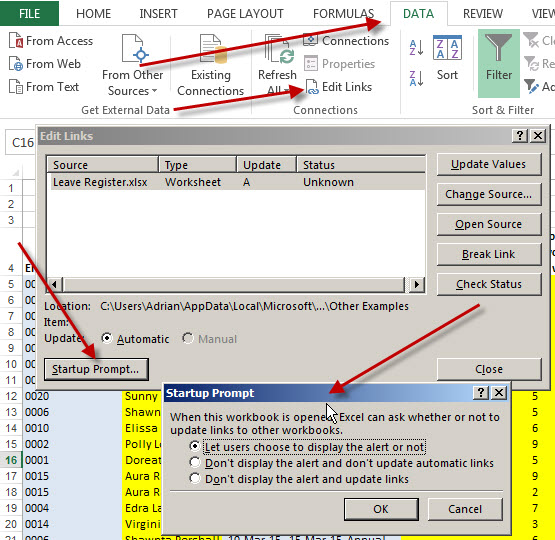
- Seleziona “Non visualizzare l’avviso e non aggiornare i collegamenti automatici”.
- Premere il pulsante OK per salvare tutte le modifiche apportate.
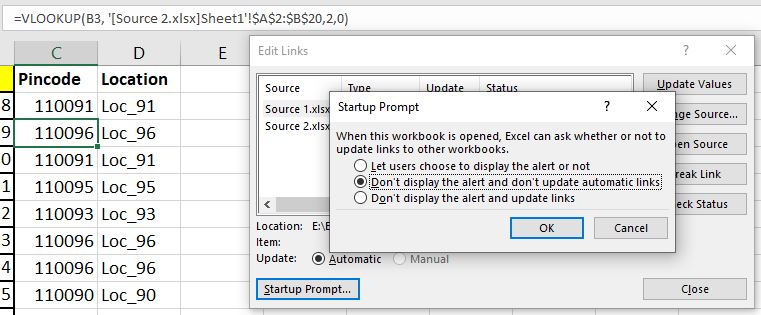
- La prossima volta che aprirai la cartella di lavoro ti verrà chiesto di aprire il collegamento.
Nota:
Se devi aggiornare automaticamente il collegamento, fallo manualmente dall’opzione Modifica collegamenti . Oltre a ciò, tieni aperta la cartella di lavoro collegata nella modalità di modifica congiunta per l’aggiornamento dei valori.
3# Elimina il file . lnk tramite l’editor del registro
Per correggere Excel, mi dispiace non aver trovato il tuo file. è stato spostato rinominato o eliminato errore è necessario eliminare la cartella .ink relativa ai programmi tramite l’editor del registro.
Dopo l’eliminazione, il sistema operativo lo ricreerà.
Nota: la manomissione errata del file dal registro di Windows porta alla corruzione del sistema operativo. Ciò comporta anche un errore di sistema.
Quindi, esegui questi passaggi a tuo rischio.
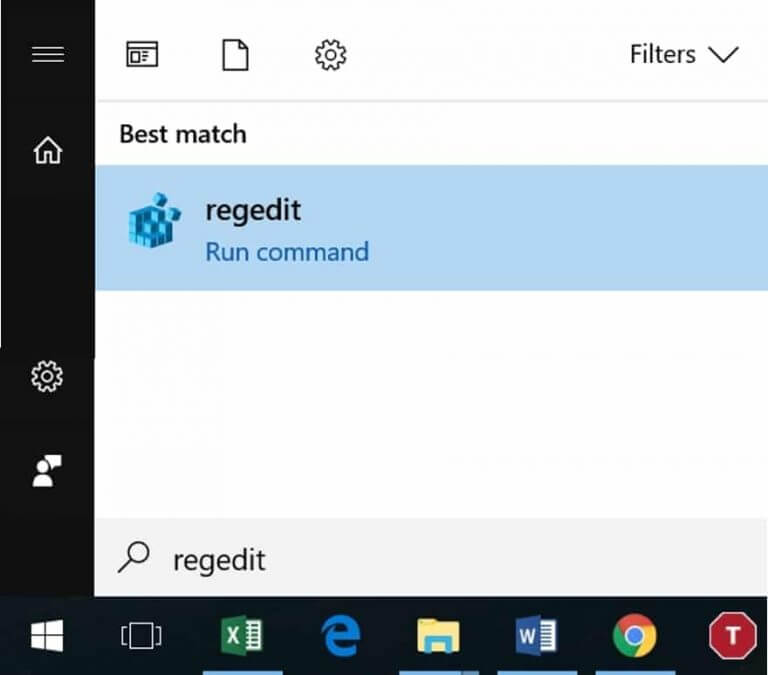
- Premi il pulsante Windows + R dalla tastiera e questo aprirà la finestra di dialogo Esegui. In cui devi digitare il testo regedit e poi premere il pulsante OK.
- Ora visita la seguente posizione: HKEY_CURRENT_USER\\Software\\Microsoft\\Windows\\CurrentVersion\\Explorer\\FileExts\\.lnk
- Cerca la sottocartella con il nome UserChoice .
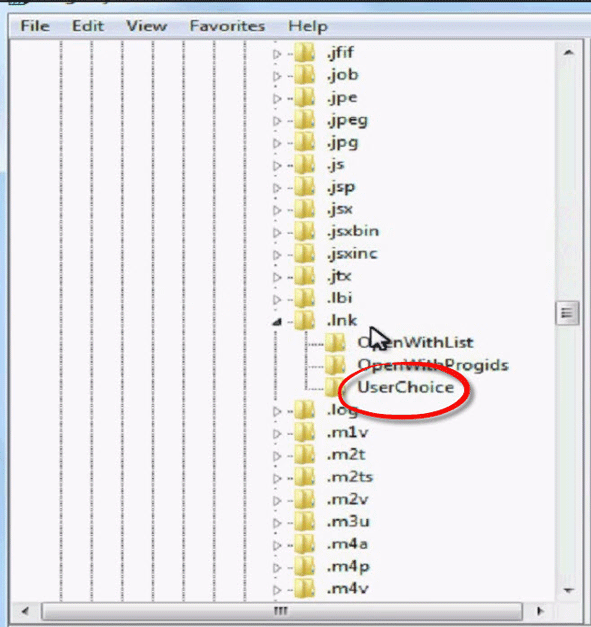
- Dopo di che eliminare la sottocartella e quindi riavviare il sistema.
4# Il tuo OneDrive viene sincronizzato spesso o in modo permanente
Spiacenti, non è stato possibile trovare l’errore del file Excel visualizzato anche quando OneDrive viene sincronizzato in modo permanente o frequente.
Per lo più questa situazione si verifica quando qualcuno tenta di aprire documenti Excel tramite OneDrive e stai sincronizzando più numeri di file Excel.
Oppure il file Excel che stai selezionando per la sincronizzazione è di dimensioni molto grandi.
Soluzione:
Di seguito sono riportate le correzioni che è possibile applicare per risolvere immediatamente il problema di cui sopra:
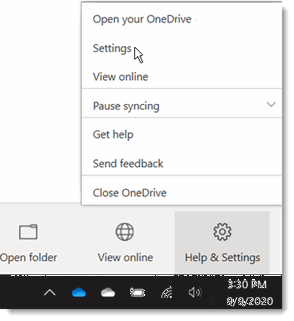
- Dall’area di notifica della barra delle applicazioni di Windows premere l’ icona del cloud OneDrive di colore blu o bianco .
Nota:
- Devi fare un tocco sulla freccia Mostra icone nascoste presente accanto all’area di notifica che ti mostrerà l’ icona di OneDrive .

- Premi Guida e impostazioni > Impostazioni .
- Dalle impostazioni di Microsoft OneDrive , scegli Office.
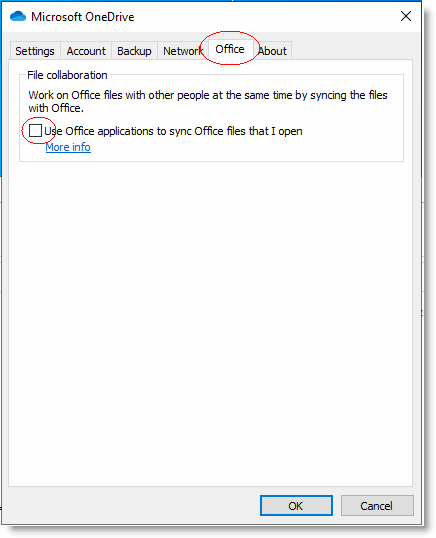
Nota: se non riesci a visualizzare la scheda Office e utilizzi MS Office con l’account della scuola o dell’ufficio, l’amministratore IT ha questi privilegi per controllare queste impostazioni.
- Deseleziona l’ opzione ” Utilizza le applicazioni di Office per sincronizzare i file di Office che apro “.
- Toccare il pulsante OK per salvare tutte le modifiche apportate nell’impostazione.
5# Scansione per errori di sistema con Controllo file di sistema
System File Checker (SFC) è il miglior strumento integrato per risolvere qualsiasi tipo di problema relativo al sistema Windows. Per utilizzarlo, segui i passaggi indicati di seguito:
- Vai al pulsante di avvio del sistema e nella casella di ricerca digita cmd o Prompt dei comandi .
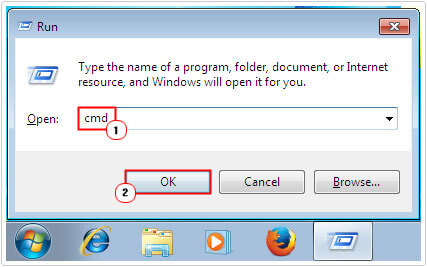
- Fare clic con il tasto destro sull’icona del prompt dei comandi e quindi scegliere l’opzione Esegui come amministratore .

- Nella finestra di cmd aperta digita il seguente testo: sfc / scannow e premi il pulsante Invio .
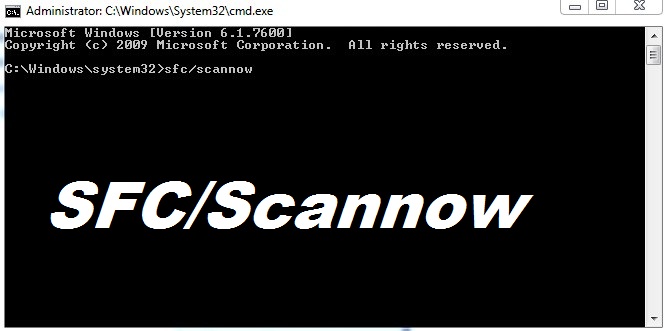
- Aspetta che l’intero processo finisca. Segui anche le prossime istruzioni sullo schermo.
Come si trova un file Excel che è stato spostato o eliminato?
Metodo 1# Recupero dal Cestino
È probabile che anche il tuo file Excel venga eliminato dalla cartella originale. In tal caso Windows sposta il file Excel nel cestino. Bene, in tal caso il recupero dei dati è diventato così facile. Per il recupero dei fogli excel cancellati, ecco i passaggi che devi seguire:
- Tocca due volte l’ icona del Cestino per aprirlo.
- Qui devi cercare il file/dati che stai cercando.
- Fai clic con il pulsante destro del mouse sul file e quindi premi l’ opzione Ripristina per recuperare i file Excel.
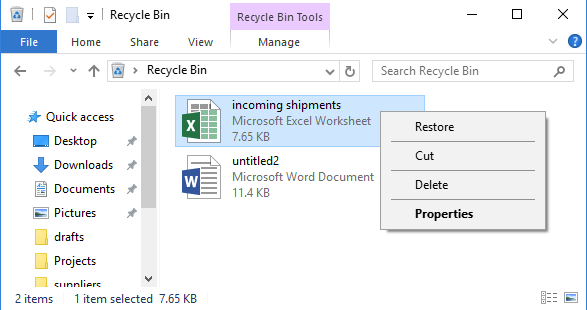
- I tuoi file Excel andranno direttamente nella cartella dove era precedentemente presente.
[NOTA] : Dopo aver completato questo passaggio puoi accedere facilmente ai tuoi dati Excel. Ma attenzione perché questa soluzione non è applicabile in caso di cancellazione definitiva dei file.
Quindi, se hai eliminato definitivamente i dati dal cestino, prova la nostra prossima soluzione per recuperare i file Excel eliminati in modo permanente.
Metodo 2# Usa la funzione di ripristino
Utilizzando la funzione di ripristino del backup di Windows è possibile facilmente recuperare i file Excel eliminati in modo permanente. È l’opzione predefinita presente nel tuo sistema.
- Vai alla posizione della cartella in cui è presente il tuo file Excel.
- Fai un clic destro sulla cartella e scegli l’ opzione Ripristina versioni precedenti .
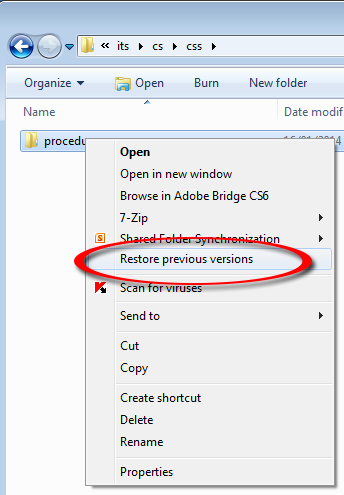
Dopodiché vedrai che più versioni vengono salvate da Windows.
- Scegli l’ultima versione del tuo file.
- Alla fine scegliere il ripristino Esso sarà recuperare i file di Excel cancellato.

Un altro metodo prevede l’utilizzo della funzione Ripristino configurazione di sistema . I seguenti passaggi è necessario eseguire:
- Premi sul pannello di controllo.
- Tocca l’ opzione “Sistema e sicurezza” . Se non riesci a trovare questa scheda, cerca la scheda di ricerca.

- sul lato sinistro c’è l’elenco delle opzioni presenti, da cui devi toccare l’ opzione “Protezione del sistema” .

- Si aprirà una finestra pop-up delle proprietà del sistema. In questa finestra passa alla scheda Protezione del sistema e premi il pulsante Ripristino configurazione di sistema .
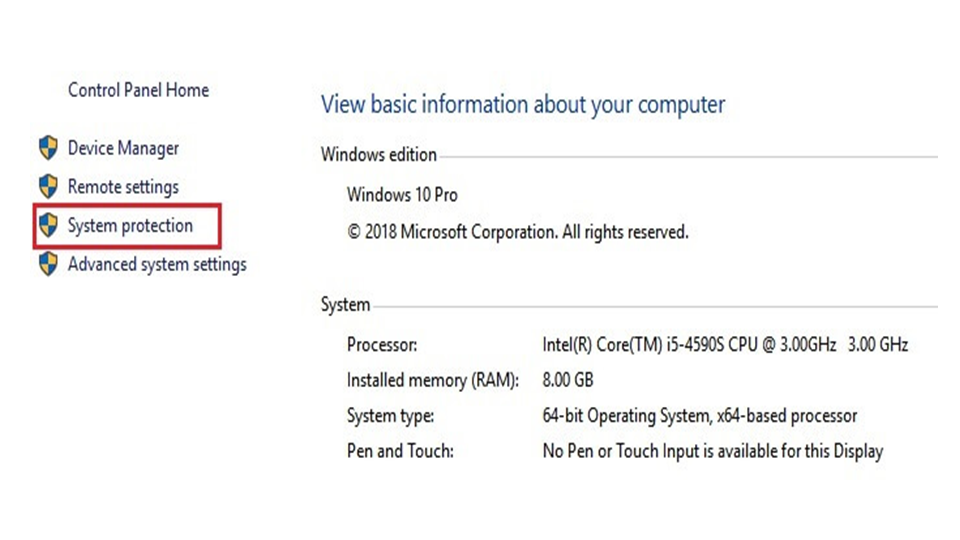
- Premi l’ opzione “Avanti” e quindi seleziona il punto di ripristino da cui desideri ripristinare il file.

[NOTA]: assicurati di non scegliere alcun punto di ripristino precedente. In questo modo verranno apportate modifiche ai file di sistema.
Metodo 3# Il miglior software per recuperare file Excel cancellati/persi/danneggiati
Se siete alla ricerca di una soluzione semplice e garantita per estrarre i dati da un file Excel, allora dovete provare Excel file recupero Strumento.
Come, questo è il modo più semplice per riparare file Excel corrotti, inaccessibili e danneggiati. Excel File Recovery Tool è uno strumento consigliato dai professionisti per riparare file Excel corrotti xls / xlsx , in quanto è in grado di risolvere e correggere più errori e problemi della cartella di lavoro Excel.
Ripristina anche interi dati inclusi i grafici, i commenti delle celle delle proprietà del foglio di lavoro e altri dati . È troppo facile da usare e supporta tutte le versioni di Excel.
Incartare:
Quindi, questo è tutto su come è possibile risolvere l’impossibilità di aprire questo elemento potrebbe essere stato spostato, rinominato o eliminato.
Si stima che dopo aver seguito le soluzioni di cui sopra, sia possibile risolvere il problema, il file Excel è stato spostato, rinominato o eliminato .
Per ottenere maggiori dettagli su molti altri errori di Excel, visita la nostra sezione Correggi errori di Excel .

Margret

Margret Arthur è un imprenditore e un esperto di marketing dei contenuti. Lei scrive blog tecnici e competenze su MS Office, Excel e altri argomenti tecnologici. Her arte distintiva di presentare informazioni tecniche in un linguaggio di facile comprensione è molto impressionante. quando lei non scrivere, lei ama andare per viaggi non pianificati.