In Microsoft Excel, End Mode è un’eccellente funzionalità che aiuta a navigare in modo efficiente in grandi set di dati. Ma a volte, capita che End Mode Excel non funzioni, il che ritarda le attività cruciali. Quindi, se stai affrontando lo stesso problema, non preoccuparti. Questo articolo descrive le migliori soluzioni per risolvere questo problema e ripristinarne la funzionalità.
Cosa causa il mancato funzionamento di End Mode in Excel?
Esistono una vasta gamma di motivi che possono contribuire a questo problema. Ecco i motivi più comuni:
- Se il Blocco scorrimento è abilitato, End Mode potrebbe non funzionare correttamente.
- Le impostazioni dei tasti permanenti possono interrompere le scorciatoie da tastiera.
- A causa di un documento Excel danneggiato.
- Esecuzione di una versione precedente di Excel.
- Alcuni componenti aggiuntivi di terze parti ostacolano le funzionalità di navigazione di Excel.
Dopo aver conosciuto i fattori principali, è il momento di affrontare questa situazione con le migliori soluzioni.
Come risolvere il problema di End Mode Excel non funzionante?
Segui la guida dettagliata di seguito per risolvere questo problema in pochissimo tempo.
Metodo 1: controlla e disattiva il Blocco scorrimento
La maggior parte degli utenti ha segnalato che l’attivazione del Blocco scorrimento è la causa principale dei problemi con la modalità di fine. Pertanto, prendi in considerazione la possibilità di disattivare questo tasto per risolvere il problema.
Segui i passaggi seguenti:
- Controlla un tasto Blocco scorrimento sulla tua tastiera.
- Se la spia Blocco scorrimento è accesa, premi il tasto per disattivarla.
Leggi anche: Scopri i segreti di Excel: 7 modi per risolvere il problema del file XLSM che non si apre!
Metodo 2: riavvia MS Excel e il tuo PC
Un altro metodo rapido che puoi provare è riavviare Excel. Ciò rimuoverà i problemi temporanei relativi al software. Inoltre, puoi anche provare a riavviare il computer per risolvere i problemi relativi all’hardware.
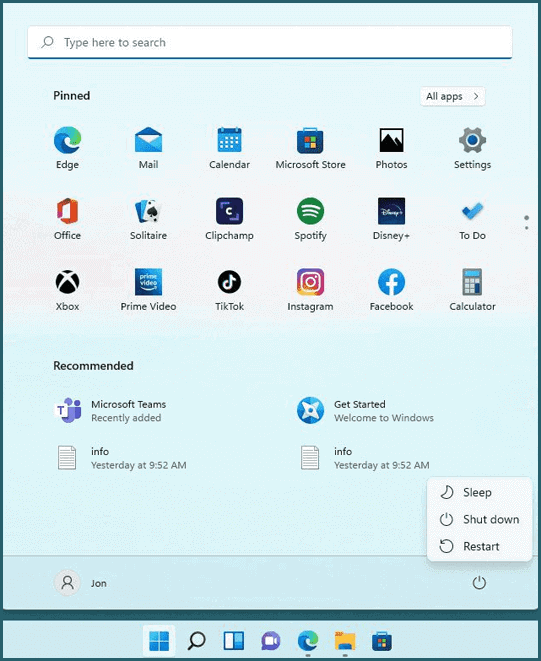
Metodo 3: risolvere il problema della modalità di fine Excel che non funziona disabilitando i tasti permanenti
Disabilitare i tasti permanenti può essere un trucco efficace. Ecco come puoi disabilitarlo:
- Inizialmente, premi il tasto Maiusc 5 volte per aprire le impostazioni dei tasti permanenti.
- Ora, fai clic su Disabilita tasti permanenti se abilitato.
Metodo 4: aggiornare il software Excel
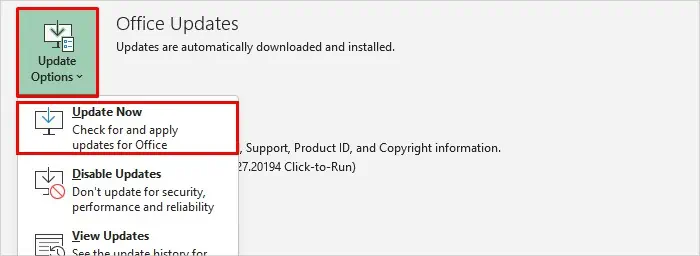
La modalità di fine potrebbe non funzionare a causa dell’esecuzione di una versione precedente del software Microsoft Excel. Tutto ciò che devi fare è aggiornare la versione di Excel per risolvere il problema della modalità di fine che non funziona in Excel.
Passaggi da seguire:
- Apri l’applicazione Excel.
- Vai su File >> Account
- Quindi, fai clic su Opzioni di aggiornamento >> Aggiorna ora.
Metodo 5: riparazione del file Excel
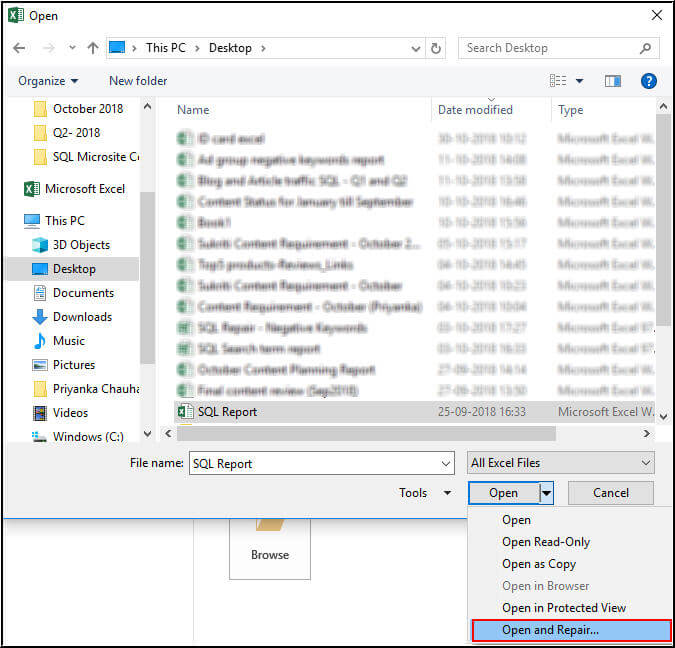
Se stai lavorando su una cartella di lavoro o un foglio di lavoro Excel danneggiato, potresti riscontrare difficoltà quando utilizzi la modalità di fine. Prova a ripararlo utilizzando la funzionalità integrata di Excel “Apri e ripristina“.
Segui attentamente le istruzioni riportate di seguito per utilizzare questa funzionalità:
- Apri Excel >> Vai su File > Apri.
- Quindi, fai clic su Sfoglia e seleziona il file interessato.
- Dopodiché, fai clic sulla freccia a discesa accanto ad Apri >> scegli Apri e ripristina >> Ripristina.
Nel caso in cui lo strumento Apri e ripristina non funzioni e corregga il danneggiamento del file, puoi utilizzare il sofisticato MS Excel Riparazione Attrezzo. Questo può riparare la cartella di lavoro Excel gravemente danneggiata e recuperare tutti i suoi componenti con il 100% di integrità.
Puoi scaricare e installare questo strumento sul tuo PC seguendo le istruzioni riportate di seguito per eseguirlo.
Leggi anche: Perché la funzione Track Changes di Excel è disattivata? – Ottieni le soluzioni qui!
Metodo 6: Disattiva i componenti aggiuntivi
A volte, i componenti aggiuntivi possono essere un problema in modalità di fine Excel non funzionante. Puoi semplicemente disattivare i componenti aggiuntivi difettosi o problematici per affrontare la situazione attuale.
Segui i passaggi indicati di seguito per disattivare tali componenti aggiuntivi:
- Avvia Excel >> vai al menu “File“.
- Trova e fai clic su “Opzioni” sul lato sinistro.
- In “Opzioni Excel“, scegli “Componenti aggiuntivi“.
- In “Gestisci“, scegli “Componenti aggiuntivi Excel” >> “Vai“.
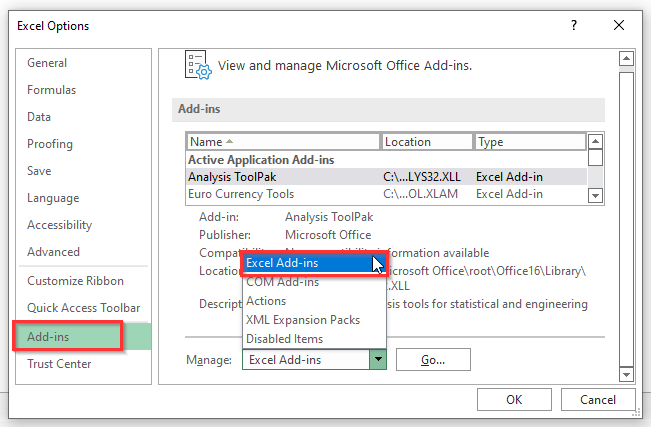
- Ora, disattiva i componenti aggiuntivi problematici uno per uno e verifica se il problema è stato risolto.
Tutto qui.
Domande frequenti:
Come si accede alla modalità di fine in Excel?
Premendo i tasti Ctrl+Maiusc+Fine, puoi accedere alla modalità di fine in Excel.
Come faccio a riportare Excel alla modalità normale?
Per riportare Excel alla modalità normale, segui i passaggi indicati di seguito:
- Passa alla modalità Layout di pagina facendo clic sul pulsante Layout di pagina. seleziona la modalità Layout di pagina.
- Fai clic sull’opzione Normale per tornare alla modalità di visualizzazione coerente.
Considerazioni finali
Se End Mode Excel non funziona, ci sono molti modi per risolverlo, dalla disattivazione dei componenti aggiuntivi all’aggiornamento del software. Applicando questi metodi praticabili menzionati sopra, puoi risolvere questo problema e garantire un’esperienza più fluida quando lavori con Excel.
Inoltre, per qualsiasi suggerimento o domanda, non esitare a contattarci e a chiedere su Facebook.

Margret

Margret Arthur è un imprenditore e un esperto di marketing dei contenuti. Lei scrive blog tecnici e competenze su MS Office, Excel e altri argomenti tecnologici. Her arte distintiva di presentare informazioni tecniche in un linguaggio di facile comprensione è molto impressionante. quando lei non scrivere, lei ama andare per viaggi non pianificati.