Quando si verifica l’errore di MS Excel “This sheet is protected. Some parts may be view-only and can’t be changed.,” in genere indica che la modifica è limitata e alcune celle rimangono di sola lettura per motivi di sicurezza. Ciò può accadere per diverse ragioni, come un foglio protetto, una cartella di lavoro danneggiata, ecc.
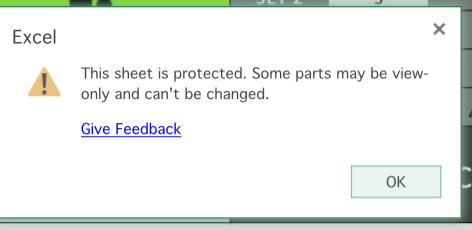
Indipendentemente dalla causa, questo messaggio di errore può essere facilmente risolto applicando le soluzioni descritte in questo articolo. Quindi, senza ulteriori indugi, iniziamo…
Quali sono le cause dell’errore “Alcune parti potrebbero essere di sola lettura e non possono essere modificate”?
Per una migliore risoluzione, è sempre fondamentale identificare la causa principale del problema. Allo stesso modo, questo particolare errore può essere generato da innumerevoli motivi, tra cui:
- Installazione di MS Excel danneggiata
- Danneggiamento della cartella di lavoro di Excel
- File scaricato da una fonte inaffidabile
- Utilizzo di un programma Excel obsoleto
- Componenti aggiuntivi difettosi o un foglio protetto da password
- Impostazioni errate nel Centro protezione di Excel.
Queste sono le cause più comuni. Passiamo ora alle migliori soluzioni.
Risoluzione dell’errore “Questo foglio è protetto. Alcune parti potrebbero essere di sola lettura e non possono essere modificate”
Scopri i possibili modi per risolvere questo errore di Excel:
Metodo 1: Controllare e rimuovere la protezione del foglio
Se il foglio Excel è protetto da password e si conosce la password, si è fortunati. Questo errore può essere causato dalla protezione. È possibile semplicemente rimuovere la protezione del foglio inserendo la password.
Ecco 2 semplici modi per farlo:
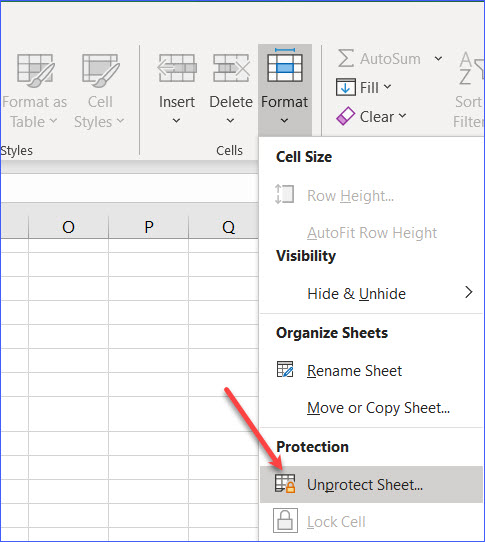
#1: Tramite clic con il pulsante destro del mouse sul foglio
- Aprire il documento Excel, individuare un foglio protetto >> fare clic con il pulsante destro del mouse su di esso.
- Quindi, selezionare “Rimuovi protezione foglio” e inserire la password.
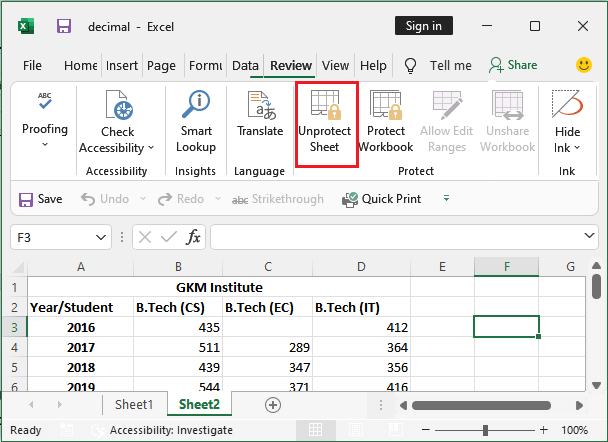
#2: Tramite la scheda Revisione
- Fare clic sulla scheda “Revisione” in un foglio aperto.
- Quindi, selezionare “Rimuovi protezione foglio“. E inserire la password per aprirlo.
Leggi anche: Risolvere l’errore di Excel “La cella o il grafico che si sta tentando di modificare si trova in un foglio protetto”!
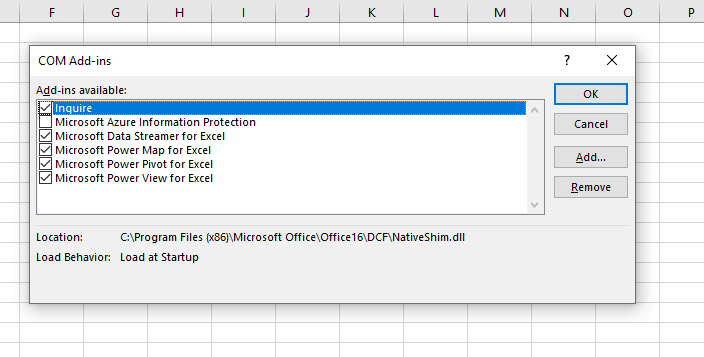
Metodo 2 – Verifica e disabilita i componenti aggiuntivi COM
L’errore “Questo foglio è protetto, alcune parti potrebbero essere di sola lettura e non possono essere modificate” può essere causato da componenti aggiuntivi di Excel danneggiati. Prova a disabilitare tali componenti aggiuntivi per risolvere il problema.
Passaggi da seguire:
- Apri Excel > fai clic su File >> Opzioni
- Vai a Componenti aggiuntivi > fai clic su Gestisci in basso.
- Quindi, scegli Componenti aggiuntivi COM >> fai clic su Vai.
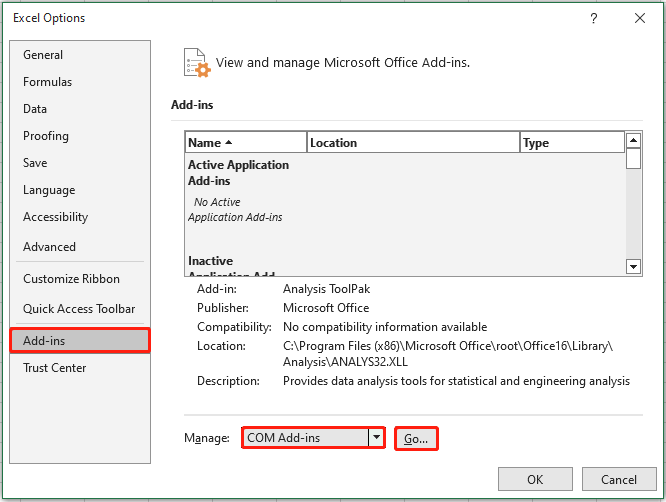
- Deseleziona i componenti aggiuntivi presenti.
Metodo 3 – Disattiva le impostazioni di Visualizzazione protetta
Un altro metodo che puoi provare è disabilitare le impostazioni di visualizzazione protetta in Microsoft Excel.
- Apri l’applicazione Excel.
- Vai a File >> Opzioni. Si aprirà la finestra delle impostazioni di Excel.
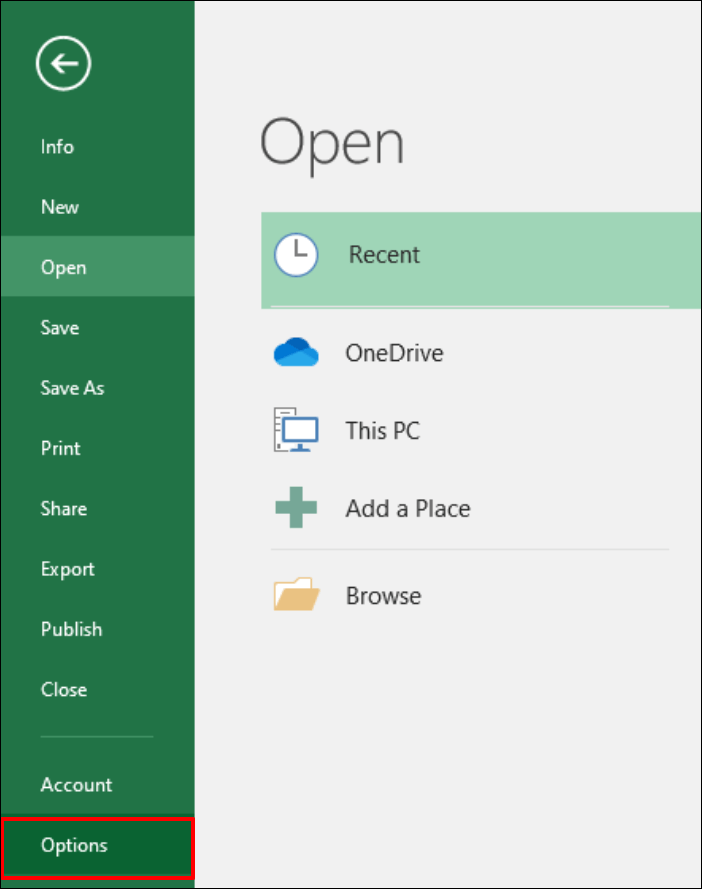
- Ora, dal riquadro a sinistra, seleziona Centro protezione.
- Successivamente, dalla finestra aperta, fai clic su Impostazioni Centro protezione >> Visualizzazione protetta.
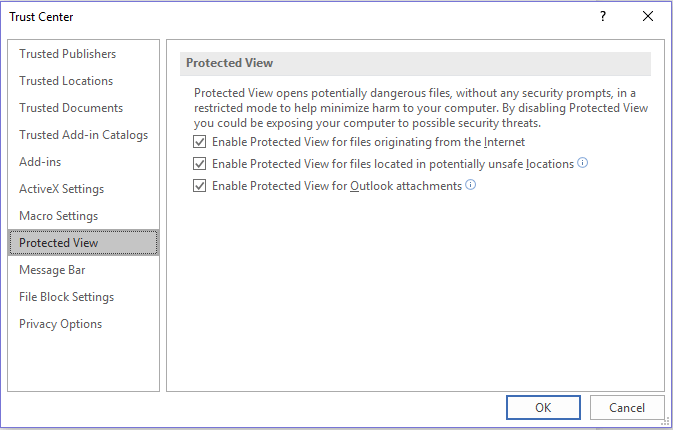
- A questo punto, deseleziona tutte le opzioni selezionate in Visualizzazione protetta >> fai clic su OK.
Metodo 4 – Ripara il file danneggiato
Il danneggiamento del foglio di Excel è uno dei principali fattori che causano vari errori in Excel, incluso l’errore “Questo foglio è protetto”.
In tal caso, puoi utilizzare l’utilità integrata Apri e ripara. Questa funzione può riparare il file danneggiato e ripristinare il foglio in condizioni di funzionamento.
Ecco come utilizzare questo strumento:
- Apri Excel >> Opzione Apri.
- Seleziona il file danneggiato da riparare.
- Quindi, fai clic su “Apri” >> “Apri e ripara” >> Ripara.
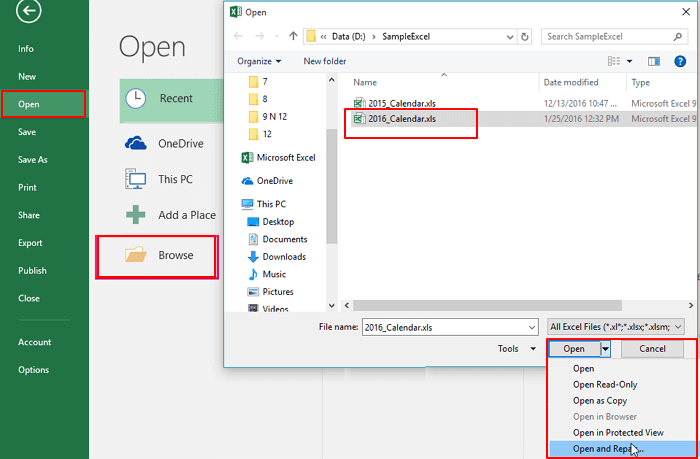
- Questo dovrebbe risolvere il danneggiamento del file.
Se il file è gravemente danneggiato e lo strumento Apri e ripara non funziona, puoi provare un Excel riparazione software. Non solo riparerà la cartella di lavoro danneggiata, ma ripristinerà anche tutti i componenti salvati al suo interno.
Passaggi per utilizzare lo strumento di riparazione di MS Excel:
Passaggio 1 - Scarica e installa Stellar Riparazione per Excel seguendo la procedura guidata di installazione.
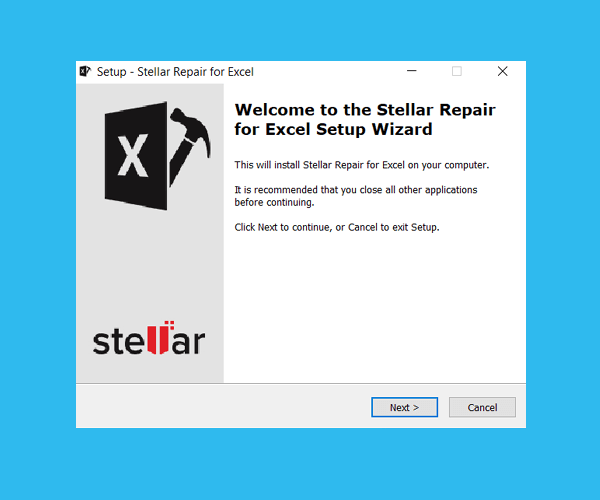
Passaggio 2 – Dopo l'installazione, avvia lo strumento di riparazione e sfoglia il file Excel che desideri riparare.

Passaggio 3 – Ora seleziona il file Excel che desideri riparare e fai clic sul pulsante 'Repair'.

Passaggio 4 – Attendere il completamento del processo di riparazione.

Passaggio 5 – Una volta terminato, visualizza in anteprima e verifica il file Excel riparato e premi il pulsante 'Save'.

Metodo 5 – Risolvere il problema “Questo foglio è protetto. Alcune parti potrebbero essere di sola lettura e non modificabili” copiando i dati del foglio
Poiché è possibile solo visualizzare i dati del foglio di calcolo ma non apportare modifiche, è consigliabile copiare tutti i dati del foglio protetto in un nuovo foglio.
Ecco le istruzioni complete:
- Aprire un foglio Excel protetto.
- Premere contemporaneamente i tasti CTRL+A per selezionare tutte le celle del foglio di lavoro.
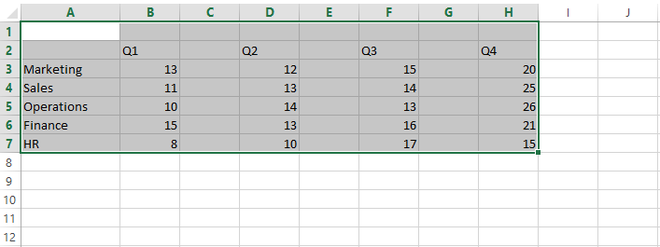
- Premere i tasti Ctrl + C per copiare le celle.
- Creare un nuovo foglio Excel nella cartella di lavoro corrente oppure creare una nuova cartella di lavoro premendo Ctrl + N.
- In un nuovo foglio di lavoro vuoto, incollare tutti i dati copiati premendo Ctrl + V.
- Ora è possibile apportare facilmente modifiche al nuovo foglio.
Metodo 6 – Riparare l’installazione di MS Office
È possibile che l’installazione di Office danneggiata sia la causa di questo messaggio di errore. Pertanto, provare a riparare l’installazione di MS Office per risolvere efficacemente l’errore.
Ecco come fare:
- Aprire il Pannello di controllo >> Programmi e funzionalità.
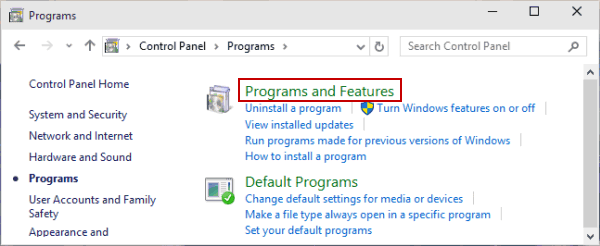
- Fare clic su Disinstalla un programma in Programmi.
- Individuare e fare clic con il pulsante destro del mouse sul programma Microsoft Office installato >> fare clic su Cambia.
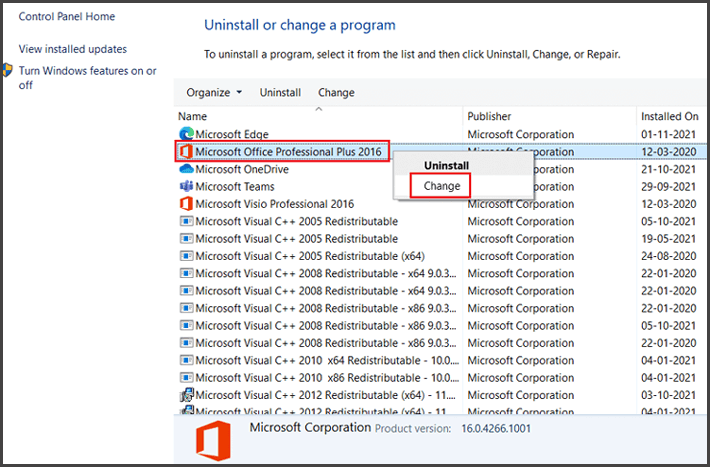
- Infine, scegliere Ripara >> Continua.
Ora è possibile accedere facilmente ai dati della cartella di lavoro senza alcun avviso.
Leggi anche: Risolto – Office ha rilevato un problema con questo file – Errore di visualizzazione protetta
Domande frequenti correlate:
Come si rimuove la visualizzazione protetta da un foglio di calcolo?
Per rimuovere la visualizzazione protetta da un foglio di calcolo, seguire i passaggi seguenti:
- Aprire Excel e fare clic su File > Opzioni.
- Scegliere Centro protezione >> Impostazioni Centro protezione >> Visualizzazione protetta.
- Deselezionare la casella “Abilita visualizzazione protetta per i file provenienti da Internet”.
Come si sblocca un foglio protetto?
Per sbloccare un foglio Excel protetto, accedere alla scheda Revisione >> Proteggi foglio o Proteggi cartella di lavoro. Quindi, fare clic su Rimuovi protezione foglio e inserire la password >> OK. La protezione verrà rimossa automaticamente.
Quali sono le alternative alla protezione di Excel?
Row Zero è la migliore alternativa alla protezione di Excel.
Come si elimina un file protetto da scrittura?
Per eliminare un file protetto da scrittura:
- Fare clic con il pulsante destro del mouse su un file protetto >> selezionare Proprietà.
- Nella scheda Sicurezza >> fare clic su Modifica per modificare le autorizzazioni.
- Selezionare il proprio account utente e spuntare la casella accanto a Controllo completo.
- Ora, fare clic su Applica >> OK. Ora, provare a eliminare nuovamente il file.
Conclusione
L’errore di Excel “Questo foglio è protetto. Alcune parti potrebbero essere di sola lettura e non possono essere modificate” è un errore molto fastidioso. Ma ora che sapete come risolverlo, non dovrete più affrontare questa situazione.
Tuttavia, se riscontrate questo errore a causa del danneggiamento del file Excel, è necessario utilizzare uno strumento di riparazione di Excel. È il miglior strumento professionale per riparare i file XLS/XLSX.
Per ulteriori domande e dubbi, contattateci tramite le nostre pagine Facebook and Twitter.

Margret

Margret Arthur è un imprenditore e un esperto di marketing dei contenuti. Lei scrive blog tecnici e competenze su MS Office, Excel e altri argomenti tecnologici. Her arte distintiva di presentare informazioni tecniche in un linguaggio di facile comprensione è molto impressionante. quando lei non scrivere, lei ama andare per viaggi non pianificati.