Fa il tuo contenuto delle celle di Excel non visibile ma viene mostrato nella barra della formula? Don’t avere qualsiasi idea del perché testo non visualizzato nella cella di Excel?
Vuoi sapere come risolver testo Excel scompare nella cella, mistero?
In quel caso, questo particolare post è molto importante da leggere. Poiché contiene dettagli completi su come correggere contenuto celle di Excel non visibile problemi.
Query dell’utente:
Comprendiamo questo problema più chiaramente con questi reclami degli utenti.
Problema: contenuto delle celle di Excel invisibile durante la digitazione
Se sto digitando testo o numeri in una cella di Excel, mentre posso vedere cosa sto scrivendo nella barra della formula sopra il grafico, la cella non mostra nient’altro che il tratto verticale di un cursore e nessun testo o numeri fino a quando Esco dalla cella. Trovo questo molto fastidioso, anche se non un freno al lavoro. È diverso da qualsiasi Excel che ho usato in passato.
Come Per risolvere Excel contenuto delle celle non visibile problema?
Queste sono le correzioni che tutti voi dovete provare per eliminare il problema Il contenuto della cella di Excel non è visibile ma mostra nella barra della formula.
1 # Imposta il formato della cella sul testo
2 # Visualizza i valori nascosti delle celle di Excel
3 # Uso della funzione Adatta larghezza colonna
4 # Mostrar contenido de celda con función de ajuste de texto
5 # Regola l’altezza della riga per la visibilità del contenuto della cella
6 # Riposiziona il contenuto della cella modificando l’allineamento O Rotazione del testo
7 # Recupera il contenuto della cella Excel mancante
Discutiamo in dettaglio tutte queste correzioni …!
Correzione 1 # Imposta il formato della cella su testo
Se stai affrontando questo problema con il contenuto della cella di Excel non visibile con una formula particolare. Anche dopo aver controllato la formula, non hai trovato alcun errore ma ancora, non mostra il risultato.
- In tal caso, controlla immediatamente se il formato della cella è impostato su testo o meno.
- Puoi anche impostare il formato della cella su un altro formato numerico adatto.
- Ora è necessario entrare nella “modalità di modifica della cella” in modo che Excel possa identificare facilmente la modifica del formato. Per questo basta toccare la barra della formula e premere invio.
Correzione 2 # Visualizza i valori nascosti delle celle di Excel
- Scegli l’intervallo della cella o le celle con valori nascosti.
Suggerimento: puoi facilmente annullare la selezione della cella, toccando qualsiasi cella presente nel foglio di lavoro di Excel.
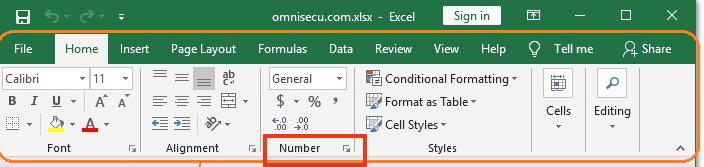
- Vai alla scheda Home e premi il pulsante di avvio della finestra di dialogo che è presente accanto al numero .
- Ora dalla casella Categoria , tocca Generale per l’applicazione del formato numerico predefinito.
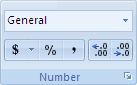
Basta toccare il numero, la data o l’ora, un formato richiesto.
Correzione 3 # utilizzando la funzione Adatta larghezza colonna
Per visualizzare tutto il testo non mostrato nella cella di Excel è possibile utilizzare la funzione Adatta larghezza colonna.
È una funzione molto utile per apportare facili regolazioni alla larghezza delle colonne delle celle. Quindi questa funzione, alla fine, aiuterà a visualizzare tutto il nascosto celle Excel contenuto.
Ecco i passaggi che devi eseguire.
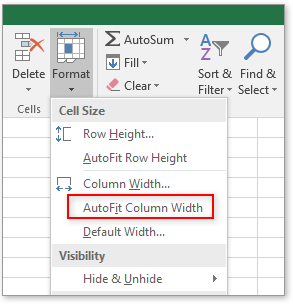
- Scegli la cella con il contenuto della cella Excel nascosto e segui questo percorso Home > Formato > Adatta larghezza colonna .

- Dopodiché, vedrai che tutte le celle del tuo foglio di lavoro regoleranno la rispettiva larghezza di colonna. Questo alla fine mostra tutto il testo nascosto della cella di Excel.
Correzione 4 # Mostrar contenido de celda con función de ajuste de texto
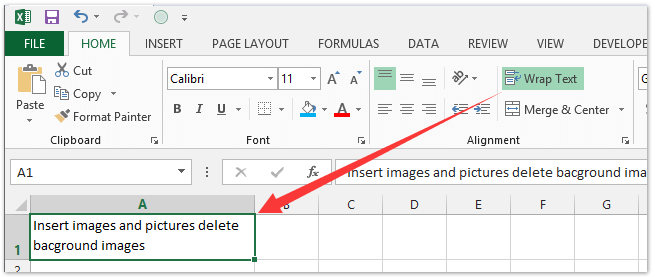
Con la funzione di testo a capo di Excel puoi applicare tale formattazione della cella in cui il testo verrà disposto automaticamente o inserirà un’interruzione di riga. Dopo aver utilizzato la funzione di testo a capo, il nascosto celle Excel contenuto inizierà ad apparire su più righe.
- Scegli quella cella il cui contenuto non è visibile e tocca Home > Testo a capo
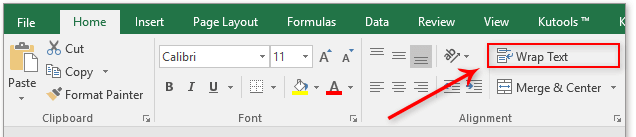
- Dopodiché, vedrai che la cella selezionata verrà espansa con tutto il contenuto nascosto. Come questo:
Nota:
Se ancora il tuo contenuto cella Excel non visibile, completamente allora forse è a causa della dimensione della riga che è impostata su un’altezza specifica.
Quindi segui la soluzione successiva per modificare l’altezza della riga per perfezionare la visibilità del contenuto.
Correzione 5 # Regola l’altezza della riga per la visibilità del contenuto della cella
- È possibile scegliere una o più righe in cui si desidera apportare modifiche all’altezza della riga.
- Vai alla scheda Home. Ora dal gruppo Celle scegli l’ opzione Formato .
- All’interno della dimensione della cella , tocca l’ altezza della riga di adattamento automatico .
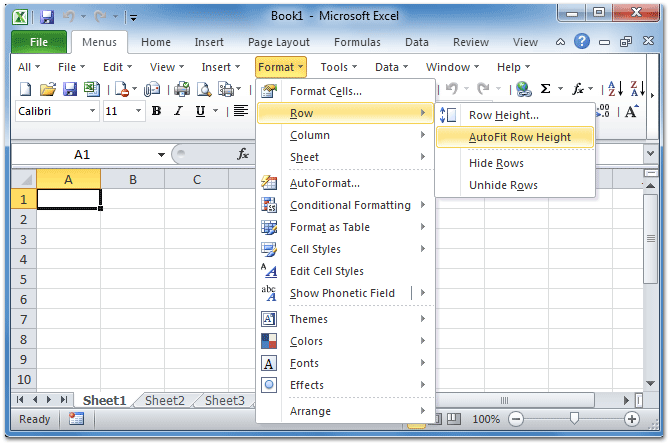
Nota: per adattare rapidamente l’ altezza delle righe delle intere celle del foglio di lavoro. Basta toccare il pulsante Seleziona tutto . Dopodiché, fai doppio tap sul confine presente appena sotto l’intestazione della riga.
Correzione 6 # Riposizionare contenuto cella By Modifica l’allineamento o la rotazione del testo
Per la perfetta visualizzazione dei dati nel foglio di lavoro, devi provare a riposizionare il testo presente all’interno della cella. Per questo, puoi apportare modifiche all’allineamento del contenuto della cella oppure puoi usare il rientro per la spaziatura corretta. Oppure visualizza il contenuto della cella da varie angolazioni ruotandolo.
- Selezionare l’intervallo di celle con i dati che si desidera riposizionare.
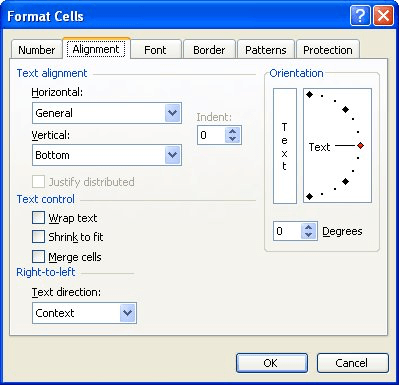
- Ora fai un clic destro sulle righe selezionate, otterrai un elenco di opzioni. Da cui devi scegliere il formato celle .

- Nella finestra di dialogo aperta di Formato celle scegliere la scheda Allineamento ed eseguire una delle seguenti operazioni:
- Modificare l’allineamento orizzontale del contenuto della cella
- Modificare l’allineamento verticale del contenuto della cella
- Rientra il contenuto della cella
- Visualizza il contenuto della cella verticalmente dall’alto verso il basso
- Ruota il testo in una cella
- Ripristina l’allineamento predefinito delle celle selezionate
Correzione 7 # Recupera il contenuto della cella Excel mancante
Un’altra possibilità molto alta di avere questo problema di contenuto della cella di Excel non visibile è la corruzione del foglio di lavoro. Poiché si è riscontrato che i dati del foglio Excel scompaiono quando il file Excel o il foglio di lavoro sono stati danneggiati.
Quindi puoi provare le correzioni manuali per recuperare i dati del file Excel corrotti. Oppure vai con la soluzione consigliata dagli esperti per il ripristino, ad esempio il software di riparazione Excel.
Dai un’occhiata ad alcune caratteristiche accattivanti di questo software:
- Questo supporta tutte le versioni di Excel e la versione demo è gratuita.
- Questo è uno strumento unico per riparare più file Excel in un ciclo di riparazione e recuperare tutti i dati in una posizione preferita.
- Questo è un software unico per riparare più file contemporaneamente e recuperare tutto nella posizione preferita.
- È facile da usare e compatibile con i sistemi operativi Windows e Mac.
- Con l’aiuto di questo, puoi risolvere tutti i tipi di problemi, danneggiamenti, errori nelle cartelle di lavoro di Excel .
Incartare:
Provando le correzioni sopra menzionate puoi facilmente correggere il contenuto della cella di Excel non visibile ma mostrato nel problema della barra della formula. Ma anche se le correzioni non riescono a visualizzare nascosto celle Excel contenuto, avvicinati immediatamente alla soluzione software.
Non fare ritardi inutili in quanto ciò ridurrà la possibilità di completare il recupero dei dati del foglio di lavoro Excel.

Margret

Margret Arthur è un imprenditore e un esperto di marketing dei contenuti. Lei scrive blog tecnici e competenze su MS Office, Excel e altri argomenti tecnologici. Her arte distintiva di presentare informazioni tecniche in un linguaggio di facile comprensione è molto impressionante. quando lei non scrivere, lei ama andare per viaggi non pianificati.