Il tuo foglio di calcolo visualizza il messaggio “There is not enough disk space. Free enough disk space, and then try again.”? In tal caso, non preoccuparti; spesso si verifica quando MS Excel ha bisogno di più spazio su disco per salvare il file o quando l’unità è piena. Tuttavia, l’errore può essere facilmente risolto cancellando i file temporanei (%temp%), chiudendo le applicazioni in esecuzione in background o provando altre soluzioni menzionate qui.

Quindi, iniziamo…
Cosa significa quando Excel dice che lo spazio su disco non è sufficiente?
Quando Excel dice che lo spazio su disco non è sufficiente, significa che lo spazio di archiviazione è limitato o che la dimensione della cartella di lavoro è maggiore della dimensione normale del file per il salvataggio. Questo messaggio di errore può verificarsi anche durante l’esportazione di file su Microsoft OneDrive.
Tuttavia, il problema non significa sempre che l’unità sia piena; è probabile che i file temporanei occupino spazio nascosto.
Fattori principali di questo errore
Numerose cause possono contribuire a questo errore. Comprenderne le cause è importante per trovare una soluzione efficace.
- Gestione di un file Excel di grandi dimensioni con molti fogli.
- Spazio su disco insufficiente.
- Esecuzione di app non necessarie in background.
- Blocco delle normali operazioni a causa di file di cache danneggiati.
- Cartella di lavoro di Excel danneggiata.
- File di installazione di Office o componenti aggiuntivi danneggiati.
- Software Excel obsoleto.
Ora, scorri verso il basso fino alla sezione successiva per conoscere le possibili soluzioni.
Come risolvere l’errore “Spazio su disco insufficiente” di Microsoft Excel?
Assicurati di seguire le soluzioni seguenti nell’ordine in cui vengono presentate.
Soluzioni rapide:
- Liberare spazio su disco
- Eliminare i file temporanei
- Chiudere le app in background
- Salvare il file su un altro disco locale
- Disattivare i componenti aggiuntivi di Excel
- Controllare il disco rigido per eventuali errori
- Aggiornare un software Excel
- Ripristinare l’installazione di Microsoft Office
- Utilizzare lo strumento di riparazione di Excel
Soluzione 1: Liberare spazio su disco
Poiché l’errore è causato da spazio su disco insufficiente, è fondamentale controllare lo spazio di archiviazione disponibile. Per farlo, segui attentamente le istruzioni seguenti:
- Premi Windows + E per aprire Esplora file.
- Quindi, fai clic con il pulsante destro del mouse sull’unità di sistema >> seleziona Proprietà.
- Se lo spazio è insufficiente, elimina i file non necessari.
Inoltre, prova a svuotare il Cestino per recuperare spazio sufficiente per funzionare correttamente.
Soluzione 2 – Elimina i file temporanei
Un’altra soluzione praticabile è l’eliminazione dei file temporanei. MS Excel o qualsiasi altra applicazione crea file temporanei nascosti durante l’utilizzo.
Quindi, la cancellazione tempestiva di tali file temporanei aiuta a risolvere ed evitare futuri problemi sul PC.
Per rimuoverli, segui i passaggi seguenti:
- Premi Windows + R per aprire la casella Esegui >> digita %temp%.
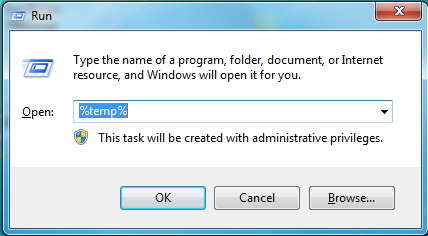
- Premi Invio. Si aprirà la cartella Temp.
- Elimina tutti i file temporanei visibili.
In seguito, riavvia il computer. Ora apri Excel e verifica nuovamente il file.
Soluzione 3 – Chiudi le app in background
Arrivando, non c’è abbastanza spazio su disco, libera abbastanza spazio su disco e riprova. Errore di Excel dovuto all’esecuzione di applicazioni in background non necessarie? In tal caso, chiudere immediatamente le applicazioni non necessarie del PC per risolvere il problema.
Passaggi da seguire:
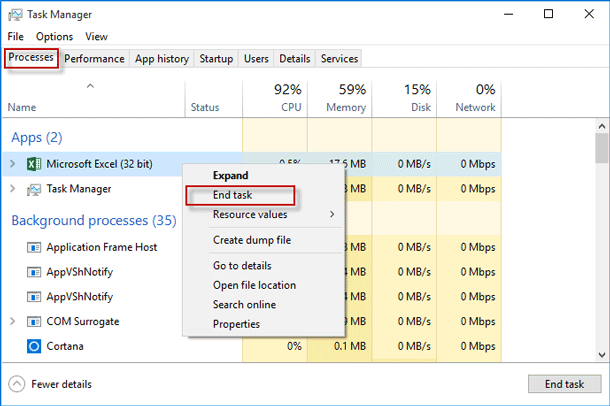
- Premere i tasti Ctrl + Maiusc + Invio per aprire Gestione Attività.
- Nella scheda Processo, toccare con il tasto destro del mouse sulle app non essenziali >> selezionare Termina attività.
Soluzione 4 – Salvataggio del file su un altro disco locale
Molti utenti hanno segnalato sui siti della community di aver risolto questo messaggio di avviso salvando il file Excel su un’altra unità locale. Per salvare il file in un’altra posizione, andare su File > Salva con nome e selezionare un’altra destinazione per il salvataggio.
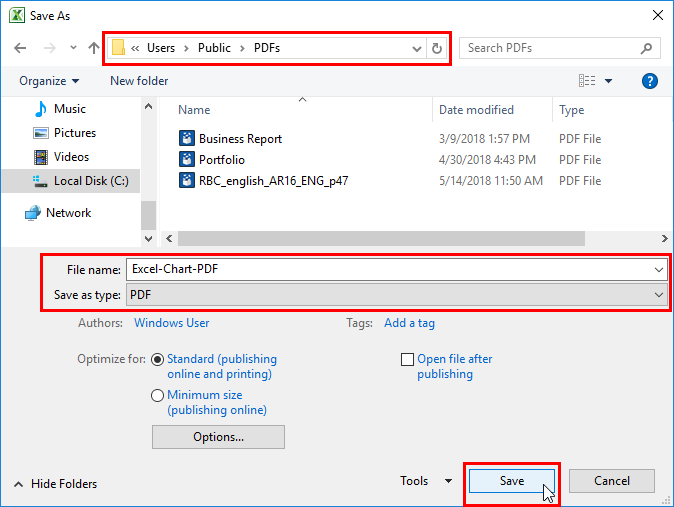
Si stima che ora sia possibile accedere al file senza alcuna difficoltà.
Soluzione 5 – Disattivare i componenti aggiuntivi di Excel
Come tutti sappiamo, i componenti aggiuntivi a volte consumano risorse di sistema extra e interferiscono con il salvataggio dei file. Tutto ciò che devi fare è disattivare i componenti aggiuntivi di Excel difettosi per risolvere il problema.
- Apri Excel, vai alla scheda “File” >> Opzioni.
- Nella finestra “Opzioni Excel“, fai clic su Componenti aggiuntivi.
- Quindi, seleziona “Componenti aggiuntivi COM” da “Gestisci” e fai clic su Vai.
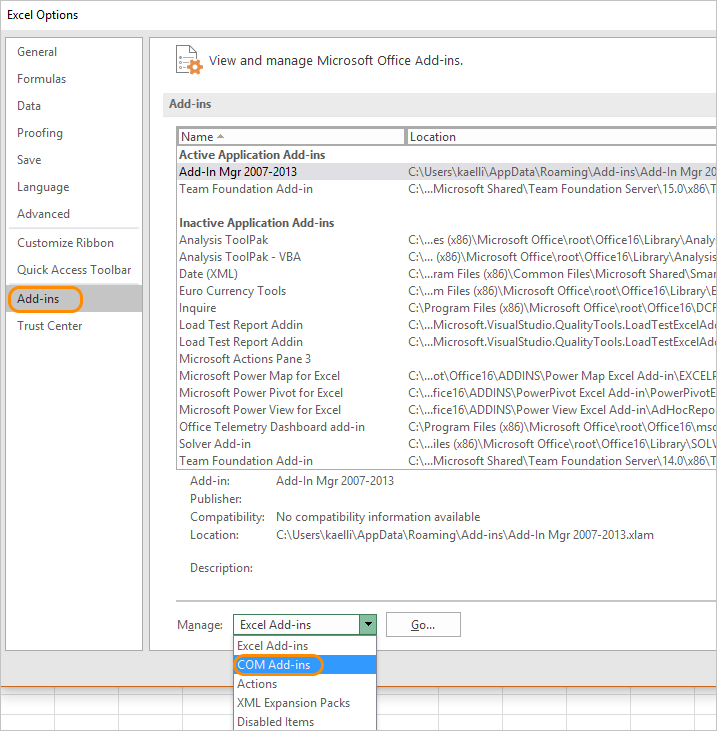
- Ora, deseleziona i componenti aggiuntivi uno alla volta dai componenti aggiuntivi COM >> fai clic su OK.
Soluzione 6 – Controlla il disco rigido per errori per correggere Microsoft Excel: spazio su disco insufficiente
Il danneggiamento del disco rigido è un altro motivo importante che può limitare la funzionalità di archiviazione e il salvataggio dei file. Pertanto, esegui immediatamente la scansione del disco per individuare eventuali errori.
Ecco i passaggi:
- Apri il Prompt dei comandi come amministratore.
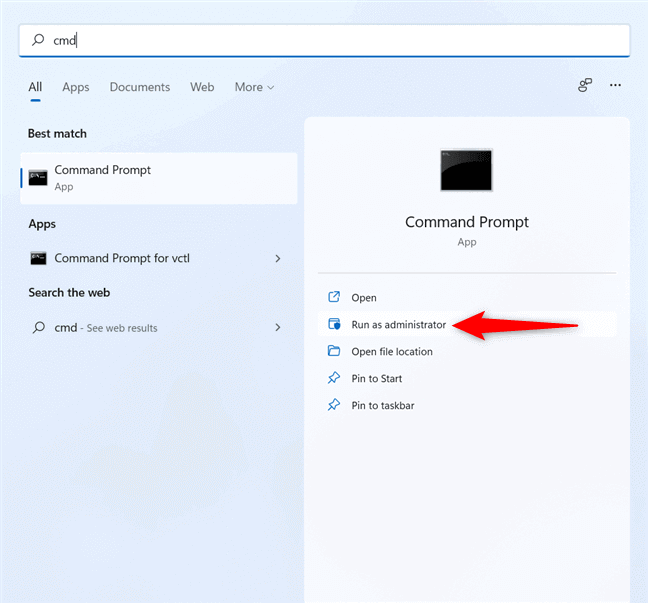
- Quindi, digita chkdsk /f e premi Invio.
- Conferma la scansione se richiesto e riavvia il PC per iniziare il processo.
- Il sistema correggerà automaticamente gli errori del disco.
- Al termine, apri nuovamente Excel.
Soluzione 7 – Aggiorna un software Excel
Stai utilizzando una versione obsoleta di Excel? In tal caso, potrebbe essere la causa del problema. Valuta l’aggiornamento della versione del software Excel per risolvere il problema in modo efficace.
Segui questi passaggi:
- Apri Excel >> clicca su File >> “Account”.
- Successivamente, clicca su “Informazioni sul prodotto” >> clicca su “Opzioni di aggiornamento”.
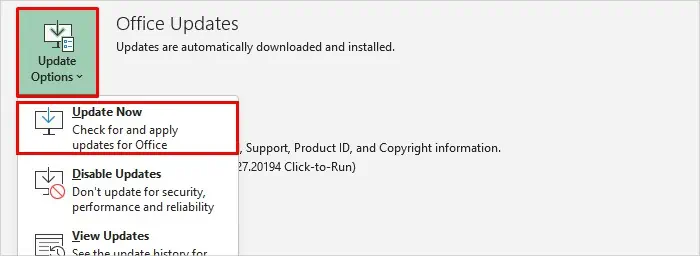
- Infine, clicca su “Aggiorna ora”.
Soluzione 8 – Ripristinare l’installazione di Microsoft Office
Se le soluzioni precedenti non risolvono il problema, significa che non c’è abbastanza spazio su disco, quindi riprovare. Errore di Excel, riparare la suite Office.
- Aprire il Pannello di controllo >> fare clic su Programmi e funzionalità.
- Individuare Microsoft Office nell’elenco e fare clic con il pulsante destro del mouse per scegliere Modifica.
- Quindi, selezionare Riparazione rapida.
- Se il problema persiste, scegliere Riparazione online.
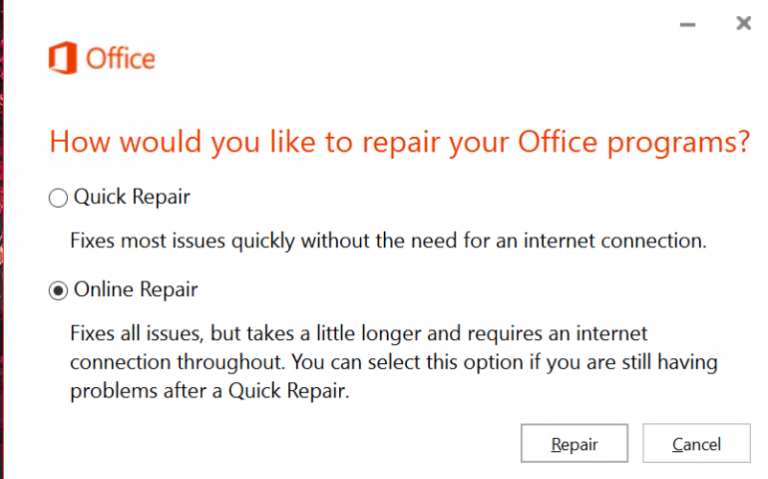
- Al termine, riavviare il computer.
Soluzione 9 – Utilizzare lo strumento di riparazione di Excel
Oltre alle soluzioni manuali sopra descritte, è possibile provare anche l’opzione consigliata dagli esperti, ovvero lo MS Excel riparazione strumento. È altamente efficiente nella riparazione di file Excel danneggiati e ripristina facilmente i dati dei fogli di lavoro come commenti di celle, grafici e proprietà del foglio di lavoro.
Inoltre, è specificamente progettato per riparare file .xls e .xlsx danneggiati con il 100% di integrità.
Passaggi per utilizzare lo strumento di riparazione di MS Excel:
Passaggio 1 - Scarica e installa Stellar Riparazione per Excel seguendo la procedura guidata di installazione.
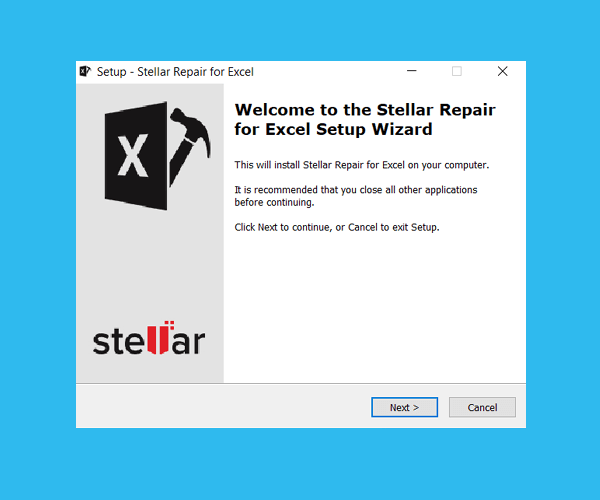
Passaggio 2 – Dopo l'installazione, avvia lo strumento di riparazione e sfoglia il file Excel che desideri riparare.

Passaggio 3 – Ora seleziona il file Excel che desideri riparare e fai clic sul pulsante 'Repair'.

Passaggio 4 – Attendere il completamento del processo di riparazione.

Passaggio 5 – Una volta terminato, visualizza in anteprima e verifica il file Excel riparato e premi il pulsante 'Save'.

Domande frequenti correlate:
Perché Excel continua a indicare che il disco è pieno?
A causa di un numero eccessivo di file temporanei o di file di cache danneggiati, Microsoft Excel continua a visualizzare il messaggio “disco pieno”.
Come liberare spazio su disco in Microsoft Excel?
Se hai fogli di lavoro con dati che non utilizzi e che non contengono formule, rimuovili dal foglio di calcolo.
Come cancellare la memoria cache di Excel?
Per cancellare la cache di Excel, vai su File >> Opzioni >> Salva. Quindi, scorri fino a Impostazioni cache >> fai clic su “Elimina file nella cache” e conferma nella finestra pop-up per rimuovere i file temporanei.
Come liberare spazio su disco senza eliminare?
Puoi liberare spazio su disco senza eliminare i file salvando i nuovi file personali su un’altra unità.
In conclusione
L’errore “spazio su disco insufficiente, liberare spazio su disco sufficiente e riprovare” in Microsoft Excel può essere frustrante. Ma con una soluzione accurata e la dovuta attenzione, può essere risolto efficacemente.
Tuttavia, applicando i metodi di risoluzione dei problemi descritti in questo blog, puoi risolvere questo messaggio di avviso e massimizzare l’efficienza dei tuoi flussi di lavoro. Inoltre, sentitevi liberi di porre le vostre domande visitando i nostri account Facebook & Twitter.
Mi fa piacere sentire il vostro parere!

Margret

Margret Arthur è un imprenditore e un esperto di marketing dei contenuti. Lei scrive blog tecnici e competenze su MS Office, Excel e altri argomenti tecnologici. Her arte distintiva di presentare informazioni tecniche in un linguaggio di facile comprensione è molto impressionante. quando lei non scrivere, lei ama andare per viaggi non pianificati.