Come tutti sappiamo, Microsoft Excel è un lavoro molto utile e molto popolare che consente agli utenti di archiviare qualsiasi tipo di dati importanti.
Nel Microsoft Excel gli utenti possono eseguire diversi tipi di attività come trasferire i dati da una cartella di lavoro di Excel a un altro, l’aggiornamento foglio di calcolo Excel con i dati provenienti da un altro foglio di calcolo, copia i dati da una cella all’altra nel Excel, ecc come per la comodità.
Ma, oggi in questo post del blog di mia vorrei discutere su come copiare i dati da una cella all’altra in Excel automaticamente? Così come imparerai anche su aggiorna automaticamente un foglio di lavoro Excel da un altro foglio, trasferire dati da un cartella di lavoro Excel nel un altro automaticamente e molte altre cose nel dettaglio.
Quindi, basta passare attraverso questo blog con attenzione.
Metodi A Trasferire Dati Da Un Cartella Di Lavoro Excel A Un Altro
Esistono molti modi diversi per trasferire i dati da una cartella di lavoro Excel a un’altra e sono i seguenti:
Metodo #1: Aggiornare Automaticamente Una Foglio Di Lavoro Excel Da Un Altro Foglio
Nella cartella di lavoro di MS Excel, possiamo facilmente aggiornare i dati collegando un foglio di lavoro a un altro. Questo collegamento è noto come una formula dinamica che trasferisce automaticamente i dati da una cartella di lavoro di Excel a un’altra.
Una cartella di lavoro di Excel si chiama come foglio di lavoro di origine, dove questo collegamento trasporta automaticamente i dati del foglio di lavoro e l’altra cartella di lavoro viene chiamata come foglio di lavoro di destinazione in cui aggiorna automaticamente i dati del foglio di lavoro e contiene la formula del collegamento.
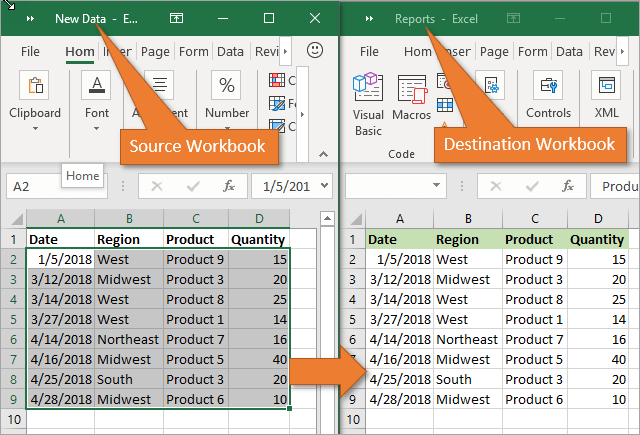
Di seguito sono riportati due diversi punti per collegare i dati della cartella di lavoro di Excel per gli aggiornamenti automatici.
1) Con l’uso dell’opzione Copia e Incolla
- Nel foglio di lavoro di origine, selezionare e Copia i dati che si desidera collegare in un altro foglio di lavoro
- Ora nel foglio di lavoro di destinazione, Incolla i dati a cui hai collegato il foglio di lavoro di origine della cella
- Successivamente, selezionare il Incolla collegamento dal menu Altre Opzioni Incolla nella cartella di lavoro di Excel
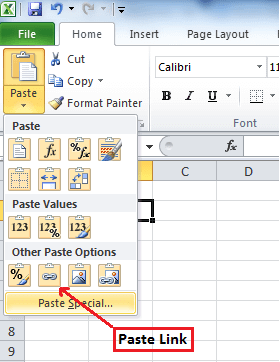
- Salvare tutto il vostro lavoro dal foglio di lavoro di origine prima di chiuderlo
2) Manualmente entrare il formula
- Qui, con l’aiuto del segno di uguale “=”, fare clic sulla cella con la formula del collegamento nel foglio di lavoro di destinazione
- Successivamente, nel foglio di lavoro di origine, fare clic sulla cella contenente i dati per salvare il lavoro nel foglio di lavoro di Excel
Nota- Ricordate sempre una cosa che il formato di foglio di lavoro di origine e il foglio di lavoro di destinazione entrambi sono stesso.
Metodo #2: Aggiorna Foglio Di Calcolo Excel Con I Dati Da Un Altro Foglio Di Calcolo
Per aggiornare il foglio di calcolo Excel con i dati di un altro foglio di calcolo, basta seguire i punti indicati di seguito che saranno applicabili per la versione di Excel 2019, 2016, 2013, 2010, 2007.
- In un primo momento andare al menu Dati
- Selezionare Rinfrescare Tutti opzione

- Qui devi vedere che quando o come viene aggiornata la connessione
- Ora fai clic su qualsiasi cella che contiene i dati connessi
- Sempre nel menu Dati, fare clic sulla freccia accanto a Rinfrescare Tutti opzione e selezionare Proprietà della connessione
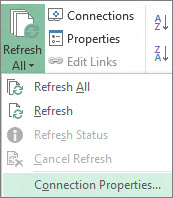
- Dopo che nel menu Utilizzo, impostare le opzioni che si desidera modificare
- Nella scheda Utilizzo, impostare le opzioni che si desidera modificare.
Nota – Se la dimensione della cartella di lavoro dei dati di Excel è grande, ti consiglio di controllare Abilitare sfondo rinfrescare menù su base regolare.
Metodo #3: Come Copiare I Dati Da Una Cella All’altra Nel Excel Automaticamente
Per copiare i dati da una cella all’altra in Excel, basta passare attraverso i seguenti punti indicati di seguito:
- Innanzitutto, aprire il foglio di lavoro di origine e il foglio di lavoro di destinazione.
- Nel foglio di lavoro di origine, accedere al foglio che si desidera spostare o copiare
- Ora, fai clic su Casa menu e selezionare l’opzione Formato
- Quindi, selezionare Sposta o copia foglio dalla parte Organizza fogli
- Successivamente, di nuovo nel Casa menu scegliere l’opzione Formato nel gruppo di celle
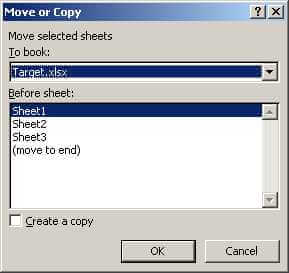
- Qui nel Sposta o Copia finestra di dialogo, selezionare il foglio di destinazione ed Excel mostrerà solo i fogli di lavoro aperti nell’elenco

- Altrimenti, se si desidera copiare il foglio di lavoro invece di spostarlo, si prega gentilmente di fare prima una copia della cartella di lavoro di Excel

- Infine, selezionare il pulsante OK per copiare o spostare il foglio di calcolo Excel mirato.
Metodo #4: Come Copiare Da Una Foglio Di Excel Ad Un Altro Con Formula
Con l’aiuto della formula, puoi copiare un foglio Excel su un altro e per farlo basta seguire i passaggi:
- Per copiare e incollare la cella Excel nel foglio di lavoro Excel corrente, come ad esempio; copia la cella da A1 a D5, puoi semplicemente selezionare la cella di destinazione D5, quindi inserire = A1 e premere il tasto Invio per ottenere il valore A1.
- Per copiare e incollare la cella da un foglio di lavoro a un altro foglio di lavoro come copia cella A1 da Foglio1 a D5 di Foglio2, selezionare la cella D5 in Foglio2, quindi immettere = Foglio1! A1 e premere il tasto Invio per ottenere il valore.
Metodo #5: Copia I Dati Da Un Foglio All’altro In Excel Usando Le Macros
Con l’aiuto di macro, è possibile copiare dati da un foglio di lavoro ad un altro, ma prima di questo qui ci sono alcuni importanti suggerimenti che si deve prendere cura di:
- Si dovrebbe tenere correttamente l’estensione del file nella cartella di lavoro di Excel
- Non è necessario che il foglio di calcolo dovrebbe essere macro abilitare per fare il compito
- Il codice che si scelga, si può anche essere memorizzato in un foglio di lavoro diverso
- Come i codici già specificano i dettagli, quindi non c’è necessità di attivare la cartella di lavoro o le celle di Excel prima
- Pertanto, di seguito è riportato il codice per eseguire questa attività
Sub OpenWorkbook()
‘Open a workbook
‘Open method requires full file path to be referenced.
Workbooks.Open “C:\Users\username\Documents\New Data.xlsx”‘Open method has additional parameters
‘Workbooks.Open(FileName, UpdateLinks, ReadOnly, Format, Password, WriteResPassword, IgnoreReadOnlyRecommended, Origin, Delimiter, Editable, Notify, Converter, AddToMru, Local, CorruptLoad)
‘Help page: https://docs.microsoft.com/en-us/office/vba/api/excel.workbooks.openEnd Sub
Sub CloseWorkbook()
‘Close a workbook
Workbooks(“New Data.xlsx”).Close SaveChanges:=True
‘Close method has additional parameters
‘Workbooks.Close(SaveChanges, Filename, RouteWorkbook)
‘Help page: https://docs.microsoft.com/en-us/office/vba/api/excel.workbook.closeEnd Sub
Raccomandato Soluzione: MS Excel Riparazione & Recupero Strumento
Quando esegui il tuo lavoro in MS Excel e se per errore o per errore non salvi i dati della cartella di lavoro o il foglio di lavoro viene eliminato, qui abbiamo uno strumento di recupero professionale per te, ad esempio MS Excel Riparazione & Recupero Strumento.
Con l’aiuto di questo strumento, puoi facilmente recuperare tutti i dati persi o anche i file Excel danneggiati. Questo è un software molto utile per recuperare tutti i tipi di file di MS Excel con facilità.
Passaggi a Utilizzare MS Excel Riparazione & Recupero Strumento:
Passaggio 1 - Scarica e installa Stellar Riparazione per Excel seguendo la procedura guidata di installazione.
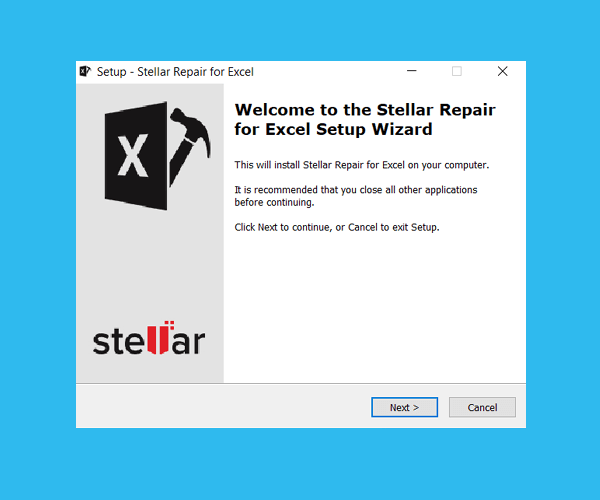
Passaggio 2 – Dopo l'installazione, avvia lo strumento di riparazione e sfoglia il file Excel che desideri riparare.

Passaggio 3 – Ora seleziona il file Excel che desideri riparare e fai clic sul pulsante 'Repair'.

Passaggio 4 – Attendere il completamento del processo di riparazione.

Passaggio 5 – Una volta terminato, visualizza in anteprima e verifica il file Excel riparato e premi il pulsante 'Save'.

Conclusione:
Bene, ho fatto del mio meglio per portare i migliori modi possibili come copiare i dati da una cella all’altra in Excel automaticamente.
Speranza, si è soddisfatti con i metodi di cui sopra forniti con te di Ecxel foglio di lavoro aggiornare.
Quindi, fare un uso corretto di loro e in futuro anche se volete sapere su questo, si può prendere l’aiuto delle soluzioni indicate.

Margret

Margret Arthur è un imprenditore e un esperto di marketing dei contenuti. Lei scrive blog tecnici e competenze su MS Office, Excel e altri argomenti tecnologici. Her arte distintiva di presentare informazioni tecniche in un linguaggio di facile comprensione è molto impressionante. quando lei non scrivere, lei ama andare per viaggi non pianificati.