Ti è mai capitato di ritrovarti con questo errore “Microsoft Excel: Cannot insert object.” mentre tentavi di incorporare un oggetto esterno nel foglio di calcolo? Hai idea del motivo per cui si verifica o di come risolverlo? In caso contrario, non preoccuparti, sei sulla pagina web giusta. Tutto ciò che devi fare è seguire questa guida completa per comprendere le cause e le soluzioni per l’impossibilità di inserire oggetti in Excel.
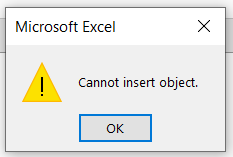
Perché viene visualizzato il messaggio “Impossibile inserire oggetto” in Excel?
Questo messaggio di errore si verifica quando si utilizza un controllo ActiveX o OLE (Object Linking and Embedding) per aggiungere PDF o altri documenti Microsoft da app esterne al foglio di lavoro. Tuttavia, può verificarsi per vari motivi, tra cui:
- Documento Excel danneggiato.
- Impostazioni macro errate.
- L’oggetto stesso è danneggiato (inserito nel foglio di calcolo).
- Formato di file o componenti aggiuntivi incompatibili.
- A causa di limitazioni relative alle dimensioni degli oggetti.
- Memoria di sistema insufficiente.
- Problemi con le impostazioni di sicurezza.
Quali sono le circostanze in cui si verifica il problema “Impossibile inserire un oggetto in Excel”?
Dopo aver installato l’aggiornamento di sicurezza menzionato nel Microsoft Security Bulletin MS14-082, gli utenti di Excel potrebbero riscontrare uno dei sintomi indicati di seguito.
Sintomo 1
Durante l’inserimento di un controllo ActiveX Forms in un documento di Microsoft Office,
oppure mentre si tenta di modificare le proprietà del controllo. In una soluzione Office personalizzata ActiveX, potrebbero essere visualizzati i seguenti messaggi di errore:
- Visio non può inserire questo controllo perché il relativo TypeInfo non è stato unito correttamente. Assicurarsi che tutti i tipi di parametro siano compatibili con VBA. Eliminare il file TEMP *.exd, se necessario.
- Libreria oggetti non valida o contenente riferimenti a definizioni di oggetti che non è stato possibile trovare.
- Impossibile inserire l’oggetto.
- Il programma utilizzato per creare questo oggetto è Forms. Tale programma non è installato sul computer o non risponde. Per modificare questo oggetto, installare Forms o assicurarsi che tutte le finestre di dialogo in Forms siano chiuse.
Nota: nell’ultimo messaggio di errore sopra riportato, il testo Forms può essere sostituito con il GUID del controllo.
Sintomo 2
Se si utilizza Office Click-to-Run per installare Office 2013 su un PC con un’installazione affiancata della suite Office 2010 o 2007, anche in questo caso potrebbero verificarsi gli stessi errori menzionati nella sezione “Sintomo 1″.
Sintomo 3
Dopo aver salvato la cartella di lavoro di Microsoft Excel contenente controlli ActiveX su un PC con MS14-082 installato, le macro di Excel che non hanno MS14-082 installato non funzioneranno correttamente.
Sintomo 4
Quando il recente aggiornamento di Office contiene controlli ActiveX non funzionanti nei fogli di lavoro di Excel. In quel momento si manifesteranno anche i seguenti sintomi:
- Impossibile modificare o utilizzare le proprietà di alcun controllo ActiveX nei fogli di lavoro di Excel
- Messaggi di errore di Excel “Impossibile inserire oggetto“
- Errore 438 quando si fa riferimento a un controllo ActiveX come membro di un foglio di lavoro di Excel nel codice.
Come risolvere l’errore “Impossibile inserire oggetto” in Excel?
Risoluzione 1
Per risolvere l’errore “Impossibile inserire oggetto” in Excel o il problema menzionato nei sintomi precedenti, è necessario installare i seguenti aggiornamenti sul PC interessato per l’intera versione di Office già installata.
È importante installare gli aggiornamenti per l’intera versione di Office installata per ottenere il risultato completo della correzione. Nel caso in cui si utilizzi la combinazione di prodotti Office installati tramite MSI e Office 2013 installato tramite C2R, è necessario aggiornare tutti i prodotti contemporaneamente.
Risoluzione 2
- Innanzitutto, chiudere tutte le applicazioni di Office.
- Nella finestra, Explorer cerca i file *.exd, incluse le cartelle e i file nascosti e di sistema. Una volta recuperati tutti i file e le cartelle, eliminali.
Assicurati di ottenere quanto segue dopo aver effettuato la ricerca:
C:\users\username\AppData\Local\Temp\Excel8.0\MSForms.exd
C:\users\username\AppData\Local\Temp\VBE\MSForms.exd
- Ora riavvia il PC
- Dopodiché riavvia le applicazioni di Office e verifica che i controlli funzionino correttamente.
Nota:
Ogni volta che si utilizza la cartella di lavoro di Excel con il controllo attivo, i file .exd verranno ricreati. Quindi, non è un grosso problema: basta eliminarla di nuovo se si verifica nuovamente l’errore “Impossibile inserire oggetto in Excel”.
Speriamo che questo risolva il problema.
Osservazioni:
Se si riscontrano difficoltà nell’ottenere questi file .exd, premere Win+R per aprire la casella Esegui. Quindi digitare %temp% nella casella e premere Invio. Si aprirà la cartella Temp e da qui sarà possibile cercare i file .exd in VBE ed Excel 8.0.
Domande frequenti:
Perché non riesco ad aggiungere un oggetto in Excel?
Potrebbe essere possibile che si stia tentando di inserire l’oggetto danneggiato nel foglio di calcolo di Excel.
Come trovare tutti gli oggetti incorporati in Excel?
È possibile trovare e selezionare tutti gli oggetti incorporati nel foglio di lavoro di Excel utilizzando la funzione “Vai a speciale“. Ecco i passaggi da seguire:
- Apri il foglio di lavoro in cui devi trovare tutti gli oggetti incorporati.
- Premi il tasto F5 per aprire la finestra di dialogo Vai a.
- Nella finestra aperta, tocca il pulsante speciale.
- Nella finestra di dialogo Vai a speciale, seleziona l’opzione Oggetti.
- Quindi premi il pulsante OK. Ora vedrai che tutti gli oggetti incorporati inizieranno ad apparire nel foglio di lavoro attivo.
Qual è la scorciatoia da tastiera per Inserisci oggetto in Excel?
“Alt” e “N” sono le scorciatoie da tastiera per Inserisci oggetto in Excel.
Come si abilita il controllo ActiveX in Excel?
Per abilitare il controllo ActiveX in MS Excel, segui questi passaggi.
- Vai su File > Opzioni.
- Fai clic su Centro protezione > Impostazioni Centro protezione > Impostazioni ActiveX.
- Fai clic sulle opzioni desiderate, quindi su OK.
Considerazioni finali
L’errore “Excel non riesce a inserire oggetti” è un problema comune che molti utenti riscontrano. Tuttavia, applicando i metodi descritti in questo post, è possibile risolvere questo fastidioso messaggio e utilizzarlo senza problemi in Excel. Inoltre, per ulteriori domande, contattateci su Facebook e Twitter.

Margret

Margret Arthur è un imprenditore e un esperto di marketing dei contenuti. Lei scrive blog tecnici e competenze su MS Office, Excel e altri argomenti tecnologici. Her arte distintiva di presentare informazioni tecniche in un linguaggio di facile comprensione è molto impressionante. quando lei non scrivere, lei ama andare per viaggi non pianificati.