In MS Excel, la macro personale (.xlsb) è una cartella di lavoro nascosta che si apre ogni volta che si apre l’applicazione Excel. In questa cartella di lavoro, è possibile memorizzare facilmente codici macro o funzioni definite dall’utente scritte in VBA. A volte, potrebbe verificarsi un problema di mancata apertura della cartella di lavoro delle macro personali di Excel all’avvio del software. Questo blog esplora i fattori comuni e le soluzioni pratiche per risolvere questo problema senza problemi.
Perché dovrei avere una cartella di lavoro delle macro personali?
In genere, quando si crea o si registra una macro in Excel, è possibile accedervi o utilizzarla solo da quella specifica cartella di lavoro Excel. Tuttavia, se è necessario utilizzare la stessa macro in altri file Excel, l’opzione migliore è memorizzare i codici VBA delle macro nella cartella di lavoro delle macro personali. In questo modo, le macro saranno facilmente accessibili da qualsiasi cartella di lavoro.
È un’opzione che fa risparmiare tempo, poiché non è necessario creare la stessa macro più e più volte per tutte le cartelle di lavoro.
Dove posso trovare la cartella di lavoro delle macro personali?
Il file Personal.xlsb della cartella di lavoro macro personali è archiviato principalmente nelle seguenti posizioni all’interno della cartella XLSTART:
In Windows Vista/Windows 7/Windows 10:
C:\Users\User Name\AppData\Roaming\Microsoft\Excel\XLSTART
In Windows XP:
C:\Documents and Settings\User Name\Application Data\Microsoft\Excel\XLSTART\
Nota da ricordare:
- Per impostazione predefinita, la cartella AppData è nascosta. Pertanto, per recuperare questa cartella XLSTART in Esplora risorse, è necessario:
- È necessario accedere alla scheda Visualizza e quindi selezionare gli elementi nascosti.

- Se questa cartella XLSTART non esiste sul PC, significa che il file Personal.xlsb della cartella di lavoro macro personali non è ancora stato creato.
Leggi anche: 7 modi per risolvere il problema di mancata apertura del file XLSM!
Soluzioni per risolvere il problema di mancata apertura della cartella di lavoro macro personali di Excel
In questa sezione, parleremo di diversi aspetti dei problemi di mancata apertura della cartella di lavoro macro personali e, ovviamente, di come risolverli.
Soluzioni rapide:
- Modificare il percorso attendibile
- Controllare il percorso di Personal.xlsb
- Correggere il problema del caricamento della cartella di lavoro macro personale
- Visualizzare la cartella di lavoro macro personale
- Disattivare i componenti aggiuntivi macro
- Aprire il documento Excel in “Modalità provvisoria”
- Riparare la cartella di lavoro danneggiata
Soluzione 1: Modificare il percorso attendibile
Se il file Personal.xls è salvato in una cartella non attendibile, la cartella di lavoro macro personale non si apre. In tal caso, è possibile controllare e modificare il percorso della cartella XLSTART utilizzando la finestra del Centro protezione.
Seguire i passaggi seguenti:
- Aprire Excel >> fare clic su Opzioni.
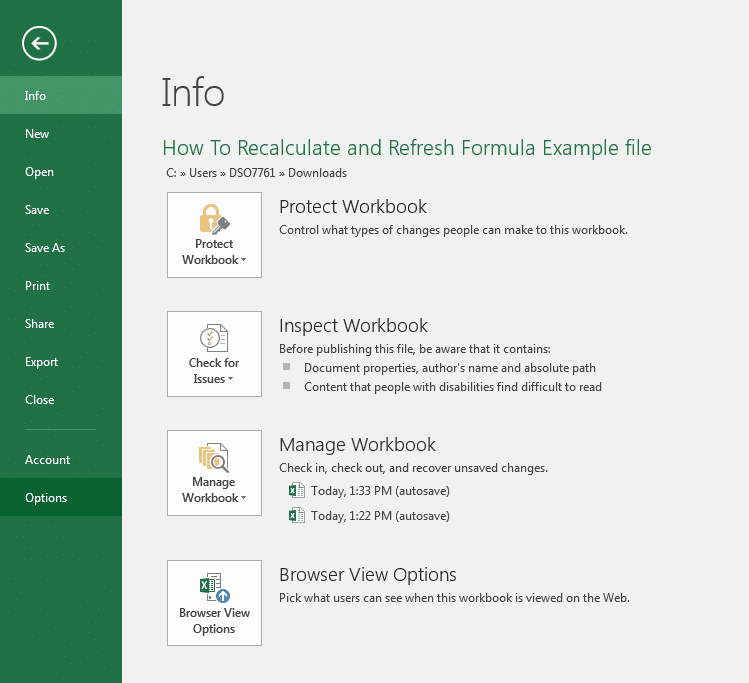
- Accedere a Centro protezione, quindi a Impostazioni Centro protezione.

- Nella finestra di dialogo, fare clic su Percorsi attendibili.
- Ora, controllare il percorso della cartella XLSTART e fare clic su Modifica >> OK.
Soluzione 2: Verificare il percorso di Personal.xlsb
MS Excel conosce la posizione esatta (cartella XLStart) di questo file sul PC, quindi lo cerca automaticamente a ogni avvio. Non è richiesta alcuna azione da parte tua. Tuttavia, a volte, a causa di un percorso errato, l’avvio non riesce. In tal caso, è importante controllare il percorso del file Personal.xlsb utilizzando Accesso Rapido.
Ecco i passaggi completi per farlo:
- Apri una cartella di lavoro di Excel >> fai clic sulla scheda Sviluppo.
- Successivamente, premi contemporaneamente i tasti Alt + F11 per aprire Visual Basic Editor.

- Vai a Visualizza > Finestra Immediata.
- In Finestra Immediata, digita il codice “?thisworkbook.path” per identificare il percorso del file.
- Ora, premi Invio. Otterrai il percorso della cartella di lavoro.
- Infine, copia il percorso e incollalo nel campo Accesso Rapido in Esplora file.
Soluzione 3 – Correggere il problema del caricamento della cartella di lavoro delle macro personali
Dietro questo problema di caricamento della cartella di lavoro delle macro personali, la causa potrebbe essere l’applicazione Excel, dato che la posizione del file Personal.xlsb è cambiata. Oppure il file potrebbe essere danneggiato.
Prova i seguenti passaggi per risolvere il problema:
- In Windows, prova a individuare e rinominare il file Personal.xls.
- Avvia l’applicazione Excel. Ora esegui il registratore di macro seguendo questa opzione: Visualizza > Macro > Registra nuova macro.
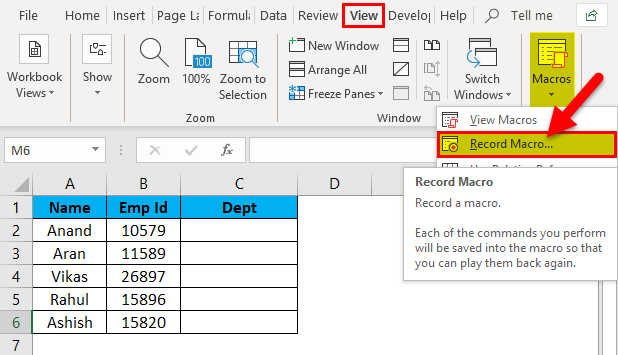
- Assicurati che la macro che stai registrando sia memorizzata nella cartella di lavoro Personal.xls.
- Per farlo, devi selezionare “Notebook macro personali” dall’elenco a discesa “Memorizza macro in”.
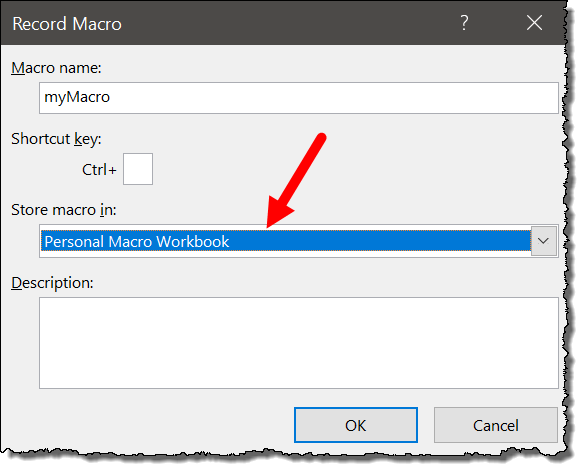
- Premi il pulsante OK per avviare il registratore di macro.
- Scegli una cella diversa nel foglio di lavoro di Excel.
- Ora interrompi il registratore di macro in esecuzione toccando Visualizza > Macro > Interrompi registrazione.
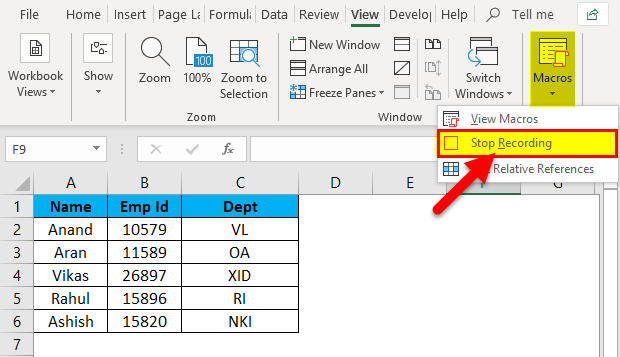
In questo modo verrà creato un nuovo file Personal.xlsb, nella posizione che Excel si aspetta di trovare. Ora apri la vecchia cartella di lavoro Personal.xlsb e copia l’intero codice macro da essa nella nuova cartella di lavoro Personal.xlsb creata.
Una volta fatto, salva il nuovo file Personal.xlsb ed elimina quello vecchio. In questo modo, la prossima volta che proverai ad aprire il file Excel, la nuova cartella di lavoro Personal.xls verrà caricata senza problemi.
Leggi anche: Risolvere il problema della chiusura immediata del file Excel dopo l’apertura
Soluzione 4 – Visualizzare la cartella di lavoro macro personale
Esistono diverse cause per cui la cartella di lavoro macro personale di Excel non si apre. Una delle cause potrebbe essere che la cartella di lavoro sia stata in qualche modo disabilitata. Puoi risolvere questo problema visualizzando la cartella di lavoro macro personale.
Segui i passaggi per visualizzare la cartella di lavoro macro personale.
- Apri il file Excel, vai a Visualizza >> Visualizza
- Nella finestra di dialogo Visualizza, fai clic su PERSONALE >> OK.

Soluzione 5 – Disattivare i componenti aggiuntivi macro
Un’altra opzione che puoi provare per superare questa situazione è disattivare i componenti aggiuntivi macro in Excel. Per controllare e abilitare i componenti aggiuntivi, seguire attentamente le istruzioni seguenti:
- Dalla barra multifunzione di Excel, toccare File > Opzioni.
- Nella finestra Opzioni di Excel aperta, selezionare la scheda Componenti aggiuntivi.
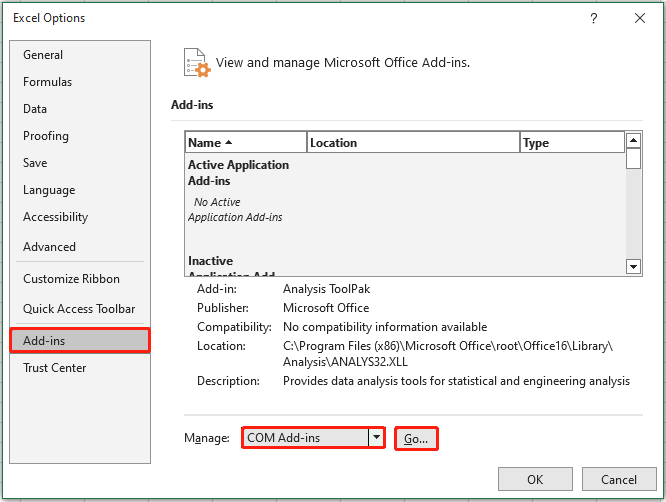
- Nella parte inferiore della finestra di dialogo, selezionare l’elenco a discesa Gestisci e selezionare Elementi disabilitati.
- Toccare Vai. Excel visualizzerà una finestra di dialogo in cui tutti i componenti aggiuntivi disabilitati sono ora elencati qui.
- Se la cartella di lavoro macro è elencata come disabilitata, selezionarla e toccare Abilita.
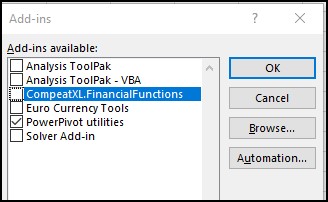
- Chiudere tutte le finestre di dialogo aperte.
Soluzione 6: aprire il documento Excel in “Modalità provvisoria” per risolvere il problema dell’apertura della cartella di lavoro macro personale di Excel
Avviare Excel in “Modalità provvisoria” evita diversi problemi, poiché Excel viene aperto senza utilizzare alcuni programmi di avvio.
- È possibile aprire Excel in “Modalità provvisoria” tenendo premuto il tasto “CTRL” all’avvio del programma.
- In alternativa, è possibile avviare il programma dalla riga di comando premendo i tasti Finestra + R sulla tastiera.
- Nella finestra Esegui aperta, digita “excel.exe/safe” e premi il pulsante OK.

Leggi anche: [8 soluzioni] Excel bloccato all’apertura del file 0%
Soluzione 7 – Ripara la cartella di lavoro danneggiata
Se le soluzioni precedenti non risolvono il problema, è probabile che la cartella di lavoro macro sia danneggiata. Utilizzare l’utilità integrata di Excel “Apri e ripristina” può essere utile per risolvere il problema.
Ecco come utilizzare questo strumento:
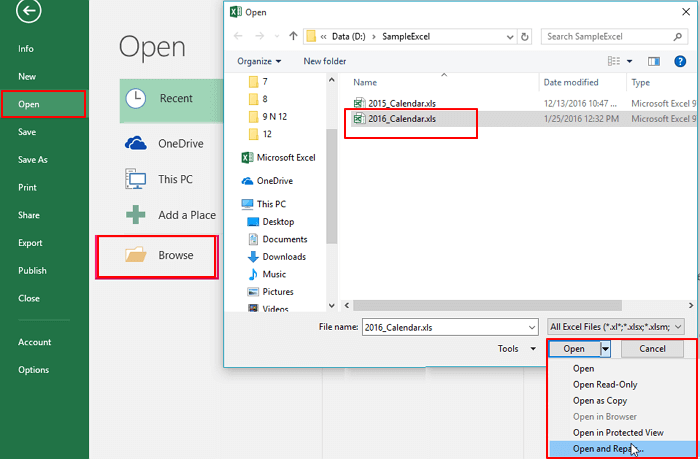
- Aprire Excel >> fare clic su “Apri“.
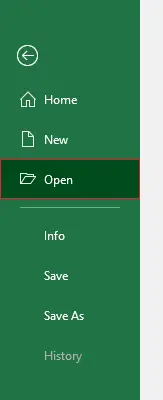
- Quindi, accedere alla posizione in cui è salvato il foglio di calcolo danneggiato.
- Nella finestra di dialogo “Apri“, selezionare il documento danneggiato.
- Ora, fare clic su “Apri e ripristina” >> “Ripara“.
Se il problema persiste, si consiglia vivamente di utilizzare lo Excel riparazione strumento. Questa utilità aiuterà a riparare e recuperare dati danneggiati e inaccessibili dalla cartella di lavoro di Excel. È in grado di correggere diversi errori e problemi relativi alla cartella di lavoro di Excel e di recuperare dati Excel eliminati.
Si tratta di uno strumento unico in grado di ripristinare interi dati, inclusi grafici, commenti delle celle delle proprietà del foglio di lavoro e altri dati, senza apportare alcuna modifica. È facile da usare e supporta tutte le versioni di Excel.
Domande frequenti correlate:
Qual è il nome della cartella di lavoro personale in Excel?
In Excel 2007-2019, la cartella di lavoro macro personale è anche nota come “Personal.xlsb” e nelle versioni precedenti era comunemente nota come “Personal.xls”.
Perché le mie macro personali non funzionano?
È possibile che la cartella di lavoro macro personale sia salvata in una posizione non attendibile.
Come copiare le macro nella cartella di lavoro macro personale?
Dopo aver creato e salvato il file della cartella di lavoro macro personale (PERSONAL.XLSB), è possibile copiare le macro che si desidera riutilizzare.
- Aprire Excel >> fare clic sulla scheda Sviluppo.
- Dal gruppo Codice, selezionare Visual Basic. Successivamente, verrà visualizzato l’editor VB sullo schermo.
- Fare clic su Visual Basic. Si aprirà l’editor VB (oppure utilizzare ALT + F11).
- Nell’editor VB aperto, tocca Esplora Progetti: qui troverai tutti gli oggetti PERSONAL.XLSB.
- Fai doppio clic sul Modulo 1.
- Nella finestra del codice del Modulo aperta, copia e incolla il codice macro e salva il file.
È il momento di concludere:
Come già detto, la Cartella Macro Personale è un’ottima opzione per gestire tutte le macro importanti in un unico posto. Questo è il motivo per cui nessuno può permettersi problemi con la propria Cartella Macro Personale o che il file personal.xlsb non si apra automaticamente.
Dopo aver letto questo post, non credo che tu debba riscontrare alcun tipo di problema con la tua Cartella Macro Personale. Tuttavia, se riscontri qualche problema, faccelo sapere tramite le nostre pagine FB e Twitter.

Margret

Margret Arthur è un imprenditore e un esperto di marketing dei contenuti. Lei scrive blog tecnici e competenze su MS Office, Excel e altri argomenti tecnologici. Her arte distintiva di presentare informazioni tecniche in un linguaggio di facile comprensione è molto impressionante. quando lei non scrivere, lei ama andare per viaggi non pianificati.