È abbastanza comune imbattersi in diversi errori e problemi mentre si lavora su un foglio di calcolo Excel. Uno di questi fastidiosi messaggi di errore è “UPLOAD BLOCKED- we ran into a problem with this file and can’t save any new changes…”. Questo errore si verifica in genere quando Excel non riesce a sincronizzare o salvare correttamente i file, soprattutto con OneDrive o SharePoint.
(Ecco l’interfaccia reale di questo errore).

Questa guida completa descrive tutti i possibili modi per risolverlo, insieme ai principali fattori.
Breve descrizione dell’errore “UPLOAD BLOCKED”
L’errore “UPLOAD BLOCKED” si verifica in genere quando si tenta di caricare, modificare o salvare un documento Excel archiviato nel cloud. Indica che MS Excel non riesce a connettersi correttamente a un percorso di archiviazione. Quando viene visualizzato questo avviso, il file potrebbe non essere salvato online finché il problema non viene risolto.
Cause comuni:
- Una connessione di rete debole può disturbare i caricamenti dei file.
- L’utilizzo di account Microsoft personali e aziendali può causare conflitti.
- L’esecuzione di una versione precedente di Excel.
- Quando lo stesso file è aperto su un altro dispositivo.
- Cartella di lavoro danneggiata.
- A volte i servizi cloud non riescono a sincronizzarsi automaticamente.
- Componenti aggiuntivi difettosi.
Quindi, queste sono le cause più comuni del blocco del caricamento di Excel. Abbiamo riscontrato un problema con questo errore di file.
Come risolvere l’errore “Blocco caricamento MS Excel”. Abbiamo riscontrato un problema con questo errore di file?
Quando si verifica un errore di blocco del caricamento, è possibile eseguire le seguenti operazioni di risoluzione dei problemi per risolverlo:
Metodo 1: Rinominare il file Excel
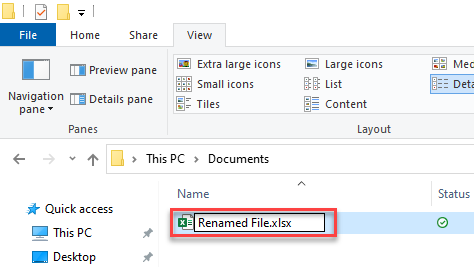
La prima soluzione che puoi provare è rinominare il file. A volte, il nome stesso del file causa un errore. In tal caso, è importante controllare il nome del file ed evitare caratteri speciali come # o %. A titolo esemplificativo, puoi usare nomi semplici come SalesReport2025.xlsx. Dopo aver rinominato il file, prova a caricarlo di nuovo.
Leggi anche: Microsoft ha bloccato l’esecuzione delle macro in Excel: errore – Guida alla risoluzione semplice!
Metodo 2 – Disconnettersi e riconnettersi all’account Microsoft
Molti utenti hanno trovato questo metodo utile per risolvere questo errore. Puoi anche provare ad aprire Excel e disconnetterti da tutti gli account. Dopodiché, riavvia l’applicazione Excel e accedi solo con l’account associato a OneDrive o SharePoint.
Metodo 3 – Aggiornare Microsoft Excel
Beh, installare la versione obsoleta del software Excel all’ultimo aggiornamento può aiutarti a risolvere l’errore “Caricamento bloccato, abbiamo riscontrato un problema con questo file e non possiamo salvare le nuove modifiche”.
Per aggiornare Excel, segui i passaggi seguenti:
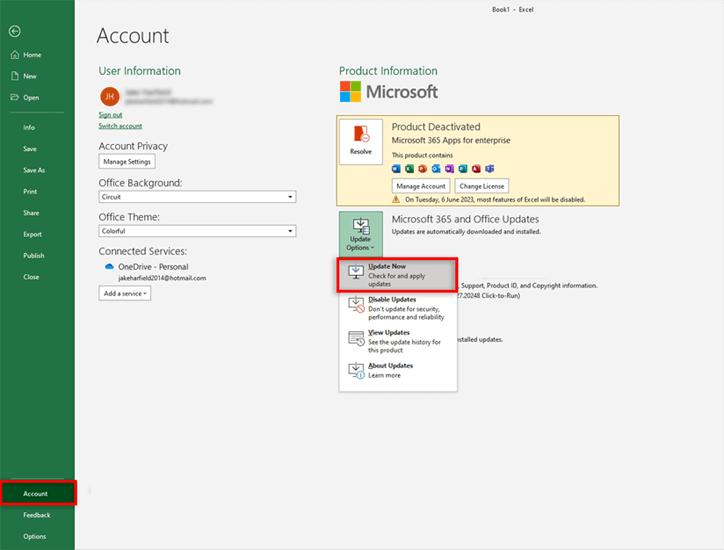
- Sul tuo computer, vai alla barra di ricerca >> digita Excel.
- Quindi, scegli un account dal riquadro a sinistra.
- Ora, fai clic su Opzioni di aggiornamento >> “Aggiorna ora”.
Anche dopo aver installato l’ultimo aggiornamento di Excel, se l’errore persiste, prova la soluzione successiva.
Metodo 4: Salvare il file in locale e ricaricarlo
Se la sincronizzazione non riesce, vai su File >> Salva con nome >> Questo PC. Dopodiché, salva una copia locale. Quindi, prova a caricare manualmente il file salvato su SharePoint o OneDrive. Questo metodo ti aiuterà a bypassare i blocchi temporanei di caricamento.
Metodo 5 – Riparare una cartella di lavoro danneggiata
Un’altra causa importante per la visualizzazione di questo messaggio di avviso è il danneggiamento della cartella di lavoro Excel. In tal caso, si consiglia di utilizzare lo MS Excel riparazione e ripristino strumento. Può riparare diversi file Excel come XLS, XLSX, XLT, XLS, XLSM e XLSX con il 100% di integrità.
Inoltre, può ripristinare tutti gli oggetti di una cartella di lavoro danneggiata, come tabelle, date, grafici, colonne, formule, immagini, ecc.
Passaggi per utilizzare lo strumento di riparazione di MS Excel:
Passaggio 1 - Scarica e installa Stellar Riparazione per Excel seguendo la procedura guidata di installazione.
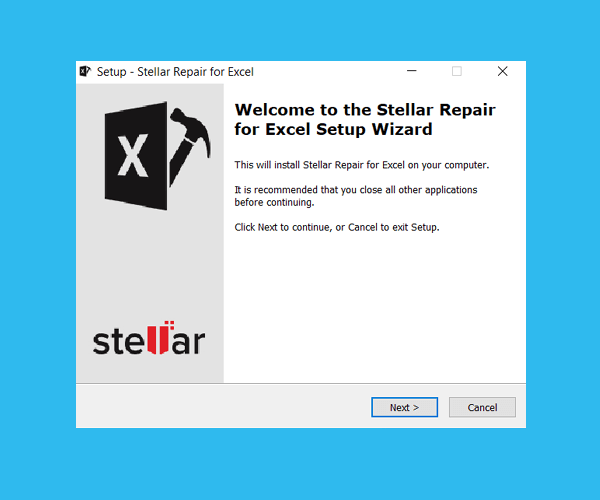
Passaggio 2 – Dopo l'installazione, avvia lo strumento di riparazione e sfoglia il file Excel che desideri riparare.

Passaggio 3 – Ora seleziona il file Excel che desideri riparare e fai clic sul pulsante 'Repair'.

Passaggio 4 – Attendere il completamento del processo di riparazione.

Passaggio 5 – Una volta terminato, visualizza in anteprima e verifica il file Excel riparato e premi il pulsante 'Save'.

Metodo 6 – Correggere il caricamento di Excel bloccato. Abbiamo riscontrato un problema con questo file disattivando temporaneamente i componenti aggiuntivi
Come già accennato nelle cause, alcuni componenti aggiuntivi di Excel interferiscono con il caricamento dei file. Per risolvere il problema, provare a disattivare i componenti aggiuntivi difettosi:
- Andare in File >> Opzioni >> Componenti aggiuntivi.
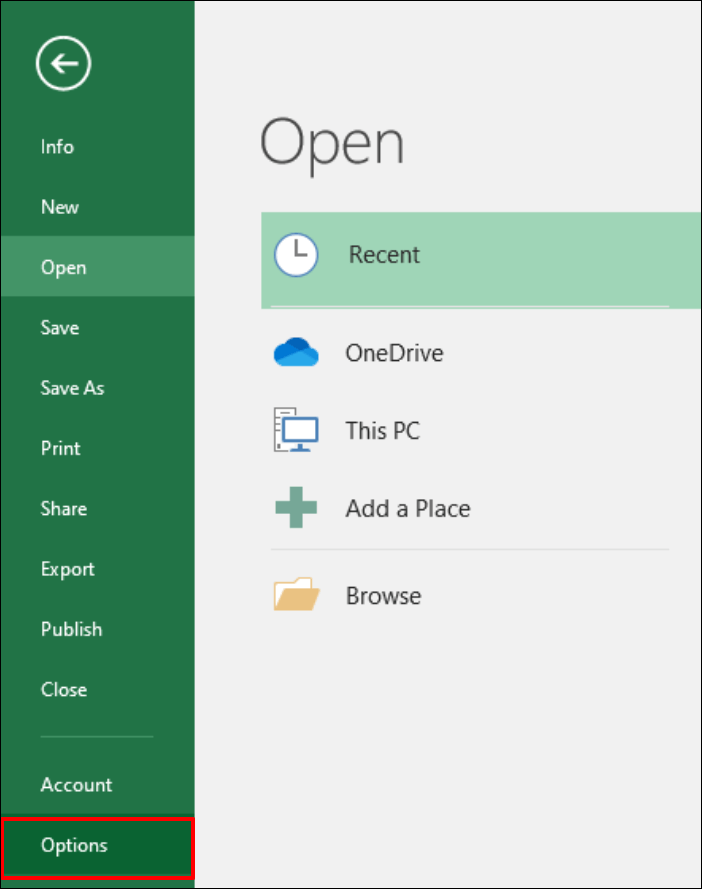
- Selezionare Componenti aggiuntivi COM >> Vai, quindi deselezionare tutti i componenti aggiuntivi.
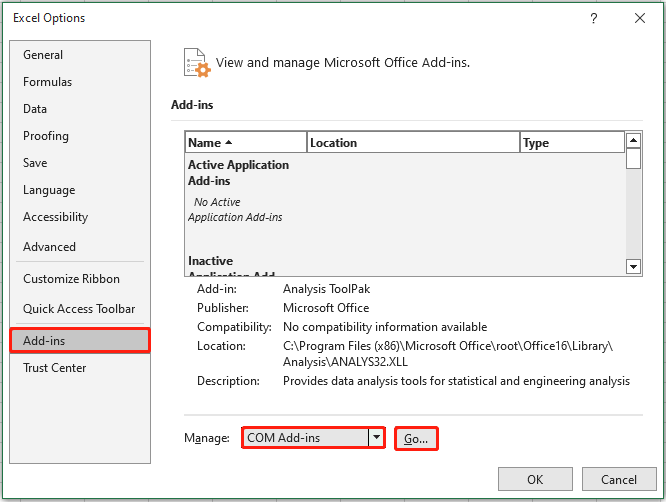
- Riavviare Excel e riprovare.
Metodo 7 – Cancellazione delle credenziali di Office
Infine, se le soluzioni precedenti non funzionano, prova a cancellare le credenziali di accesso memorizzate nella cache. Ecco come fare:
- Apri il Pannello di controllo >> Gestione credenziali.
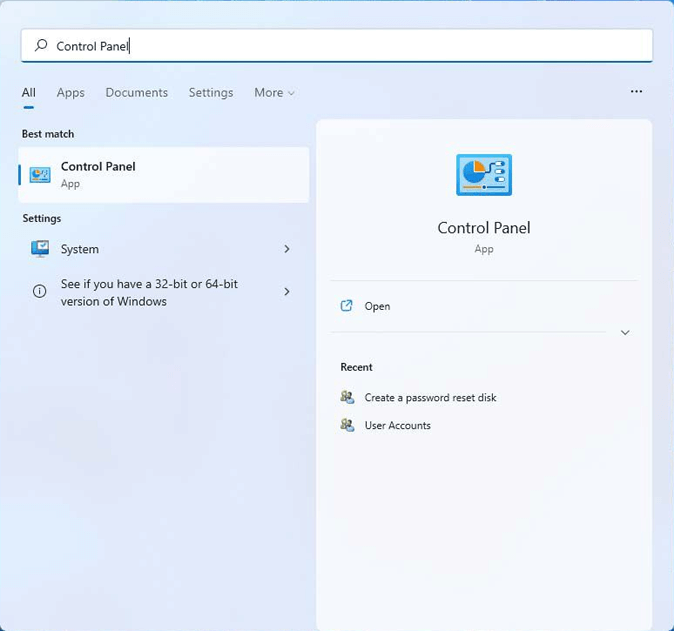
- Ora, rimuovi tutte le credenziali di MS Office memorizzate.
- Riavvia il sistema e accedi nuovamente.
Leggi anche: Correggi l’errore “Siamo spiacenti, si è verificato un problema durante il completamento della richiesta” in Excel
Domande frequenti:
Come rimuovere le restrizioni di autorizzazione da un file Excel?
Per rimuovere le restrizioni di autorizzazione in MS Excel, è necessario innanzitutto identificare il tipo di restrizione. Se si tratta di un foglio protetto da password, vai alla scheda Revisione >> seleziona Rimuovi protezione foglio.
Perché Excel non mi consente di salvare i file?
A causa di spazio di archiviazione insufficiente, Excel impedisce il salvataggio della cartella di lavoro in una posizione specifica.
Come risolvere l’errore di caricamento del file?
Per risolvere l’errore di caricamento del file, prova a ridurre le dimensioni del file o a caricarlo su una rete diversa.
Come sbloccare i contenuti bloccati in Excel?
Per sbloccare i contenuti bloccati in MS Excel, segui questi passaggi:
- Apri Excel, clicca sulla scheda File.
- Vai su Opzioni >> Centro protezione >> Impostazioni Centro protezione.
- Nel riquadro sinistro, seleziona Contenuti esterni.
- Fai clic sull’opzione desiderata in Impostazioni di sicurezza per Connessioni dati.
Tempo di chiusura
L’errore “Excel upload blocked we ran into a problem with this file and can’t save any new changes” può compromettere l’esperienza di lavoro sul foglio di calcolo. Tuttavia, utilizzando i metodi sopra specificati, puoi correggere questo errore e ripristinare la normale sincronizzazione dei file in pochi minuti.
Inoltre, crea backup regolari dei tuoi fogli di lavoro per evitare futuri danneggiamenti o errori.

Margret

Margret Arthur è un imprenditore e un esperto di marketing dei contenuti. Lei scrive blog tecnici e competenze su MS Office, Excel e altri argomenti tecnologici. Her arte distintiva di presentare informazioni tecniche in un linguaggio di facile comprensione è molto impressionante. quando lei non scrivere, lei ama andare per viaggi non pianificati.