In MS Excel, convertire i giorni in mesi può essere un calcolo utile. Può essere utilizzato, ad esempio, per tenere traccia del tempo impiegato per determinate attività o per calcolare profitti e perdite su base annua. In questo articolo, imparerete come convertire i giorni in mesi in Excel in modo semplice e pianificare al meglio le vostre attività con l’aiuto di un foglio di calcolo.
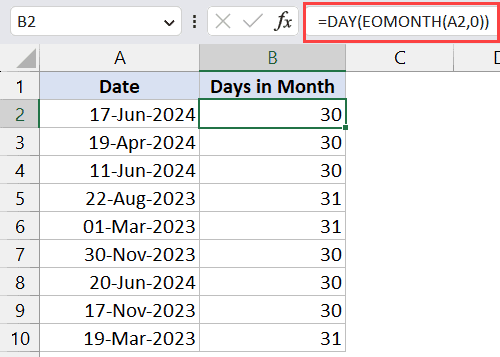
Come convertire i giorni in mesi in Excel utilizzando la funzione DATEDIF?
Non esiste un metodo diretto in Excel per la conversione da giorni a mesi. Qui vi mostrerò come utilizzare la funzione DATEDIF. Funziona al meglio con le versioni 2016/2016/Mac/online.
Seguiamo quindi i passaggi seguenti per convertire i giorni in mesi:
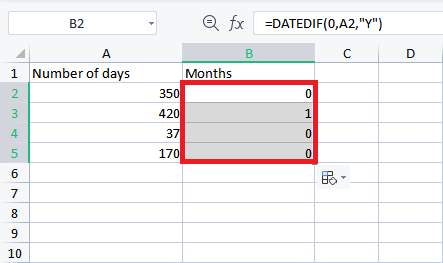
- Prendiamo una tabella pivot per utilizzare questa funzione e convertire i giorni in mesi. Questa tabella contiene i dati relativi al numero di giorni.
- Innanzitutto, cliccate sulla cella B2 >> cliccate su Inserisci funzione premendo il pulsante Inserisci funzione sulla tastiera.
- Successivamente, andate nella casella Seleziona una funzione e cliccate su DATEDIF >> cliccate su OK.
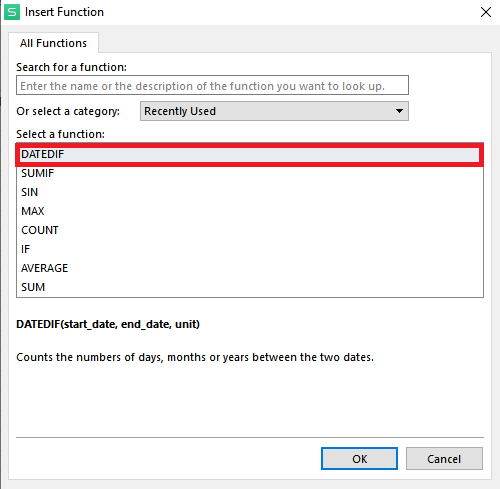
- A questo punto, verrà visualizzata automaticamente la casella Argomenti funzione.
- Ora, inseriremo la data di inizio per avviare il calcolo; in questo caso, sarà 0, quindi scriveremo semplicemente 0.
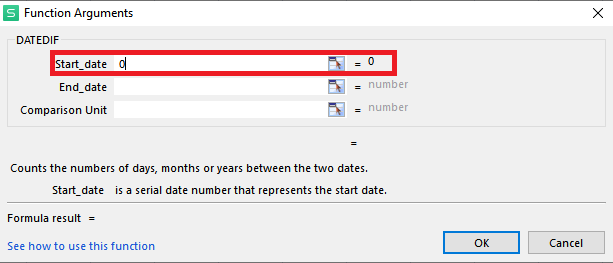
- Andate alla sezione data di fine, scegliete la cella o le celle che contengono i dati relativi ai giorni che dobbiamo convertire in mesi.
- Quindi, selezioneremo A2.
- Ora, l’unità di confronto è il tipo di dati restituiti dalla formula. In questo caso, le informazioni richieste sono rappresentate da tre parametri: Anni (Y), Mesi (M) e Giorni (D). Ricordate di aggiungere le virgolette quando inserite i parametri. Inserite Mesi, come mostrato di seguito;
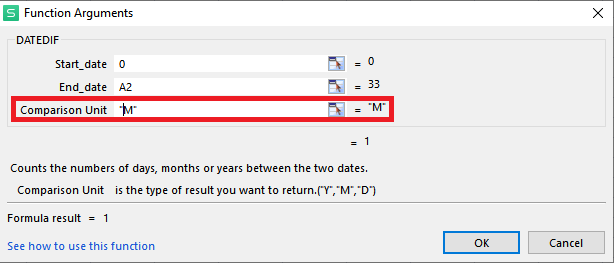
- Successivamente, cliccate su Invio e il numero di giorni verrà convertito in mesi.
- Infine, trascinate la selezione per convertire in mesi anche le restanti celle contenenti le informazioni sul numero di giorni.
Leggi anche: Come convertire il testo in data in Excel? [6 semplici modi]
Convertire i giorni in anni in MS Excel tramite la funzione DATEDIF
Se desiderate convertire il numero di giorni in anni, dovete utilizzare la funzione DATEDIF. Questa tecnica funziona al meglio con la versione 2016/mc/online di Excel.
- È necessario ripetere lo stesso processo descritto sopra per convertire i giorni in mesi. Basta sostituire Y con M.
- A questo punto, fare clic su OK per convertire il numero di giorni in anni. Appariranno nella cella o nelle celle.
- Ora, trascinare la selezione per convertire le celle contenenti i dati del numero di giorni in anni.
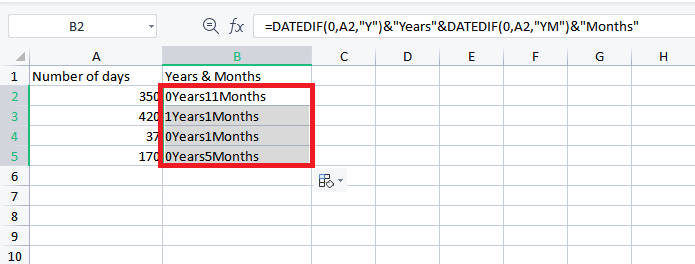
Conversione di giorni in anni e mesi in Microsoft Excel tramite la funzione DATEDIF
A volte, gli utenti desiderano convertire i giorni in anni e mesi. Pertanto, se anche voi desiderate farlo, si consiglia di utilizzare la formula DATEDIF di Excel:
- Innanzitutto, fare clic sulla cella B2 e digitare la seguente formula.
- Dopodiché, premere OK e il numero di giorni verrà convertito in anni e mesi e visualizzato nella cella o nelle celle.
- Nell’ultimo passaggio, è necessario trascinare la selezione verso il basso per convertire le restanti celle contenenti i dati del numero di giorni in anni e mesi.
Domande frequenti:
Qual è la formula per il numero di giorni in un mese in Excel?
La formula =DAY(EOMONTH(B4,0)) può essere utilizzata per il numero di giorni in un mese in Excel.
Come convertire 342 giorni in mesi e giorni?
Considerando 1 mese pari a 30 giorni. Quindi, 342 giorni corrispondono a 11 mesi e 12 giorni.
Perché la tabella pivot non mostra i mesi?
La tabella pivot potrebbe non mostrare i mesi se i dati di origine non contengono informazioni relative a quel mese.
Come posso visualizzare i mesi anziché i giorni in una tabella pivot?
Se si desidera visualizzare i mesi anziché i giorni, fare clic con il pulsante destro del mouse sull’intervallo di date, andare su Raggruppa per e scegliere Mesi e Anni. Assicurarsi che l’opzione Giorni non sia selezionata.
Qual è la formula per anno, mese e giorni in Excel?
La formula =DATE(anno,mese,giorno) può essere utilizzata per anno, mese e giorni in Excel.
Conclusioni
Microsoft Excel offre numerosi modi per convertire i giorni in mesi. Sopra, ho specificato i metodi passo dopo passo su come convertire i giorni in mesi in Excel. Ogni metodo ha uno scopo specifico. Pertanto, comprendere le diverse opzioni è importante per migliorare l’efficienza. Ricordate però che l’approccio giusto permette di risparmiare tempo e fatica.
Grazie per aver letto!

Margret

Margret Arthur è un imprenditore e un esperto di marketing dei contenuti. Lei scrive blog tecnici e competenze su MS Office, Excel e altri argomenti tecnologici. Her arte distintiva di presentare informazioni tecniche in un linguaggio di facile comprensione è molto impressionante. quando lei non scrivere, lei ama andare per viaggi non pianificati.