Quando compare il messaggio di errore di Excel “This workbook contains links to other data sources.”, significa che il file preleva informazioni da altri fogli di calcolo, database o pagine web. Di conseguenza, gli utenti riscontrano ritardi e rischi per i dati. Pertanto, comprendere questo errore diventa essenziale. In questo blog, mostrerò come risolvere questo errore con le migliori soluzioni in modo semplice e senza problemi.
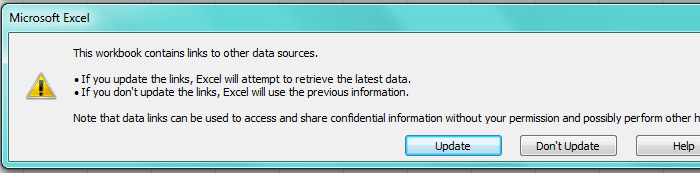
Quali sono le cause dell’errore di Excel VBA “Questa cartella di lavoro contiene collegamenti ad altre origini dati”?
Questo avviso di Excel viene visualizzato quando una cartella di lavoro fa riferimento a file esterni. Tuttavia, si verifica per diversi motivi, tra cui:
- Esecuzione di numerosi processi in background
- File collegati in una cartella di lavoro spostati o rinominati.
- File Excel danneggiato.
- Intervalli di nomi sospetti.
- Origini dati esterne che non esistono più.
- Collegamenti danneggiati o impostazioni di sicurezza configurate in modo errato.
- Utilizzo di una versione obsoleta del software Excel.
Questi sono i principali fattori che causano questo errore VBA. Ignorare questo messaggio può creare seri problemi. Risolviamolo.
Come risolvere l’errore di Microsoft Excel “Questa cartella di lavoro contiene collegamenti ad altre origini dati”?
Prova i seguenti metodi uno alla volta per affrontare questa situazione.
Soluzioni rapide:
- Controlla le formule di Excel per i riferimenti nascosti
- Chiudi i processi in background
- Controlla gli intervalli di nomi
- Rimuovi i collegamenti esterni utilizzando l’opzione Modifica collegamenti
- Disabilita l’aggiornamento automatico dei collegamenti esterni
- Modifica le impostazioni di sicurezza di Excel
- Ripara il file danneggiato
Soluzione 1: Controlla le formule di Excel per i riferimenti nascosti
Molti non sanno che le formule spesso memorizzano collegamenti esterni inconsapevolmente. Pertanto, premi contemporaneamente i tasti Ctrl + F per cercare. Quindi, digita le parentesi quadre per trovare i percorsi dei file. Dopodiché, esamina attentamente ogni formula. In questo modo, puoi eliminare i riferimenti non necessari in modo sicuro.
Soluzione 2: Chiudi i processi in background
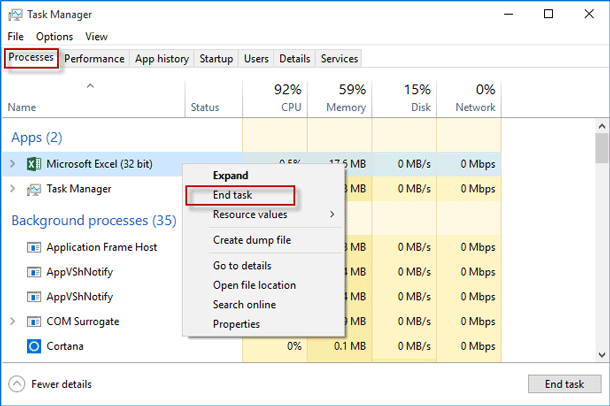
A volte, l’esecuzione di vari processi in background può interferire con le prestazioni di Excel quando si esegue VBA o si tenta di incollare dati da origini esterne. Puoi affrontare questa situazione seguendo questi passaggi:
- Inizialmente, premi i tasti Ctrl + Maiusc + Invio per aprire Gestione attività.
- Nella scheda Processi, fai clic con il pulsante destro del mouse sulle app non necessarie >> fai clic su Termina attività.
Leggi anche: Errore di Excel: Questa cartella di lavoro contiene uno o più collegamenti che non possono essere aggiornati!
Soluzione 3 – Ispezionare gli intervalli denominati
Come già accennato nella sezione relativa alle cause, gli intervalli denominati a volte includono collegamenti a cartelle di lavoro esterne che possono attivare il messaggio “Microsoft Excel: questa cartella di lavoro contiene collegamenti ad altre origini dati“. Pertanto, aprire Gestione nomi e rivedere ogni intervallo elencato.
Inoltre, modificare o eliminare le voci sospette.
Soluzione 4 – Rimuovere i collegamenti esterni utilizzando l’opzione Modifica collegamenti
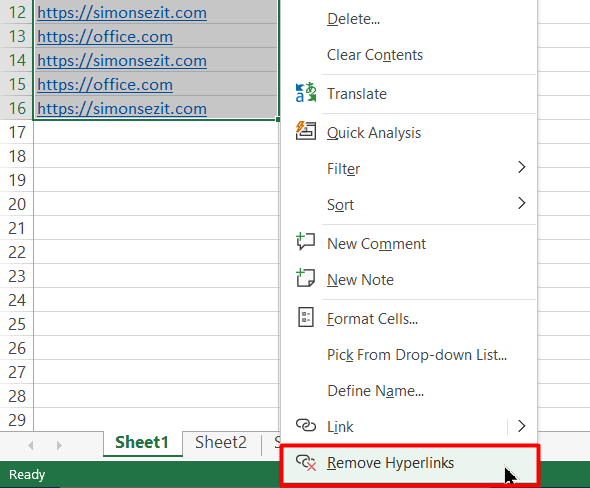
Rimuovendo i collegamenti ipertestuali esterni, è possibile eliminare facilmente questo errore. Per fare ciò, seguire i passaggi seguenti:
- Selezionare le celle che contengono i collegamenti.
- Quindi, fare clic sulla scheda “Home” >> fare clic su Cancella nella sezione Modifica.
- Dal menu a discesa, scegliere “Rimuovi collegamenti ipertestuali”.
Soluzione 5 – Disabilitare l’aggiornamento automatico dei collegamenti esterni
Nella maggior parte dei casi, la disabilitazione degli aggiornamenti in Excel risolve i messaggi ricorrenti. Quindi, è possibile utilizzare anche questo metodo per risolvere questo messaggio di avviso.
- Andare su File >> Opzioni di Excel.
- Quindi, accedere alle impostazioni avanzate.
- Ora, scorrere fino a Generale. Di conseguenza, deselezionare la casella di controllo “Richiedi aggiornamento automatico“.
Questo metodo riduce significativamente le interruzioni.
Soluzione 6 – Modificare le impostazioni di sicurezza di Excel
Come già accennato, impostazioni di sicurezza errate in Excel possono causare questo problema. Modificando queste impostazioni, è possibile risolvere la situazione.
Passaggi da seguire:
- Aprire l’applicazione Excel >> fare clic su “Opzioni“.
- Nella finestra che si apre, andare su “Centro protezione” >> “Impostazioni Centro protezione”.
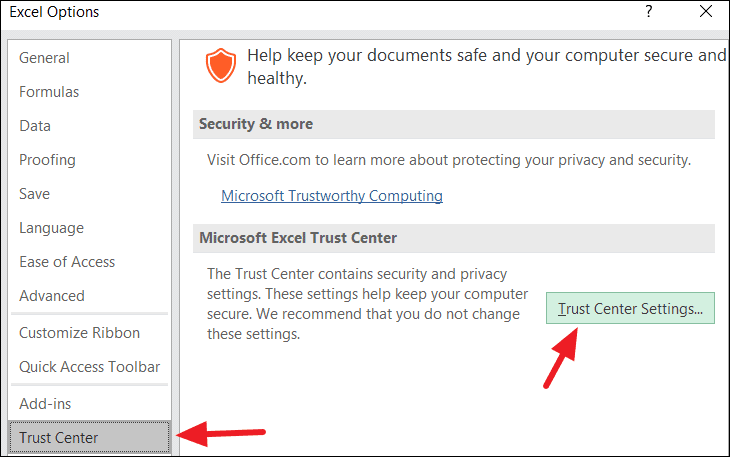
- Quindi, fare clic su “Contenuto esterno“.
- Infine, abilitare/disabilitare determinate impostazioni che potrebbero causare questo errore.
Leggi anche: Risolto – Errore “Impossibile aprire o ripristinare la cartella di lavoro” di Microsoft Excel (8 modi)
Soluzione 7 – Riparare il file danneggiato per risolvere l’errore di Microsoft Excel “Questa cartella di lavoro contiene collegamenti ad altre origini dati”
Anche il danneggiamento di un documento Excel può causare questo messaggio di errore in un foglio di calcolo Excel. È possibile risolvere il problema di danneggiamento del file utilizzando lo strumento gratuito Apri e ripristina.
Ecco come utilizzare questo strumento:
- Aprire Excel >> fare clic su Apri.
- Quindi, individuare la cartella di lavoro danneggiata.
- Nella finestra di dialogo Apri, selezionare il file .XLS o .XLSX danneggiato.
- Dopodiché, fare clic sulla freccia accanto ad Apri >> Apri e ripristina.
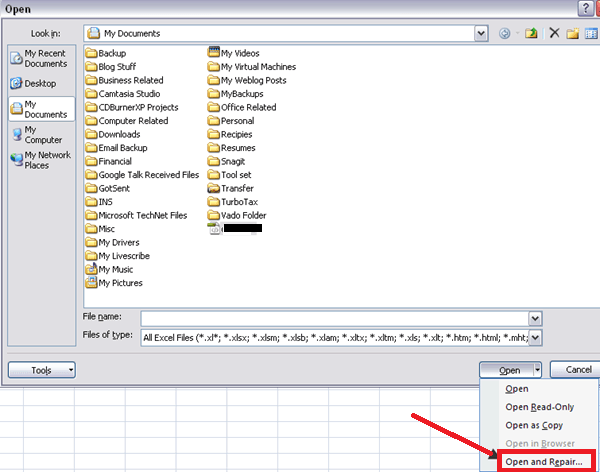
- Infine, fare clic sul pulsante “Ripristina“. Questo recupererà la maggior parte dei dati della cartella di lavoro di Excel.
Se questo strumento integrato non funziona, si consiglia di utilizzare lo Excel riparazione software più affidabile.
Passaggi per utilizzare lo strumento di riparazione di MS Excel:
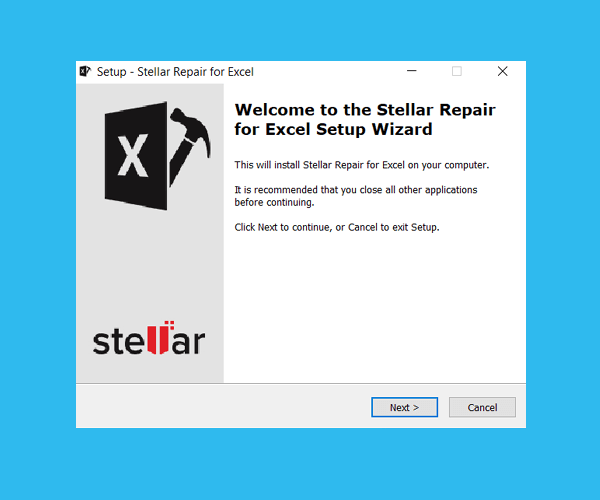
Passaggio 1 - Scarica e installa Stellar Riparazione per Excel seguendo la procedura guidata di installazione.
Passaggio 2 – Dopo l'installazione, avvia lo strumento di riparazione e sfoglia il file Excel che desideri riparare.

Passaggio 3 – Ora seleziona il file Excel che desideri riparare e fai clic sul pulsante 'Repair'.

Passaggio 4 – Attendere il completamento del processo di riparazione.

Passaggio 5 – Una volta terminato, visualizza in anteprima e verifica il file Excel riparato e premi il pulsante 'Save'.

Domande frequenti:
Come trovare i collegamenti ad altre origini dati in Excel?
Utilizzando la funzione Modifica collegamenti, è possibile trovare i collegamenti ad altre origini dati in Excel. È sufficiente andare alla scheda Dati >> gruppo Query e connessioni >> opzione Modifica collegamenti. Verranno visualizzate informazioni come:
- Origine: il nome del file collegato.
- Tipo: il tipo di collegamento: una cartella di lavoro o un foglio di lavoro.
Come verificare se una cartella di lavoro di Excel è collegata a un’altra?
Utilizzando il comando Relazioni cartella di lavoro in Excel, è possibile verificare facilmente i collegamenti tra i fogli di lavoro.
Come rimuovere i collegamenti in Excel quando l’origine non viene trovata?
Per rimuovere i collegamenti in Microsoft Excel quando l’origine non viene trovata, seguire i passaggi seguenti:
- Andare alla scheda “Dati” nella barra multifunzione superiore.
- Individuare il gruppo “Query e connessioni“.
- Quindi, fare clic su “Modifica collegamenti“.
- Ora, trovare il collegamento che si desidera rimuovere dall’elenco “Origine“.
- Per selezionare più collegamenti, tieni premuto il tasto “Ctrl” sulla tastiera >> clicca su ciascun collegamento che desideri rimuovere.
- Seleziona “Interrompi collegamento“.
È ora di concludere…
Spero che questa guida ti abbia fornito metodi sufficienti per risolvere il problema relativo al messaggio di errore di Excel VBA “Questa cartella di lavoro contiene collegamenti ad altre origini dati”. Quindi, esaminali e applica quello più adatto alla tua situazione.
Inoltre, seguici su Facebook & Twitter per rimanere aggiornato sui nostri ultimi post.

Margret

Margret Arthur è un imprenditore e un esperto di marketing dei contenuti. Lei scrive blog tecnici e competenze su MS Office, Excel e altri argomenti tecnologici. Her arte distintiva di presentare informazioni tecniche in un linguaggio di facile comprensione è molto impressionante. quando lei non scrivere, lei ama andare per viaggi non pianificati.