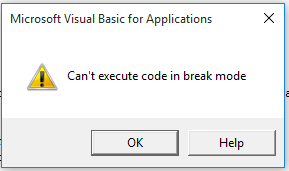
Immaginate di lavorare con VBA in Excel e di trovarvi improvvisamente bloccati dal messaggio “Can’t execute code in break mode”. Questo avviso si presenta durante l’esecuzione di macro o codice VBA. Si verifica per diverse ragioni, ma indipendentemente dalla causa, può essere facilmente risolto. Questo articolo spiega perché si verifica questo errore e come risolverlo in modo semplice.
Quindi, iniziamo…
Cosa significa “Impossibile eseguire il codice in modalità di interruzione” in Excel?
Quando si verifica questo errore di Excel, significa semplicemente che le macro non possono essere eseguite correttamente. Questa situazione si presenta spesso durante le sessioni di debug o l’esecuzione del codice VBA.
Tuttavia, può verificarsi a causa di diversi fattori, tra cui:
- Server non performante.
- Utilizzo di più account Microsoft.
- Cartella di lavoro di Excel danneggiata.
- Componenti aggiuntivi di Excel incompatibili.
- Logica VBA errata.
- Esecuzione di molte applicazioni contemporaneamente.
Queste sono le cause più comuni di questo errore in Excel.
Come risolvere l’errore di Excel “Impossibile eseguire il codice in modalità di interruzione”?
Provate questi metodi per risolvere il problema:
Soluzioni rapide:
- Rimuovere tutti i punti di interruzione nell’editor VBA
- Utilizzare la funzione “Apri e ripristina” integrata
- Disabilitare la modalità di interruzione tramite l’opzione di ripristino di VBA
- Aggiornare l’applicazione Excel
- Eseguire Excel senza macro per eseguire un test
- Disabilitare i componenti aggiuntivi
- Provare lo strumento di riparazione di Excel consigliato
Metodo 1: Rimuovere tutti i punti di interruzione nell’editor VBA
Poiché l’errore è associato al codice VBA, è fondamentale rimuovere tutti i punti di interruzione nell’editor VBA. Per farlo, seguire i passaggi seguenti:
- Aprire l’editor VBA
- Quindi, fare clic su Debug nel menu.
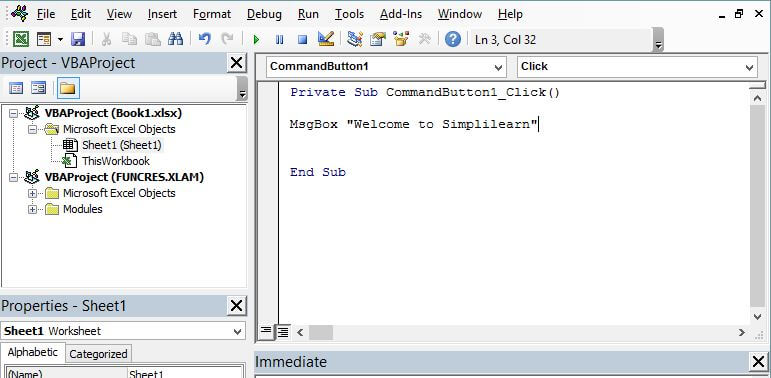
- Selezionare Cancella tutti i punti di interruzione.
- In alternativa, premere Ctrl + Shift + F9.
Questo passaggio previene interruzioni future.
Leggi anche: Codice di errore di Microsoft Excel 0xc004f074 – Soluzione rapida e semplice!
Metodo 2: Utilizzare la funzione “Apri e ripristina” integrata
Se si riscontra l’errore di Excel “Impossibile eseguire il codice in modalità di interruzione” a causa di una cartella di lavoro danneggiata, è fondamentale provare la funzione “Apri e ripristina” integrata. Questa funzione può riparare la cartella di lavoro danneggiata e recuperare tutti i dati in essa contenuti.
- Aprire Excel >> fare clic su File >> Apri.

- Accedere alla posizione in cui si trova il file danneggiato.
- Nella finestra di dialogo “Apri“, selezionare il file Excel danneggiato.
- Fare clic sulla freccia accanto al pulsante “Apri” >> fare clic su “Apri e ripristina”.
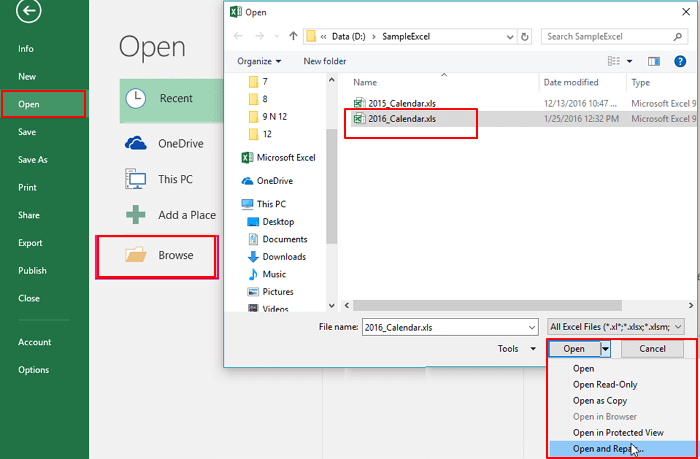
- Per recuperare la maggior parte dei dati della cartella di lavoro di Excel, fare clic su “Ripristina“.
Metodo 3 – Disabilitare la modalità di interruzione tramite l’opzione di ripristino VBA
Un’altra soluzione praticabile che è possibile provare è utilizzare l’opzione di ripristino VBA per cancellare gli stati di pausa. Questo aiuterà a interrompere tutto il codice in esecuzione e a rimuovere immediatamente i punti di interruzione.
Nota: salvare il lavoro importante prima di eseguire il ripristino.
Metodo 4 – Aggiornare l’applicazione Excel
Si sta utilizzando una versione obsoleta di Microsoft Excel? In tal caso, questo potrebbe essere il motivo di questo errore. Pertanto, assicurarsi di ottenere la versione più recente di Excel seguendo i passaggi seguenti:
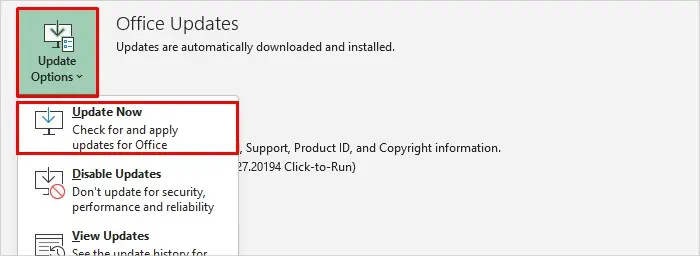
- Aprire l’applicazione Excel.
- Andare su File >> Account
- In Informazioni sul prodotto, scegliere Opzioni di aggiornamento >> fare clic su Aggiorna ora.
Metodo 5: Eseguire Excel senza macro per eseguire un test
A volte, l’esecuzione di Excel senza macro può aiutare a diagnosticare i problemi. Per verificare e procedere, seguire questi passaggi:
- Aprire MS Excel in modalità provvisoria.
- Premere Windows + R per avviare.
- Quindi, digitare excel /safe e premere Invio.
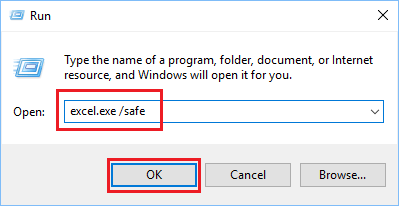
- Dopodiché, aprire la cartella di lavoro interessata.
Se l’errore scompare, il problema è causato dalle macro.
Metodo 6: Disabilitare i componenti aggiuntivi per correggere l’errore di Excel “Impossibile eseguire il codice in modalità di interruzione”
Come già accennato nelle cause, i componenti aggiuntivi danneggiati in Excel spesso causano problemi durante la gestione dei fogli di lavoro. Pertanto, verifichiamo la presenza di tali componenti aggiuntivi e disabilitiamoli immediatamente.
Ecco i passaggi da seguire:
- Aprire MS Excel >> fare clic su Opzioni.
- Quindi, selezionare Componenti aggiuntivi nella finestra “Opzioni di Excel”.
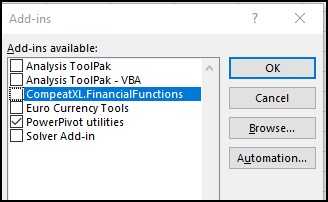
- Selezionare i componenti aggiuntivi COM espandendo “Gestisci“.
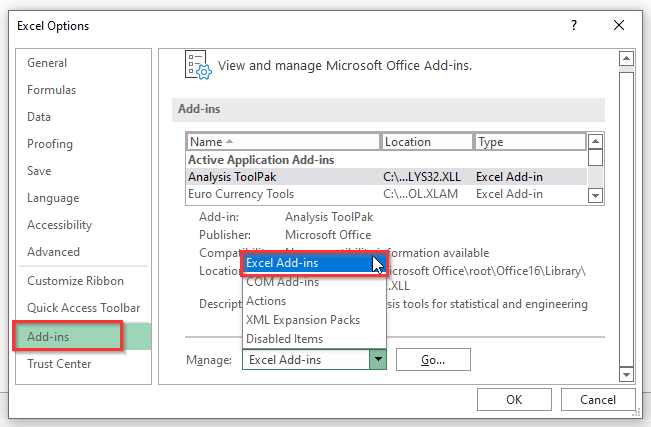
- Infine, fare clic su Vai >> deselezionare tutti i componenti aggiuntivi COM >> fare clic su OK.
Leggi anche: Risolvi l’errore 1004: 6 modi per risolvere l’errore di Excel “Nessuna cella trovata”!
Prova lo strumento di riparazione di Excel consigliato
Anche dopo aver provato i metodi manuali sopra descritti, se l’errore delle macro di Excel “Impossibile eseguire il codice in modalità di interruzione” persiste, utilizzare lo MS Excel riparazione strumento. È altamente efficace nel riparare i file danneggiati o corrotti.
Inoltre, può recuperare tutti i dati della cartella di lavoro danneggiata, come grafici, commenti delle celle, proprietà del foglio di lavoro e altri dati, che vengono recuperati nella posizione desiderata.
Passaggi per utilizzare lo strumento di riparazione di MS Excel:
Passaggio 1 - Scarica e installa Stellar Riparazione per Excel seguendo la procedura guidata di installazione.
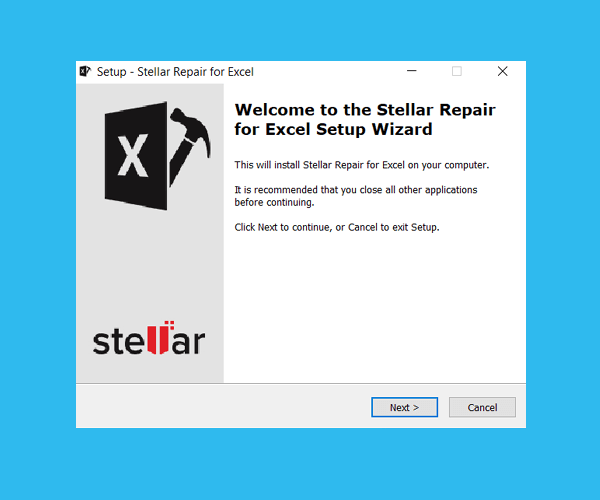
Passaggio 2 – Dopo l'installazione, avvia lo strumento di riparazione e sfoglia il file Excel che desideri riparare.

Passaggio 3 – Ora seleziona il file Excel che desideri riparare e fai clic sul pulsante 'Repair'.

Passaggio 4 – Attendere il completamento del processo di riparazione.

Passaggio 5 – Una volta terminato, visualizza in anteprima e verifica il file Excel riparato e premi il pulsante 'Save'.

Domande frequenti:
Come si corregge una macro danneggiata in Excel?
Per correggere una macro danneggiata in Excel, aprire Excel >> fare clic su “File” >> “Opzioni”. Quindi, andare su “Centro protezione” > “Impostazioni macro”. Ora, abilitare le macro, riavviare Excel e testare.
Come si rimuovono le interruzioni di pagina in Excel?
Per rimuovere le interruzioni di pagina in MS Excel, seguire i passaggi seguenti:
- Fare clic sul foglio di lavoro che si desidera modificare.
- Fare clic sulla scheda Visualizza, nel gruppo Visualizzazioni cartella di lavoro, fare clic su Anteprima interruzioni di pagina.
- Nella scheda Layout di pagina, nel gruppo Imposta pagina, fare clic sull’opzione Interruzioni.
- Fare clic su Reimposta tutte le interruzioni di pagina.
Come rimuovere la modalità di interruzione in VBA?
Per disattivare la modalità di interruzione in VBA, apri l’editor VBA di Excel, dal menu Debug, seleziona Cancella tutti i punti di interruzione (CTRL+MAIUSC+F9).
Conclusioni
Se riscontri un errore nella macro di Excel che impedisce l’esecuzione del codice in modalità di interruzione, prova a risolverlo applicando le tecniche descritte in precedenza. Tuttavia, se i metodi manuali non funzionano, prova lo strumento di riparazione di Excel per riparare correttamente il file .XLS o .XLSX.
Per ulteriori domande, contattaci tramite Twitter or Facebook, e continua a seguirci per gli ultimi articoli.

Margret

Margret Arthur è un imprenditore e un esperto di marketing dei contenuti. Lei scrive blog tecnici e competenze su MS Office, Excel e altri argomenti tecnologici. Her arte distintiva di presentare informazioni tecniche in un linguaggio di facile comprensione è molto impressionante. quando lei non scrivere, lei ama andare per viaggi non pianificati.