Vi è mai capitato di provare ad aprire un file Excel e di trovarvi di fronte a una frustrante schermata vuota? Non siete soli! Questo è un problema comune che molti utenti di Excel riscontrano e può essere estremamente fastidioso, soprattutto quando si hanno delle scadenze da rispettare. In questo articolo, approfondiremo le cause per cui Excel mostra una schermata vuota all’apertura di un file ed esploreremo diversi metodi per risolvere il problema.
Perché Excel mostra una schermata vuota invece di aprire il documento?
Quando gli utenti fanno doppio clic su un file Excel, il programma si avvia ma appare una schermata vuota, bianca o, in alcuni casi, grigia, invece del file desiderato. Ciò può accadere per diverse ragioni impreviste, tra cui:
- Cartella di lavoro di Excel danneggiata o corrotta.
- Opzione “Ignora DDE” o accelerazione grafica hardware abilitata.
- Componenti aggiuntivi in conflitto.
- Microsoft Office danneggiato.
- Software obsoleto.
- Incompatibilità di sistema.
- Problemi con il profilo utente.
Soluzioni per risolvere il problema della schermata vuota di Excel all’apertura di un file
Non esiste una soluzione univoca per questo problema, quindi provate le diverse soluzioni proposte e verificate quale funziona per voi. Le soluzioni seguenti sono valide sia nel caso in cui Excel mostri una schermata grigia vuota che una schermata bianca vuota.
Provatele nel vostro caso specifico.
Soluzioni rapide:
- Chiudere le applicazioni in background non necessarie
- Deselezionare la casella “Ignora DDE”
- Verificare le opzioni “Nascondi/Mostra”
- Reimpostare le associazioni dei file di Excel
- Riparare Microsoft Office
- Disattivare i componenti aggiuntivi
- Disabilitare l’accelerazione grafica hardware
- Assicurarsi che Excel sia aggiornato
- Risolvere la corruzione del file Excel
- Contattare il team di supporto Microsoft
Soluzione 1: Chiudere le applicazioni in background non necessarie
L’esecuzione di troppe applicazioni in background può causare questo problema. È sufficiente chiudere le applicazioni non necessarie in esecuzione in background per risolvere la situazione.
Seguite questi passaggi:
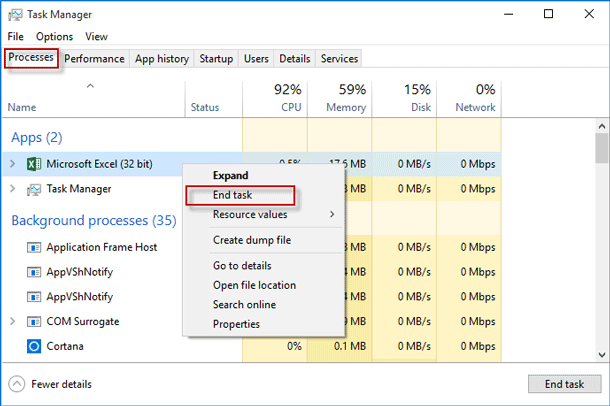
- Avviate Gestione attività premendo i tasti Ctrl + Maiusc + Invio.
- Nella scheda Processi, fate clic con il pulsante destro del mouse sulle applicazioni non necessarie >> selezionate Termina attività.
Soluzione 2: Deselezionare la casella “Ignora DDE”
Una delle cause più comuni per cui Excel non apre i file e mostra una schermata vuota è la selezione dell’opzione “Ignora DDE” (Ignora altre applicazioni che utilizzano lo scambio dinamico di dati). La funzione DDE serve a inviare un messaggio al programma quando l’utente fa doppio clic e gli ordina di aprire un file o una cartella di lavoro su cui è stato fatto doppio clic.
Segui questi passaggi:
- Apri il programma Excel
- Se si apre una nuova cartella di lavoro, vai su File > Opzioni > Avanzate > individua la scheda Generale
- Ora, deseleziona la casella “Ignora altre applicazioni che utilizzano lo scambio dinamico di dati (DDE)” >> clicca su OK.
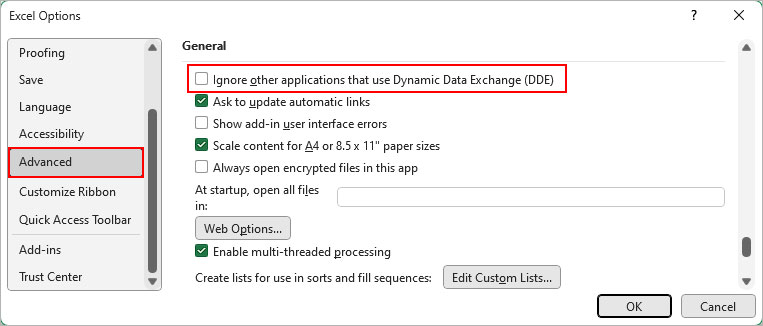
Nota bene: Selezionando la casella “Ignora DDE“, la cartella di lavoro non si aprirà con un doppio clic, poiché Excel ignorerà tutte le istruzioni inviate da altri programmi.
Tuttavia, questa è una soluzione funzionante che ha aiutato molti utenti a risolvere il problema della schermata bianca o grigia all’apertura di Excel.
Leggi anche: Sblocca il tuo potenziale: Excel Se vuoto, passa alla cella successiva!
Soluzione 3: Verifica la funzione Nascondi/Mostra
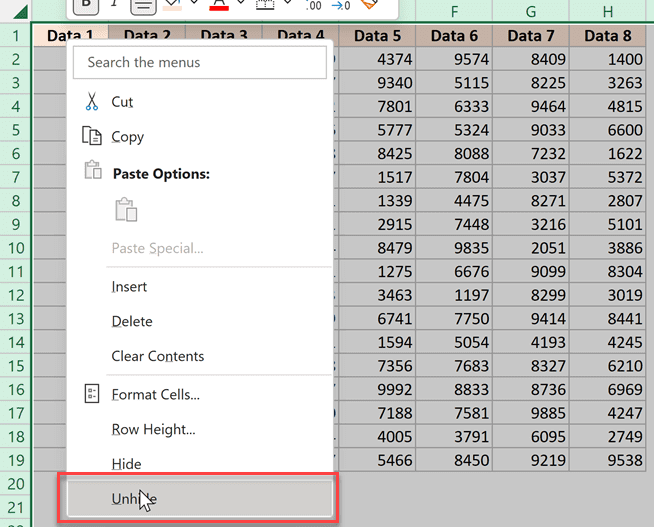
Puoi anche provare questa soluzione per risolvere il problema della schermata vuota all’apertura di Excel. Gli utenti possono nascondere i documenti Excel selezionando l’opzione Nascondi. Di conseguenza, al posto del foglio di calcolo effettivo, viene visualizzata una schermata vuota.
Pertanto, si consiglia di verificare se l’opzione Nascondi è abilitata e di “mostrare” i dati.
Soluzione 4: Ripristinare le associazioni dei file di Excel per risolvere il problema dello schermo vuoto all’apertura dei file
Prova a ripristinare le associazioni dei file di Excel alle impostazioni predefinite per risolvere il problema dell’impossibilità di aprire i file di Excel.
Segui le istruzioni fornite:
- Vai su Start > scegli Pannello di controllo > Programmi > fai clic su Programmi predefiniti.
- Quindi, in Programmi predefiniti > fai clic su Imposta i programmi predefiniti (verrà avviata la ricerca dei programmi predefiniti).
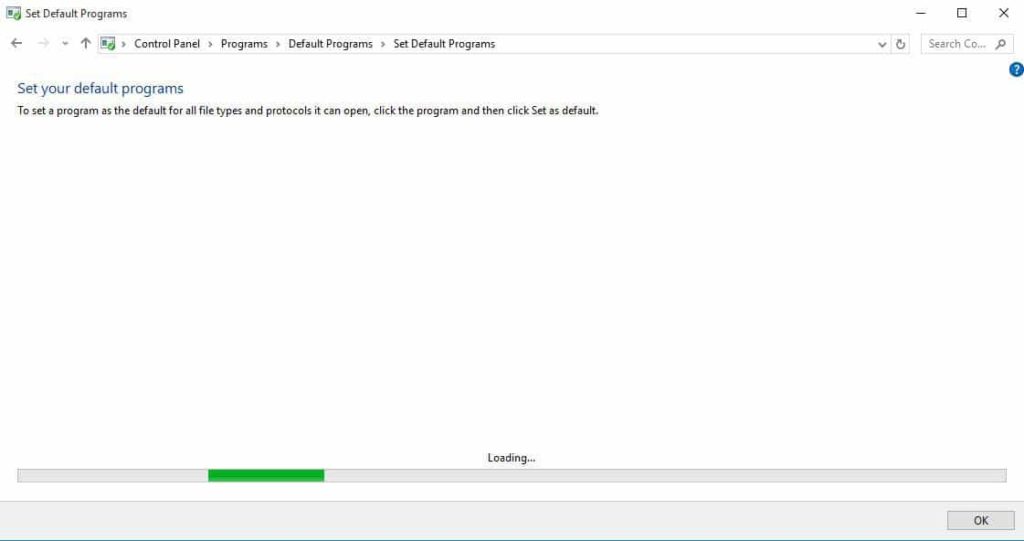
- Dall’elenco dei programmi predefiniti > seleziona Excel.
- Fai clic su Scegli impostazioni predefinite per questo programma > verrà visualizzata la schermata Imposta associazioni programmi.
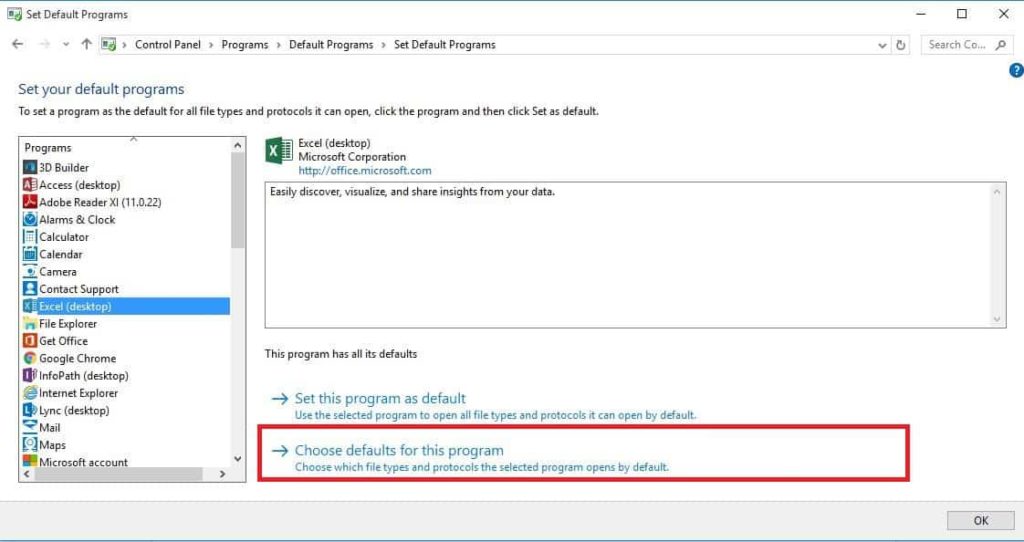
- Fai clic su Seleziona tutto > Salva > OK.
Speriamo che questo ti aiuti a risolvere il problema del foglio Excel vuoto senza celle visibili e ad accedere facilmente al tuo file Excel.
Soluzione 5: Riparare Microsoft Office
In molti casi, i problemi di Microsoft Office causano diversi problemi, quindi, se il problema non è ancora risolto, si consiglia di provare a riparare i programmi di Microsoft Office.
Segui questi passaggi:
- Vai al pulsante Start > Pannello di controllo > Programmi.
- Ora fai clic su Disinstalla un programma > Microsoft Office.
- Fai clic su Cambia.
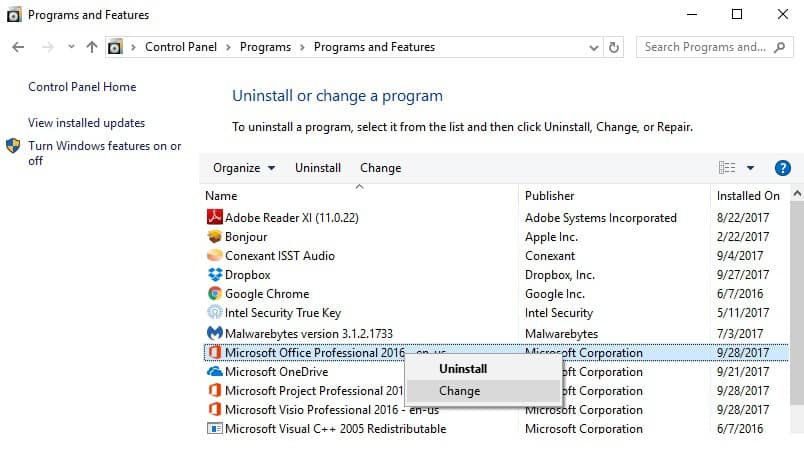
- Fai clic su Ripristino online > fai clic su Ripara.
Al termine del processo di riparazione, riavvia il PC e verifica se il problema è stato risolto.
Soluzione 6: Disabilitare i componenti aggiuntivi
In molti casi, i componenti aggiuntivi di Excel interferiscono con il caricamento dei documenti, quindi verifica la presenza di componenti aggiuntivi.
Due tipi di componenti aggiuntivi possono impedire l’apertura dei file da parte dei programmi Excel:
- Componenti aggiuntivi di Excel
- Componenti aggiuntivi COM
Disabilita i componenti aggiuntivi di Excel e verifica se questo risolve il problema.
- Apri Excel > Se si apre una nuova cartella di lavoro > vai su File.
- Fai clic su Opzioni > Componenti aggiuntivi.
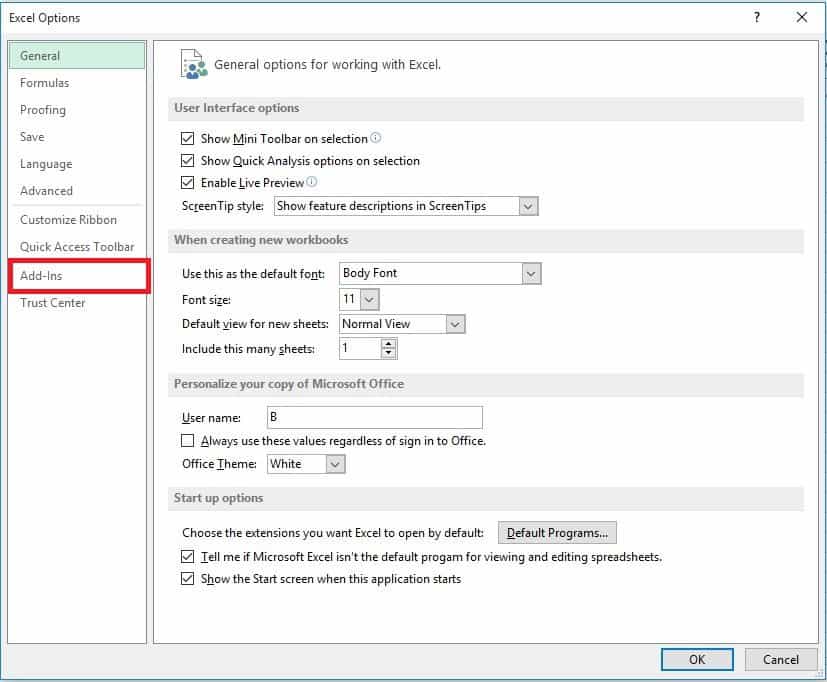
- Trova l’opzione Gestisci nella parte inferiore della schermata.
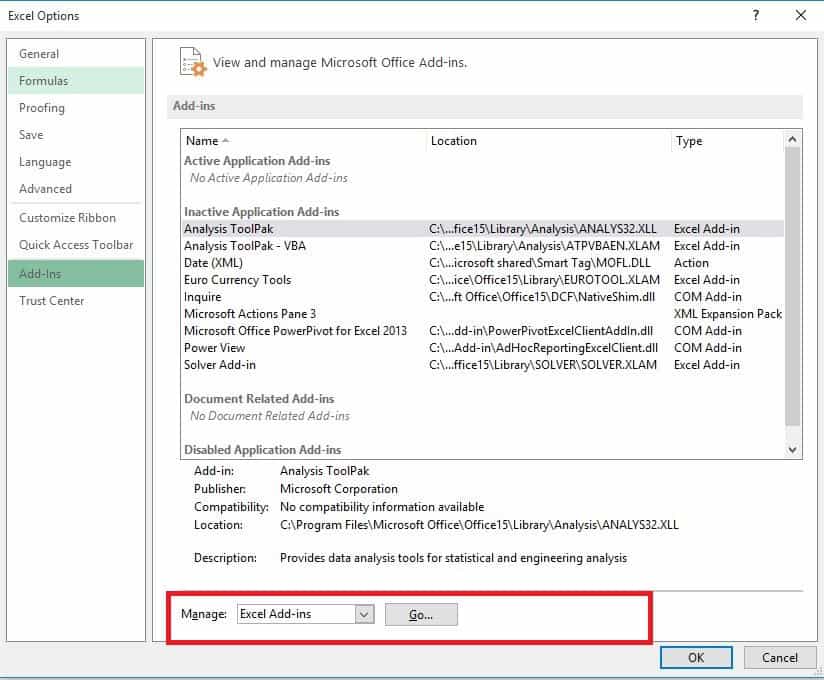
- Dal menu a discesa > Componenti aggiuntivi COM > fai clic su Vai.
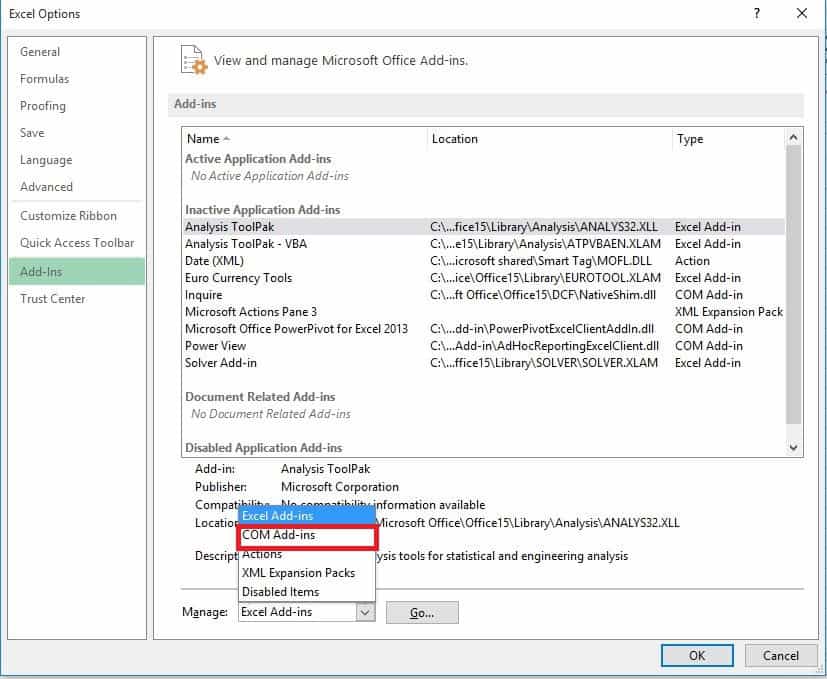
- Quindi, dalla casella > deseleziona uno dei componenti aggiuntivi nell’elenco.
- Fai clic su OK.
Dopo aver completato tutti i passaggi, fai doppio clic sul file per riavviare il programma Excel.
Nota: se il problema persiste, segui questi passaggi e apri Excel in modalità provvisoria.
Soluzione 7: Disabilitare l’accelerazione grafica hardware
Prova a disabilitare l’opzione di accelerazione grafica hardware; questo ha aiutato molti utenti a risolvere i problemi di apertura dei file di Excel con schermo vuoto. Segui questi passaggi:
- Apri il programma Excel > File > Opzioni
- Clicca su Avanzate > Trova la scheda Visualizzazione.
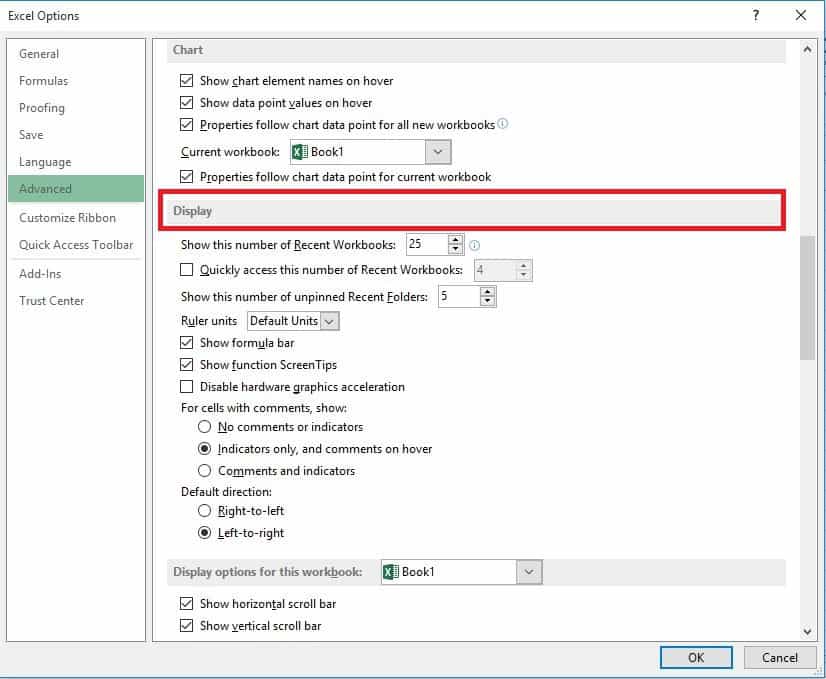
- Ora individua la casella Disabilita accelerazione grafica hardware > selezionala.
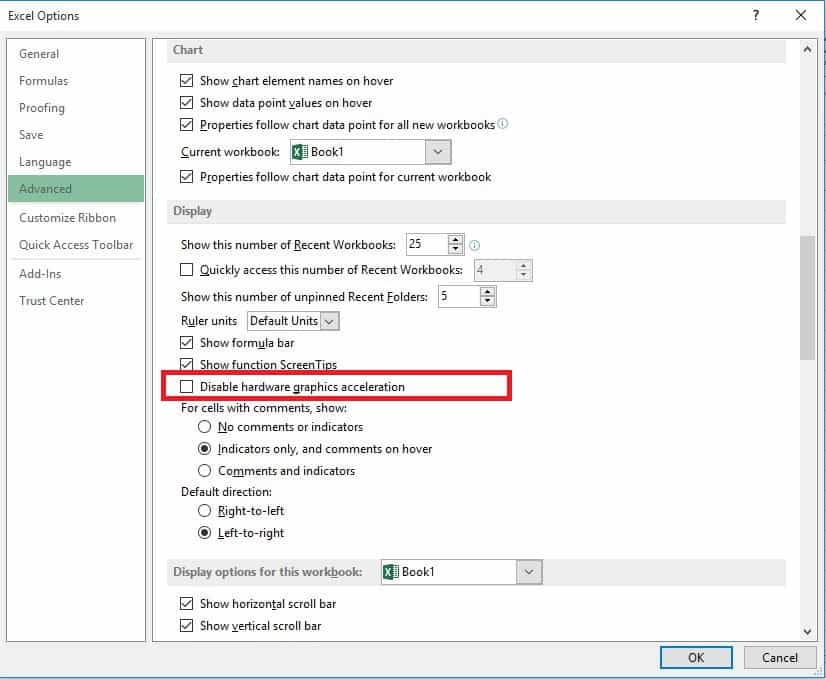
- Clicca su OK.
Leggi anche: Modi rapidi per rimuovere le righe vuote in Excel
Soluzione 8: Assicurati di aggiornare Excel
A volte, gli aggiornamenti del software Excel possono introdurre problemi di compatibilità e causare problemi di schermata vuota. Pertanto, assicurati di aggiornare l’applicazione Excel per risolvere questo problema.
Passaggi per aggiornare il software Excel
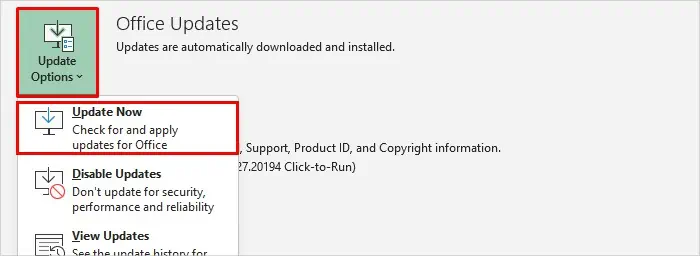
- Apri Excel >> clicca sul menu File >> opzione Account.
- Quindi, individua e clicca su Opzioni di aggiornamento > Aggiorna ora.
Soluzione 9: Ripara il file Excel danneggiato
Per risolvere questo fastidioso problema, si consiglia di utilizzare l’utilità Apri e ripristina integrata in Excel. Può riparare il file Excel danneggiato gratuitamente e con facilità.
Per eseguire questa utilità, segui questi passaggi:
- Assicurati di chiudere tutti i documenti XLS o XLSX.
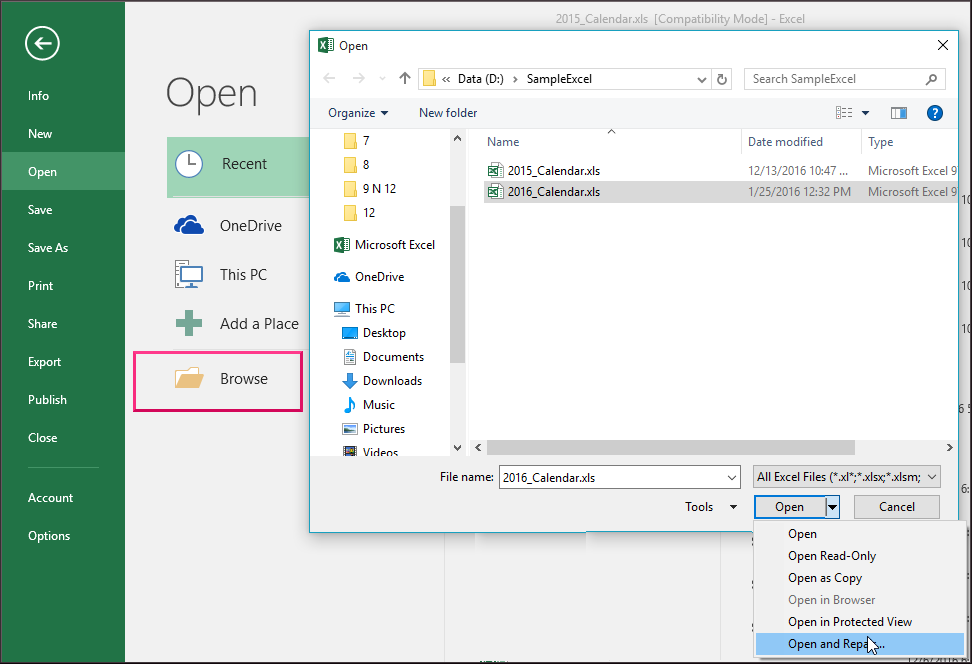
- Avvia l’applicazione Excel e clicca su File > Apri.

- Nella finestra di dialogo visualizzata, clicca sull’opzione Sfoglia per scegliere il file Excel danneggiato che non si apre.
- Dopodiché, clicca sulla freccia a discesa accanto al pulsante Apri.
- Quindi, clicca su Apri e ripristina >> pulsante Ripara.
Ma se la tua cartella di lavoro di Excel presenta gravi problemi di danneggiamento, utilizza lo MS Excel riparazione strumento consigliato dai professionisti. Questo programma consente di riparare facilmente file Excel danneggiati, corrotti o con errori, ripristinando tutti i dati, inclusi grafici, proprietà dei fogli di lavoro, commenti delle celle, ecc. È facile da usare e compatibile sia con i sistemi operativi Windows che Mac. Supporta tutte le versioni di Excel e la versione demo è gratuita.
Passaggi per utilizzare lo strumento di riparazione di MS Excel
Passaggio 1 - Scarica e installa Stellar Riparazione per Excel seguendo la procedura guidata di installazione.
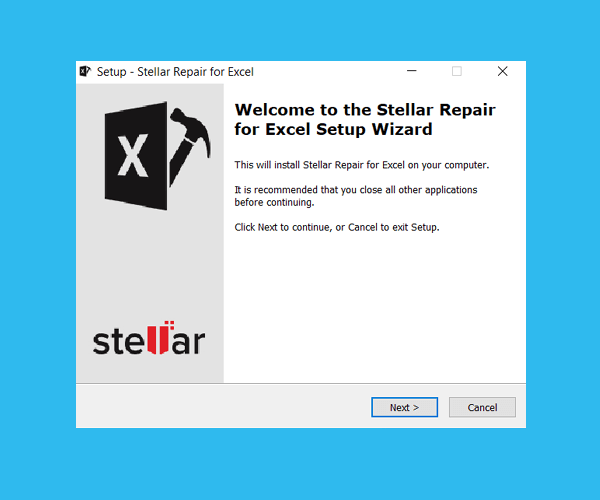
Passaggio 2 – Dopo l'installazione, avvia lo strumento di riparazione e sfoglia il file Excel che desideri riparare.

Passaggio 3 – Ora seleziona il file Excel che desideri riparare e fai clic sul pulsante 'Repair'.

Passaggio 4 – Attendere il completamento del processo di riparazione.

Passaggio 5 – Una volta terminato, visualizza in anteprima e verifica il file Excel riparato e premi il pulsante 'Save'.

Soluzione 10: Contattare il team di supporto Microsoft
Se nessuna delle soluzioni sopra indicate ha risolto il problema dello schermo vuoto o del foglio Excel vuoto senza celle, è possibile contattare il team di supporto Microsoft per ulteriore assistenza.
Domande frequenti:
Perché visualizzo una pagina vuota quando apro un file Excel?
Potresti visualizzare una pagina vuota all’apertura di un file Excel a causa di una cartella di lavoro danneggiata o di componenti aggiuntivi installati in modo errato in Excel.
Quando apro Excel, lo schermo diventa nero?
Se all’apertura di Excel lo schermo diventa nero, prova a riavviare il programma Excel o il computer.
Come recuperare un file Excel vuoto?
Se hai eliminato di recente il file Excel vuoto, puoi ripristinarlo dal Cestino di Windows.
Conclusioni
Dopo aver letto tutte le soluzioni, sono sicuro che sarai in grado di risolvere autonomamente i problemi relativi all’apertura di file Excel con schermo vuoto. Abbiamo trattato soluzioni che vanno dalla risoluzione dei problemi di base a tecniche avanzate. Pertanto, consiglio di seguirle attentamente.
Inoltre, è consigliabile eseguire regolarmente aggiornamenti e backup per prevenire molti problemi comuni di Excel.

Margret

Margret Arthur è un imprenditore e un esperto di marketing dei contenuti. Lei scrive blog tecnici e competenze su MS Office, Excel e altri argomenti tecnologici. Her arte distintiva di presentare informazioni tecniche in un linguaggio di facile comprensione è molto impressionante. quando lei non scrivere, lei ama andare per viaggi non pianificati.