Di recente, molti utenti hanno segnalato sui forum della community di aver riscontrato problemi con la visualizzazione delle righe nascoste nei fogli di calcolo di Excel. Questo problema si verifica solitamente a causa di formattazione nascosta, riquadri bloccati o fogli protetti. Fortunatamente, può essere facilmente risolto provando alcune soluzioni efficaci. Questa guida descrive i metodi più efficaci per risolvere il problema delle righe di Microsoft Excel che non si visualizzano e ripristinare i dati senza perdere tempo.
Perché le mie righe nascoste non si visualizzano in Excel?
Dopo aver analizzato il problema, ho determinato che la causa più probabile è un conflitto tra le impostazioni di Excel e la visibilità delle righe. È importante risolvere questo problema il prima possibile.
Ma prima, vediamo le cause più comuni:
- Impostazioni di Excel errate
- Filtri attivi non necessari
- Cartella di lavoro danneggiata
- Riquadri bloccati
- Foglio di Excel protetto
- Quando l’altezza delle righe è impostata su zero, Excel potrebbe non visualizzare le righe.
Ora che conosci le cause più comuni, passiamo alla sezione successiva per scoprire le possibili soluzioni per il problema delle righe di Excel che non si visualizzano.
Metodo per risolvere il problema delle righe di Microsoft Excel che non si visualizzano
Segui i passaggi seguenti per risolvere il problema delle righe nascoste di Excel che non si visualizzano.
Metodo 1: Utilizzare l’opzione “Formato” per visualizzare le righe
Poiché le righe del foglio di calcolo sono nascoste, prova a visualizzarle utilizzando lo strumento Formato di Excel. Questo metodo forza Excel ad applicare le impostazioni di visibilità.
Segui questi passaggi:
- Premi i tasti CTRL+A contemporaneamente per selezionare l’intero foglio.
- Vai alla scheda Home >> fai clic su Formato nella sezione Celle.
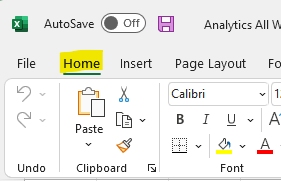
- Scegli Nascondi e visualizza
- Fai clic su Visualizza righe.
Ora, verifica se le righe nascoste sono visibili. In caso contrario, prova le altre soluzioni.
Leggi anche: Come rimuovere le righe vuote in un foglio Excel? – 6 modi!
Metodo 2: Sbloccare i riquadri bloccati
Come già accennato nella sezione delle cause, i riquadri bloccati sono un’altra delle principali cause del problema delle righe di Microsoft Excel che non si visualizzano. Questa funzione spesso impedisce la visualizzazione delle righe nascoste. Potresti pensare che le righe siano nascoste, ma in realtà sono semplicemente bloccate nella sezione dei riquadri bloccati.
Segui questi passaggi:
- Nel foglio aperto >> fai clic su Visualizza
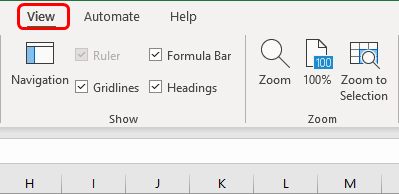
- Scegli Blocca riquadri. >> Sblocca riquadri.
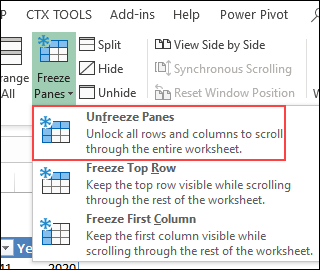
Questa operazione rimuoverà il blocco e renderà nuovamente visibili le righe.
Metodo 3 – Rimuovi la protezione del foglio
Se il foglio di MS Excel è protetto da password, non è possibile modificare la visibilità delle righe. Tutto ciò che devi fare è rimuovere la password per sbloccarlo.
Ecco come fare:
- Apri la cartella di lavoro con il foglio protetto.
- Quindi, fai clic sulla scheda Revisione nella barra multifunzione.
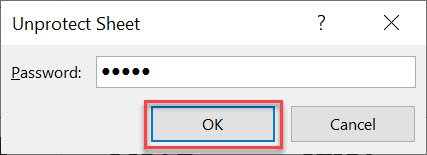
- Nel gruppo “Modifiche“, fai clic su Rimuovi protezione foglio.
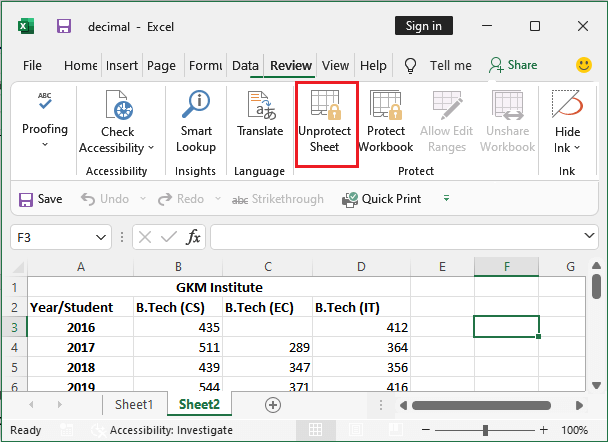
- Ora, inserisci la password quando viene visualizzata la finestra di dialogo della password. Fai clic su OK e il foglio non sarà più protetto.
Metodo 4 – Rimuovi i filtri attivi nel foglio
A volte, i filtri applicati nel foglio di lavoro possono causare problemi imprevisti, tra cui l’impossibilità di visualizzare le righe nascoste nel foglio di calcolo Excel. I filtri attivi spesso nascondono i dati involontariamente. Per risolvere questo problema, segui attentamente le istruzioni seguenti:
- Fai clic in un punto qualsiasi all’interno del set di dati.
- Dopodiché, fai clic su Dati.
- Seleziona Cancella in Ordina e filtra.
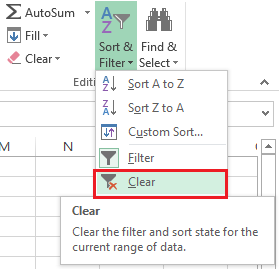
Questa azione rimuoverà i filtri applicati e ripristinerà le righe nascoste.
Metodo 5 – Utilizzare il miglior software per risolvere il problema delle righe di Microsoft Excel che non si visualizzano
Potrebbe essere che non riusciate a visualizzare le righe o le colonne del foglio di calcolo a causa di una cartella di lavoro gravemente danneggiata o corrotta. La corruzione del file può essere riparata utilizzando lo Excel riparazione strumento.
Questo software è in grado di ripristinare i componenti della cartella di lavoro danneggiata con un’integrità del 100%. È possibile scaricare la versione di prova gratuita di questo strumento per scoprirne il funzionamento.
Passaggi per utilizzare lo strumento di riparazione di MS Excel:
Passaggio 1 - Scarica e installa Stellar Riparazione per Excel seguendo la procedura guidata di installazione.
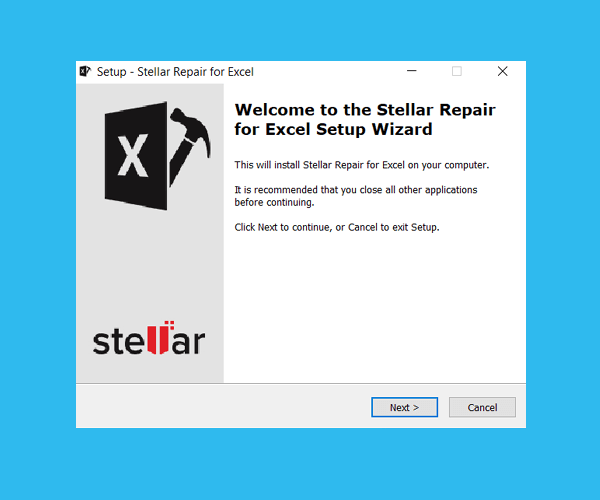
Passaggio 2 – Dopo l'installazione, avvia lo strumento di riparazione e sfoglia il file Excel che desideri riparare.

Passaggio 3 – Ora seleziona il file Excel che desideri riparare e fai clic sul pulsante 'Repair'.

Passaggio 4 – Attendere il completamento del processo di riparazione.

Passaggio 5 – Una volta terminato, visualizza in anteprima e verifica il file Excel riparato e premi il pulsante 'Save'.

Metodo 6 – Reimpostare l’altezza delle righe
Quando l’altezza delle righe è impostata su zero, queste vengono nascoste. In tal caso, è fondamentale renderle nuovamente visibili reimpostando l’altezza delle righe in Excel.
Passaggi da seguire:
- Selezionare l’intervallo di righe interessato.
- Andare su Home > Formato.
- Fare clic su Altezza riga >> inserire un valore come 15.
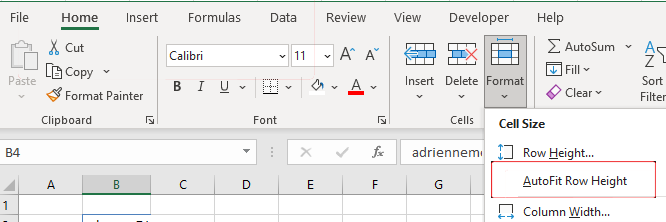
Dopo aver regolato l’altezza, le righe dovrebbero diventare immediatamente visibili.
Metodo 7 – Reimpostare le impostazioni di Excel
Infine, se le impostazioni di Excel danneggiate o i problemi temporanei causano problemi di visualizzazione, provare a reimpostare il foglio di lavoro.
Seguire questi passaggi:
- Chiudere MS Excel e riaprire il file.
- Copiare tutti i dati in una nuova cartella di lavoro.
- Ora, reimpostare la visualizzazione utilizzando Visualizza > Normale
Queste azioni aggiornano l’interfaccia e risolvono i problemi di visualizzazione.
Leggi anche: Padroneggiare le competenze dei fogli di calcolo: Come delineare colonne e righe in Excel?
Domande frequenti correlate:
Perché Excel non risponde quando si visualizzano le righe?
Excel non risponde quando si visualizzano le righe a causa di riquadri bloccati o di un foglio di lavoro danneggiato.
Come sbloccare le righe nascoste in Excel?
Per sbloccare le righe nascoste in Microsoft Excel, andare alla scheda Visualizza > Blocca riquadri > Sblocca riquadri.
Esiste un modo per visualizzare tutte le righe in Excel?
La funzione Nascondi e Visualizza in Excel è il modo migliore per visualizzare tutte le righe. È possibile selezionare l’intero foglio e quindi visualizzare le righe andando alla scheda Home >> gruppo Celle >> pulsante Formato >> comando Nascondi e Visualizza.
Come visualizzare le righe nascoste in Excel tramite scorciatoia da tastiera?
La scorciatoia da tastiera che è possibile utilizzare per visualizzare le righe nascoste in Excel è Ctrl + CTRL + 9.
In conclusione
Affrontare il problema delle righe di Microsoft Excel che non si visualizzano può essere difficile, ma con l’approccio corretto, può essere risolto. Tuttavia, comprendendo i fattori principali e implementando i metodi di risoluzione dei problemi descritti in questo articolo, potrete risolvere facilmente il problema e garantire il corretto funzionamento dei vostri fogli di calcolo.
Inoltre, per ulteriori domande o dubbi, visitate le nostre pagine Facebook or Twitter.

Margret

Margret Arthur è un imprenditore e un esperto di marketing dei contenuti. Lei scrive blog tecnici e competenze su MS Office, Excel e altri argomenti tecnologici. Her arte distintiva di presentare informazioni tecniche in un linguaggio di facile comprensione è molto impressionante. quando lei non scrivere, lei ama andare per viaggi non pianificati.