Quando si lavora con un foglio di calcolo di Microsoft Excel, ci si aspetta che il testo venga visualizzato correttamente. A volte, però, il testo non viene visualizzato nella cella successiva, creando confusione. Questo problema è comune, ma esistono soluzioni semplici che possono essere provate. In questo articolo, illustrerò i possibili modi per risolvere rapidamente il problema del testo di Excel che non viene visualizzato nella cella successiva.
Perché il testo non viene visualizzato nelle celle adiacenti in Excel?
Come sappiamo, le celle di MS Excel hanno dei limiti fissi. Se il testo inserito è più lungo della larghezza della cella, potrebbe non estendersi alla cella successiva.
Tuttavia, questo accade quando la cella successiva contiene dati o formattazione. Di conseguenza, Excel nasconde parte del testo. È possibile risolvere questo problema con alcune modifiche al layout.
Come risolvere il problema del testo di Excel che non viene visualizzato nella cella successiva?
Prova i seguenti metodi passo dopo passo per risolvere il problema del testo di Excel che non viene visualizzato nella cella successiva.
Metodi rapidi:
- Verificare se la cella successiva contiene del contenuto
- Verificare la presenza di formattazione nascosta
- Unire le celle per le intestazioni lunghe
- Utilizzare la funzione “Testo a capo” per una migliore visibilità
- Sbloccare le celle protette
- Disattivare le restrizioni di overflow del testo
- Utilizzare la funzione di ripristino di Excel per correggere i file danneggiati
Metodo 1 – Verificare se la cella successiva contiene del contenuto
La causa principale di questo problema è il contenuto nella cella successiva. Anche uno spazio o un carattere nascosto blocca l’overflow del testo. Quindi, per verificarlo, selezionare la cella successiva e premere il tasto Canc. Questa azione eliminerà i dati indesiderati e consentirà al testo di estendersi nella cella vuota.
Leggi anche: Il pulsante “Cella attiva” non viene visualizzato in Excel? Non perdere tempo, risolvi subito!
Metodo 2 – Verificare la presenza di formattazione nascosta
Un altro trucco rapido che puoi provare è quello di eliminare la formattazione nascosta. A volte, la formattazione nascosta può bloccare la visualizzazione del testo e causare questo tipo di problemi.
Per verificare e rimuovere la formattazione nascosta, seguire attentamente le istruzioni riportate di seguito:
- Selezionare le celle >> andare alla scheda Home
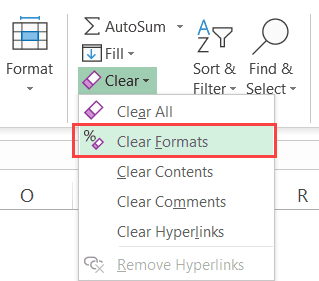
- Quindi, fare clic sul pulsante Cancella (un’icona a forma di gomma) >> scegliere Cancella formati.
Metodo 3 – Unire le celle per le intestazioni lunghe
A volte, le intestazioni richiedono più spazio. Per rendere la cella più ampia e chiara, è necessario unire le celle. Questo consentirà di combinare più celle. Per fare ciò, ecco i passaggi:
Passaggio 1: Seleziona la cella o le celle che desideri unire.
Passaggio 2: Clicca sulla scheda Home >> Allineamento >> Unisci e centra.
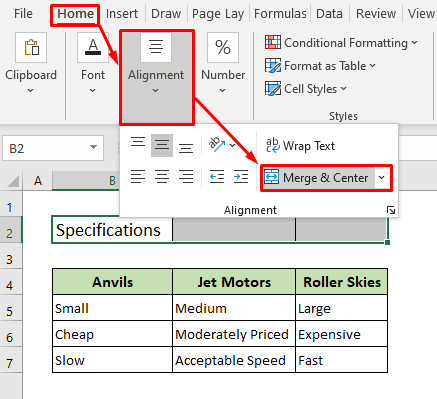
Passaggio 3: Il testo lungo verrà ora visualizzato correttamente. Ricorda però che la funzione di unione delle celle è utilizzabile solo per le etichette.
Metodo 4: Utilizza la funzione “Testo a capo” per una migliore visibilità
Molti utenti hanno segnalato sui forum online che la funzione “Testo a capo” è un ottimo metodo per risolvere diversi problemi nei programmi Microsoft, incluso Excel, quando il testo non viene visualizzato correttamente nella cella successiva. La funzione “Testo a capo” fa sì che il contenuto venga visualizzato su più righe all’interno della stessa cella.
Quindi, puoi provare questo metodo per risolvere il tuo problema. Per farlo, segui i passaggi seguenti:
- Seleziona la cella o le celle, quindi clicca sulla scheda Home nella barra multifunzione in alto.
- Ora, clicca su “Testo a capo”.
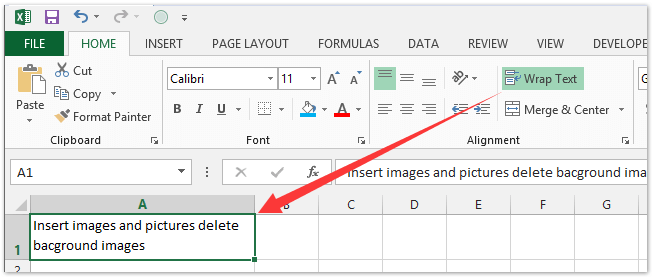
- Il testo si adatterà automaticamente.
Metodo 5 – Come risolvere il problema del testo di Excel che non viene visualizzato nella cella successiva rimuovendo la protezione dalle celle protette
In Microsoft Excel, la protezione del foglio di lavoro è una funzionalità di sicurezza che impedisce l’accesso alle informazioni in un foglio di lavoro protetto da password. Pertanto, è probabile che non sia possibile visualizzare o accedere al testo nella cella a causa della protezione del foglio. Prova a rimuovere la protezione dal foglio e ad abilitare la modifica.
Passaggi da seguire per rimuovere la protezione dalle celle:
- Vai alla scheda Revisione nella barra multifunzione in alto.
- Quindi, fai clic su Rimuovi protezione foglio, se necessario.
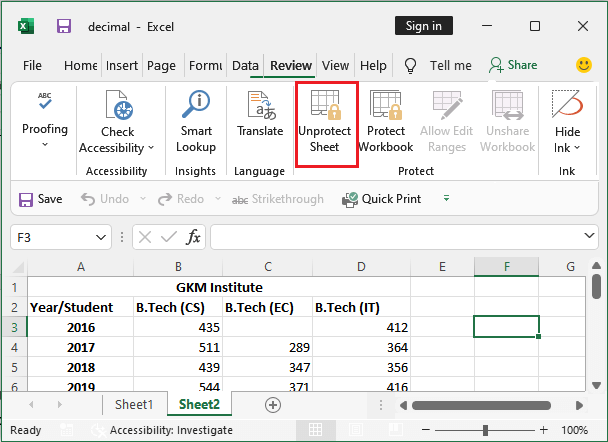
- Inserisci la password e accedi ai dati del foglio di calcolo.
Metodo 6 – Disattivare le restrizioni di overflow del testo
Alcune celle della cartella di lavoro utilizzano la formattazione personalizzata. Questo a volte può impedire l’overflow del testo e quindi causare tali problemi. Per risolverli, prova a disabilitare le restrizioni di overflow nel foglio.
- Fai clic con il pulsante destro del mouse sulla cella o sulle celle e apri Formato celle.
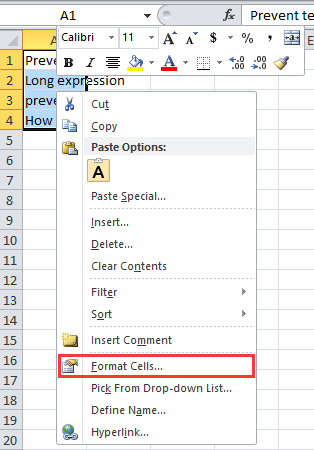
- Seleziona Generale in Numero.
- Questo ripristina il comportamento del testo. Il testo verrà visualizzato come previsto.
Leggi anche: Risolvere il problema di Smart View che non viene visualizzato in Excel
Metodo 7 – Utilizzare Excel Repair per correggere i file di Excel danneggiati
Se il testo di Excel non viene visualizzato nella cella successiva del foglio di lavoro, è probabile che il file XLS/XLSX sia danneggiato. Pertanto, utilizza lo Excel riparazione strumento consigliato da professionisti per correggere i file Excel danneggiati e con errori.
Questo programma consente di ripristinare tutti gli oggetti dalle cartelle di lavoro danneggiate, inclusi grafici, proprietà del foglio di lavoro, commenti delle celle, ecc.
Passaggi per utilizzare lo strumento di riparazione di MS Excel:
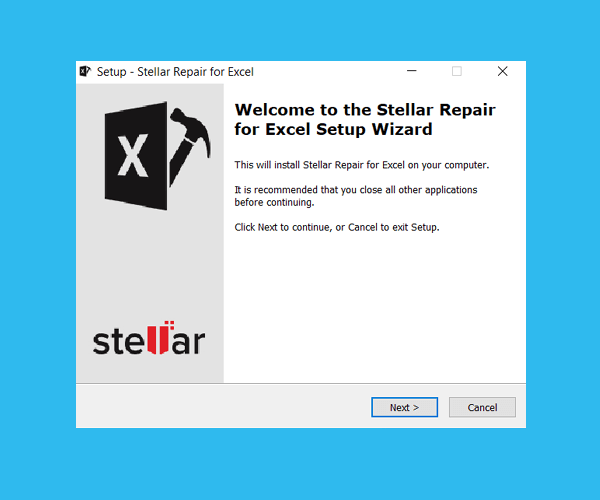
Passaggio 1 - Scarica e installa Stellar Riparazione per Excel seguendo la procedura guidata di installazione.
Passaggio 2 – Dopo l'installazione, avvia lo strumento di riparazione e sfoglia il file Excel che desideri riparare.

Passaggio 3 – Ora seleziona il file Excel che desideri riparare e fai clic sul pulsante 'Repair'.

Passaggio 4 – Attendere il completamento del processo di riparazione.

Passaggio 5 – Una volta terminato, visualizza in anteprima e verifica il file Excel riparato e premi il pulsante 'Save'.

Domande frequenti correlate:
Come far sì che il testo di Excel vada nella cella successiva?
Per far sì che il testo di Excel vada nella cella successiva, seleziona la cella >> quindi premi il tasto F2. In una cella, devi selezionare la posizione in cui desideri interrompere la riga >> premi Alt + Invio.
Quando si inserisce del testo in una cella di Excel, questo appare anche in…?
Quando si inserisce testo o qualsiasi dato in una cella di Excel, questo appare sia nella cella stessa che nella barra della formula.
Come nascondere il testo all’interno di una cella in Excel?
Per nascondere il testo all’interno di una cella in Excel, segui i passaggi seguenti:
- Seleziona la cella o le celle che contengono i valori che desideri nascondere.
- Vai alla scheda Home, scegli il pulsante Formato numero.
- Nella casella Categoria, scegli Personalizzato.
- Nella casella Tipo, scegli i codici esistenti.
- Digita ;;; (tre punti e virgola) e premi OK.
Come impedire che il tasto Invio passi alla cella successiva in Excel?
Per impedire che il tasto Invio passi alla cella successiva in Excel, segui i passaggi seguenti:
- Apri Excel >> fai clic sulla scheda File nella barra multifunzione.
- Quindi, scegli Opzioni >> fai clic su Avanzate.
- Nelle opzioni di modifica, devi deselezionare la casella “Dopo aver premuto Invio, sposta la selezione”.
- Infine, premi OK per salvare le modifiche.
Conclusioni
Ho fatto del mio meglio per illustrare tutti i metodi funzionanti per risolvere il problema del testo di Excel che non viene visualizzato nella cella successiva. Ti consiglio di provarli uno per uno finché il problema non viene risolto.
Spero che questo articolo chiarisca bene il problema e ti aiuti a risolverlo utilizzando i metodi sopra menzionati. Per ulteriori domande, visita le nostre pagine Facebook & Twitter per ricevere assistenza.
In bocca al lupo!

Margret

Margret Arthur è un imprenditore e un esperto di marketing dei contenuti. Lei scrive blog tecnici e competenze su MS Office, Excel e altri argomenti tecnologici. Her arte distintiva di presentare informazioni tecniche in un linguaggio di facile comprensione è molto impressionante. quando lei non scrivere, lei ama andare per viaggi non pianificati.