Il tasto F4 consente di ripetere l’ultima azione o di alternare i riferimenti di cella assoluti e relativi. Quando non funziona, la modifica delle formule in Excel diventa lenta e frustrante. Tuttavia, risolvere questo problema è più semplice di quanto molti pensino. In questo articolo, scoprirai perché la scorciatoia F4 non funziona in Excel e come risolverlo, ripristinando rapidamente la tua efficienza.
Perché la scorciatoia F4 non funziona in Excel?
Quando si preme il tasto F4 per alternare i riferimenti di cella assoluti/relativi in un file Excel, la funzione non funziona. Ciò può essere dovuto a diverse cause impreviste, tra cui:
- Il tasto funzione è bloccato
- Cartella di lavoro di Excel danneggiata o corrotta.
- Componenti aggiuntivi in conflitto.
- La tastiera in uso non funziona correttamente.
- Software Excel obsoleto.
- Incompatibilità di sistema.
Queste sono le cause più comuni del mancato funzionamento del tasto F4 in Excel.
Come risolvere il problema della scorciatoia F4 non funzionante in Excel?
In questa sezione, ho illustrato in dettaglio ogni metodo, dai più semplici ai più avanzati. Quindi, esaminali uno per uno.
Metodo 1: Verifica se i tasti funzione sono bloccati
Poiché il problema è associato al tasto F4, è fondamentale verificare se i tasti funzione sono bloccati. Molte tastiere dispongono di una funzione di blocco Fn. Quando questa funzione è abilitata, i tasti funzione si comportano come pulsanti multimediali e la scorciatoia F4 non funziona più.
In tal caso, disabilita il blocco premendo Fn + Esc o Fn + F4, a seconda del modello di tastiera.
Leggi anche: Soluzioni per i tasti freccia che non funzionano in Excel!
Metodo 2: Disabilita i componenti aggiuntivi difettosi
Se i componenti aggiuntivi sono in conflitto con l’applicazione Excel e causano il malfunzionamento del tasto F4, disabilitali uno per uno e verifica se il problema è risolto.
Ecco le istruzioni per disattivare i componenti aggiuntivi in Excel:
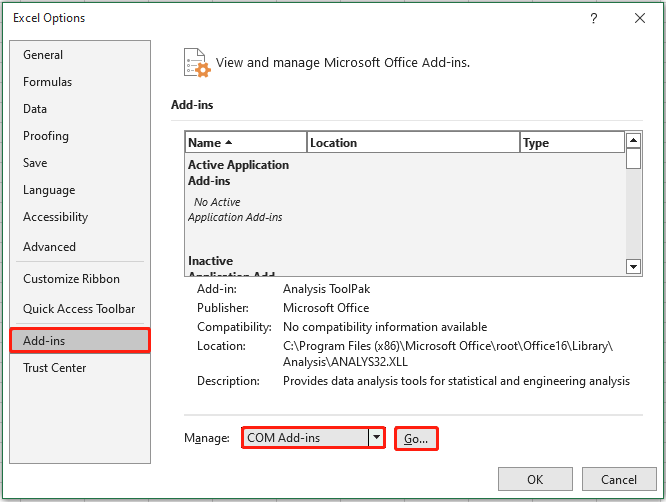
- Apri Excel, vai su File >> Opzioni >> Componenti aggiuntivi.
- Nella finestra che si apre, seleziona “Componenti aggiuntivi COM” dal menu a discesa >> clicca su “Vai“.
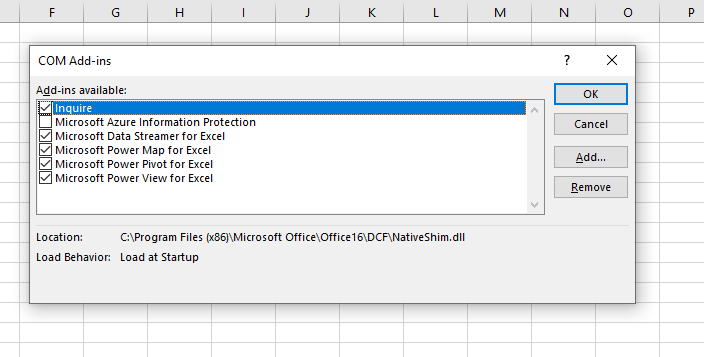
- Ora, deseleziona tutte le caselle di controllo >> clicca su “OK“.
- Riavvia il file Excel.
Metodo 3 – Verifica le impostazioni di Excel per risolvere il problema del tasto di scelta rapida F4 non funzionante
A volte, Microsoft Excel stesso potrebbe non rispondere alla scorciatoia. In tali circostanze, controllare le impostazioni di Excel relative al tasto F4 può aiutarti a risolvere il problema. Questo metodo può aiutarti a risolvere problemi temporanei e ripristinare la funzionalità della scorciatoia F4.
Metodo 4 – Ripara il file XLS/XLSX danneggiato
Come già accennato nelle cause, il danneggiamento del file può anche causare vari problemi durante la gestione dei fogli di calcolo. Se questo problema si è verificato a causa di un documento Excel danneggiato, utilizza l’utilità integrata “Apri e ripristina“.
Questo strumento riparerà il file danneggiato e risolverà il problema del comando F4 non funzionante in Excel in pochissimo tempo.
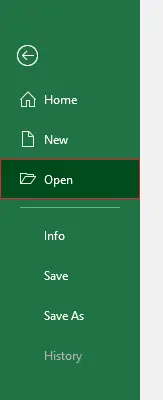
- Apri Excel, quindi vai su File > Apri.
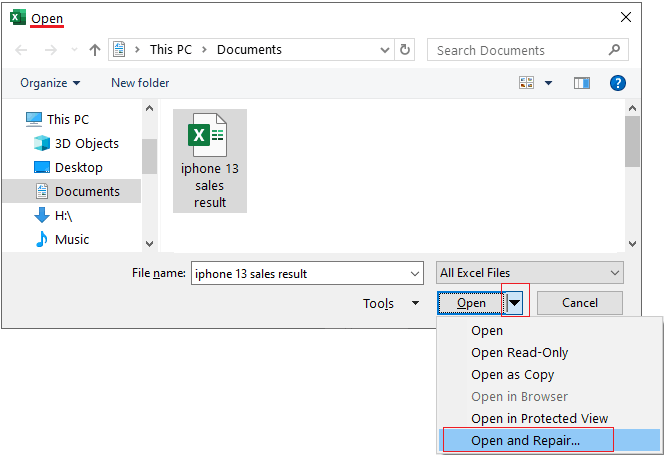
- Scegli la cartella di lavoro danneggiata da riparare.
- Quindi, clicca sulla finestra di dialogo “Apri” e scegli “Apri e ripristina” >> Ripara.
- Infine, verifica se il problema è stato risolto.
Se il danneggiamento della cartella di lavoro persiste, si consiglia di utilizzare il Urbane Excel Ripara Software. Questo programma non solo riparerà la cartella di lavoro danneggiata, ma recupererà anche tutti i suoi oggetti con facilità.
Metodo 5 – Prova a usare Fn + F4 in MS Excel
Utilizzi un laptop di recente produzione? In tal caso, ottimo! Puoi premere contemporaneamente i tasti Fn + F4 anziché premere solo F4. Questo comportamento dipende dal produttore. Prova entrambe le combinazioni per assicurarti di utilizzare la scorciatoia corretta.
Leggi anche: Perché la modalità Fine non funziona in Excel? – Scopri le soluzioni qui!
Metodo 6 – Aggiorna Excel
L’utilizzo di una versione obsoleta del software MS Excel può causare il mancato funzionamento del tasto F4 in Excel. Pertanto, segui questi passaggi per aggiornare la versione di Excel e risolvere il problema:
- Apri l’app Excel.
- Vai al menu File >> Account.
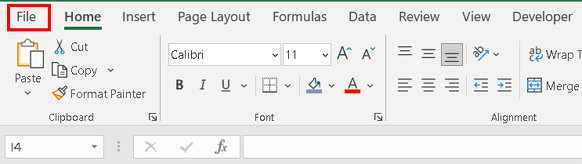
- Fai clic su Opzioni di aggiornamento >> Aggiorna ora.
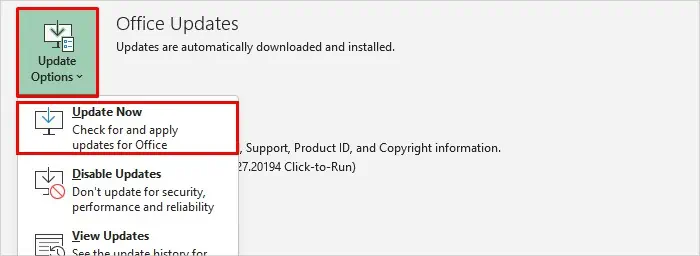
E il gioco è fatto!
Metodo 7 – Prova altri trucchi
Se niente funziona, puoi provare altre soluzioni alternative come:
- Riparare Office
- Aprire Excel in modalità provvisoria
- Contattare il team di supporto Microsoft.
Domande frequenti:
Cosa fa la pressione del tasto F4?
Per impostazione predefinita, la pressione del tasto F4 sulla tastiera controlla il volume o la luminosità dello schermo del PC. Ma se desideri creare formule frequentemente, premere il tasto Fn (Funzione) prima di premere F4 può farti risparmiare molto tempo.
Perché F4 non funziona in Excel su Mac?
Se utilizzi macOS e il tasto F4 non funziona, usa la scorciatoia: ⌘ + T per alternare i riferimenti assoluti e relativi.
Come si abilita la ripetizione di F4 in Excel?
Per abilitare la ripetizione di F4 in MS Excel, premi Ctrl+Y (se F4 non sembra funzionare, premi semplicemente il tasto F-Lock o il tasto Fn, quindi F4) sulla tastiera. In alternativa, puoi scegliere “Ripeti” nella barra di accesso rapido.
In conclusione
In conclusione, il mancato funzionamento del tasto F4 in un foglio di Excel può essere fastidioso, ma può essere risolto con la soluzione corretta. Tuttavia, comprendendo le cause e applicando i metodi efficaci come il controllo dei blocchi della tastiera, delle impostazioni di Excel, dei conflitti di sistema o di altre soluzioni menzionate in precedenza, è possibile ripristinare rapidamente la scorciatoia.
Spero che questo articolo ti sia piaciuto.

Margret

Margret Arthur è un imprenditore e un esperto di marketing dei contenuti. Lei scrive blog tecnici e competenze su MS Office, Excel e altri argomenti tecnologici. Her arte distintiva di presentare informazioni tecniche in un linguaggio di facile comprensione è molto impressionante. quando lei non scrivere, lei ama andare per viaggi non pianificati.