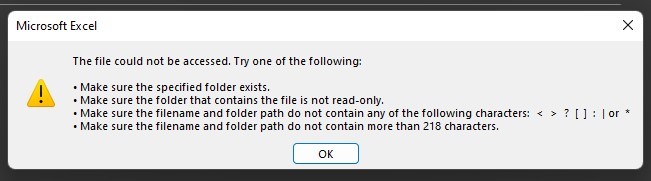
Ti ritrovi con il bizzarro messaggio di errore “Microsoft Excel: The file could not be accessed. Try one of the following.”? Se è così, non sei il solo. Questo errore può impedirti di aprire, salvare o condividere file importanti. Fortunatamente, applicando alcune soluzioni praticabili menzionate in questo blog, puoi risolverlo rapidamente.
Quindi, senza perdere altro tempo, diamo un’occhiata a questo blog!
Perché si verifica questo errore?
Questo errore si verifica in genere quando Excel non riesce a trovare o ad accedere alla posizione del file. Inoltre, ci sono anche altri motivi che possono innescare questo errore:
- Il documento è archiviato in una rete disconnessa o su un disco rigido esterno.
- C’è un problema di autorizzazione con la cartella.
- Il file è bloccato o di sola lettura.
- Percorso file errato o nome troppo lungo.
- La cartella di lavoro è aperta in un altro programma.
- Cartella di lavoro o foglio di lavoro Excel danneggiato.
- I componenti aggiuntivi di Excel interferiscono.
Dopo aver analizzato i fattori principali, è il momento di conoscere i possibili modi per affrontare questa situazione.
Risolvere l’errore “Impossibile accedere al file” Prova uno dei seguenti errori di Excel
Soluzione 1: Accorciare il nome e il percorso del file
Molti di voi non sanno che Excel ha un limite di caratteri per i percorsi dei file di circa 218 caratteri. Quindi, se la posizione del file è troppo lunga e la cartella/file ha un nome lungo, il file non sarà accessibile.
Tutto ciò che devi fare è rinominare il file con un nome breve o spostarlo in una cartella con un percorso più breve, come C:\ExcelFiles.
Leggi anche: Correggi l’errore “Impossibile accedere al file potrebbe essere danneggiato” di Excel!
Soluzione 2 – Aggiorna Excel
Se stai utilizzando una versione obsoleta del software Excel, questo potrebbe essere il motivo per cui non è possibile accedere al file di Microsoft Excel. Prova uno dei seguenti errori.
Prova ad aggiornare l’applicazione Excel all’ultima versione, che includerà patch di sicurezza, correzioni di bug e altri miglioramenti, oltre all’errore.
- Apri l’applicazione Excel.
- Vai su File >> seleziona Opzioni
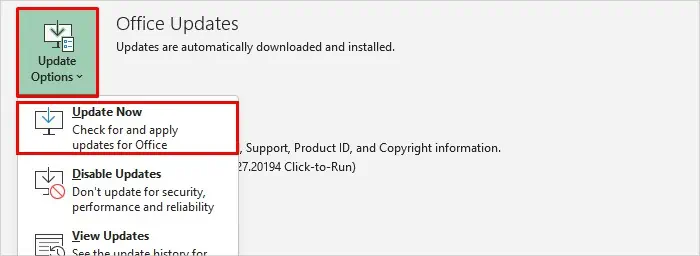
- Nelle informazioni sul prodotto, clicca su Opzioni di aggiornamento >> clicca su Aggiorna ora.
Soluzione 3 – Verifica le autorizzazioni della cartella
Autorizzazioni insufficienti per accedere al file possono impedirti di aprirlo o modificarlo. Ottieni semplicemente le autorizzazioni necessarie per accedere al file in modo efficace.
Ecco i passaggi completi per farlo:
- Apri Esplora risorse.
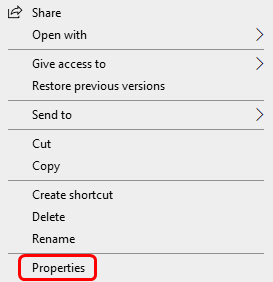
- Quindi, trova un documento Excel interessato e fai clic destro su di esso >> clicca su Proprietà.
- Nella finestra Proprietà, clicca su Titoli >> Modifica.
- Nelle finestre aperte, seleziona i nomi utente in “Nome gruppo o utente”
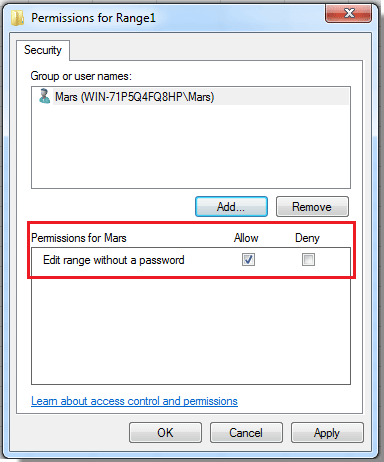
- Ora, seleziona e consenti le autorizzazioni necessarie per il file. Abilita l’opzione di scrittura >> clicca su Applica >> OK.
Soluzione 4 – Disabilita i componenti aggiuntivi difettosi
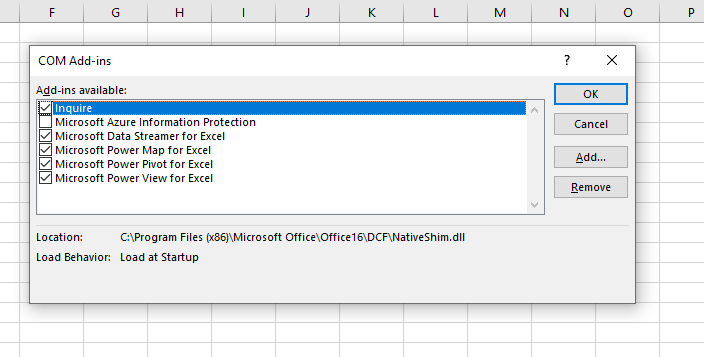
Ora che tutto questo errore si verifica a causa di plugin o componenti aggiuntivi installati, rimuovi o disabilita i componenti aggiuntivi difettosi uno alla volta per eliminare l’errore.
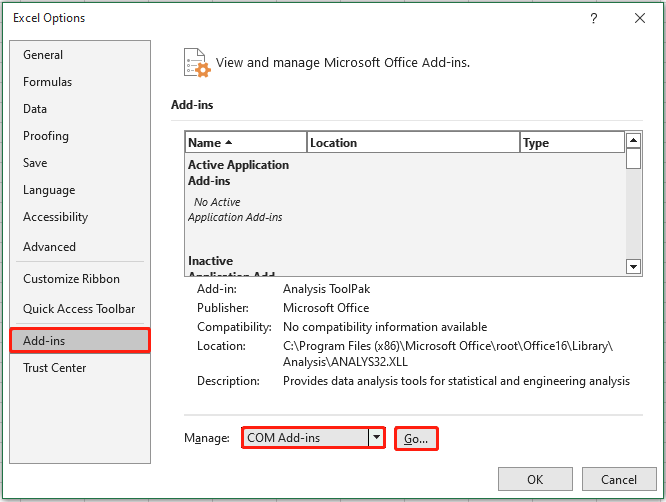
- Fai clic su File > Opzioni dalla barra dei menu.
- Nella finestra delle opzioni di Excel, fai clic su “Componenti aggiuntivi”.
- Ora, espandi “Gestisci” >> seleziona i componenti aggiuntivi di Excel.
- Quindi, fai clic su Vai.
- Deseleziona ciascun componente aggiuntivo >> clicca su OK per completare la procedura.
Leggi anche: Errore “Excel non riesce ad accedere in sola lettura” o “Crittografato”? Ecco la soluzione!
Soluzione 5 – Risolvi il problema “Impossibile accedere al file”. Prova uno dei seguenti errori di Excel cancellando la cache e i file temporanei.
A volte, file di cache o temporanei danneggiati possono causare errori di accesso imprevisti. Valuta la possibilità di cancellare la cache o i file temporanei per risolvere il problema. Ecco le istruzioni complete da seguire:
- Premi i tasti Win + R >> digita %temp% >> premi Invio.
- Quindi, elimina i file temporanei non necessari.
- Riavvia il PC e riapri Excel.
Questa semplice pulizia può risolvere molti problemi di accesso.
Soluzione 6 – Reinstallare Microsoft Excel
Se nessuna delle soluzioni precedenti funziona per risolvere il problema “impossibile accedere al file“, prova uno dei seguenti errori: il software Excel stesso potrebbe essere danneggiato.
Prova a riparare i file di Office seguendo i passaggi seguenti:
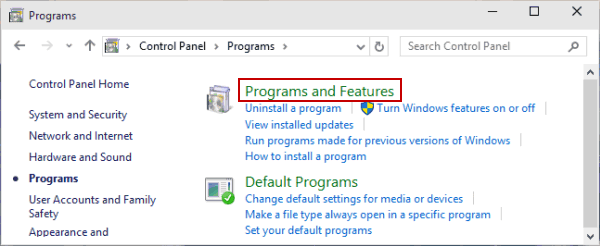
- Vai su Pannello di controllo >> Programmi e funzionalità.
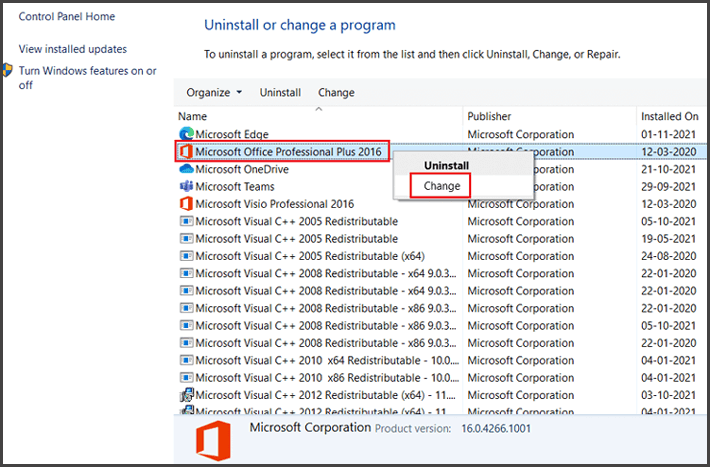
- Scegli Microsoft Office >> Modifica >> Riparazione rapida.
Utilizza lo strumento di riparazione MS Excel di Urbane
Riscontri questo errore a causa di un file danneggiato? Non preoccuparti, utilizza lo MS Excel Riparazione Strumento. È un software eccellente che aiuta a riparare una cartella di lavoro Excel danneggiata e a recuperare tutti i suoi dati, inclusi grafici, proprietà del foglio di lavoro, commenti delle celle, ecc., con il 100% di integrità.
Puoi anche scaricare la versione demo gratuita di questo programma.
Domande frequenti:
Come risolvere il problema “Microsoft Excel non riesce ad accedere al file”?
Per correggere l’errore “Microsoft Excel non riesce ad accedere al file”, prova i seguenti trucchi:
- Controlla il nome e il percorso del file.
- Controlla e aggiorna Microsoft Excel.
- Disattiva la visualizzazione protetta.
- Controlla e disattiva i componenti aggiuntivi.
- Controlla le autorizzazioni del file.
Perché il mio file Excel non è attualmente accessibile?
Potrebbe essere che il tuo file sia stato modificato in qualche modo (se lo apri da Excel). Le autorizzazioni del file impediscono l’accesso.
Come si autorizza l’accesso a un file Excel?
Per condividere un file Excel, fai clic su File > Condividi, quindi aggiungi gli indirizzi email delle persone e imposta le autorizzazioni per la modifica o la visualizzazione, oppure genera un link condivisibile da inviare ad altri.
Da non perdere: Risolvi l’errore “Microsoft Excel non riesce ad accedere al file”!
Tempo di chiusura
Quindi, è ora di concludere.
Da soluzioni semplici a quelle più avanzate, questo post ha trattato una serie di metodi per risolvere l’errore “Microsoft Excel non è possibile accedere al file. Prova una delle seguenti soluzioni”. Seguili uno per uno e scopri quale funziona meglio per te.
Nota: mantieni sempre aggiornato il tuo software Excel ed esegui regolarmente il backup dei file per prevenire problemi futuri.

Margret

Margret Arthur è un imprenditore e un esperto di marketing dei contenuti. Lei scrive blog tecnici e competenze su MS Office, Excel e altri argomenti tecnologici. Her arte distintiva di presentare informazioni tecniche in un linguaggio di facile comprensione è molto impressionante. quando lei non scrivere, lei ama andare per viaggi non pianificati.