Come tutti sappiamo che Microsoft Excel è una cartella di lavoro molto utile e popolare per gli utenti di archiviare in modo sicuro qualsiasi tipo di dati importanti.
In Microsoft Excel gli utenti memorizzano vari tipi di progetti preziosi, riservati, ufficiali, e dati importanti in un ordine sequenziale con date secondo la loro convenienza. Insieme a date, numeri e orari sono anche i tipi di dati più comuni che le persone usano in Excel.
Ma a volte se si desidera modificare la data del documento Excel, non è possibile modificare la data a causa di errori imprevisti.
Pertanto, oggi eccomi qui con il mio nuovo post sul blog a discutere il formato della data che non cambia in Excel. Non ti preoccupare; Discuterò ciascuno e tutto in dettaglio sul perché il formato della data non cambia in Excel.
Quindi, esaminiamo attentamente questo blog per risolvere il problema di Excel incapace di cambiare il formato della data.
Perché la mia formula della data non funziona in Excel?
Ci possono essere alcune cause o ragioni indesiderate che la formula della data non funziona correttamente in Excel. Ma prima di entrare nelle soluzioni del problema con il formato data di Excel non funzionante, mettiamo in evidenza alcune delle cause del perché la mia formula data non funziona in Excel.
1) Le celle sono formattate come testo
Le celle sono formattate come testo significa che la formula apparirà direttamente nelle celle anziché nel testo. Ciò è dovuto all’importazione di dati dal blocco note o dal file CSV.
2) La cartella di lavoro deve essere impostata in modalità di calcolo manuale
Se stai eseguendo qualsiasi tipo di lavoro di calcolo in Excel copiando e incollando la formula, il risultato verrà copiato al posto della risposta giusta. Questo verrà visualizzato fino a quando non imposti la cartella di lavoro in modalità di calcolo manuale.
Metodi per risolvere il formato della data non cambiando in Excel
Come tutti sappiamo che agli utenti piace salvare i propri file Excel secondo le date in ordine manuale per praticità d’uso. Le persone possono anche modificare le date ogni volta che richiesto secondo le loro necessità ma a volte a causa di errori indesiderati il formato della data non cambia in Excel.
Quindi, ci sono diversi modi per risolvere il problema del formato della data non cambia in Excel e sono i seguenti:
Metodo n. 1: ordinamento della data
Per risolvere Excel incapace di modificare il problema del formato della data, basta seguire i passaggi indicati di seguito.
- All’inizio, premi il tasto Finestra + R per aprire la finestra di dialogo Esegui
- Quindi digitare regedit e quindi premere il pulsante OK
- Ora, seleziona l’opzione HKEY_CURRENT_USER
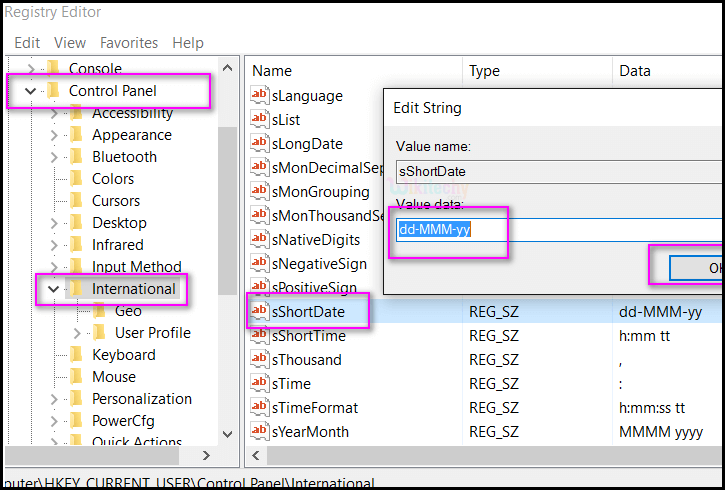
- Qui selezionare il menu Pannello di controllo
- Successivamente, selezionare l’opzione Internazionale
- Ora, fai doppio clic sul menu sShortDate
- Un’altra finestra aprirà lo schermo
- Qui, cambiare il formato della data che si desidera cambiare
Metodo n. 2: formattare le celle
In Microsoft Excel, le date possono essere visualizzate in vari modi. Per risolvere il problema con il formato data di Excel non funzionante, procedere come segue:
- Apri il foglio di lavoro di Excel
- Ora, fai clic con il pulsante destro del mouse sulla parte superiore della colonna di Excel e seleziona il menu Formato celle
- Dopo aver selezionato le celle di formato, verrà visualizzata una finestra di celle di formato

- Qui, selezionare l’opzione Data e selezionare il formato data necessario per quella particolare colonna
- Infine, fare clic sul pulsante OK per salvare la modifica del formato e quindi chiudere la finestra
- Pertanto, seguendo questo passaggio, sarà possibile risolvere il problema del formato della data
Metodo n. 3: ridimensiona la dimensione delle celle
In generale, MS Excel comprende le date eccezionalmente bene ed è improbabile colpire qualsiasi barriera quando si lavora con esse.
Se ancora, stai riscontrando problemi con il formato data di Excel non funzionante, segui semplicemente i suggerimenti per la risoluzione dei problemi forniti per sbarazzarti del formato data che non cambia nel problema di Excel.
Se la cella non ha abbastanza spazio per adattarsi alla data completa e si osserva un numero di cancelletti (#####) al posto delle date nel foglio di calcolo di Excel, le celle non sono estese alle date di completamento che si accedere.
Ora per correggere automaticamente la data, fai doppio clic sul bordo destro della colonna per ridimensionarla. Oppure, per impostare la larghezza della colonna; trascinalo sul bordo destro per correggere il problema con il formato data di Excel non funzionante.
Quindi, questo metodo è applicabile per il formato della data che non cambia in Excel 2007, 2013, 2016.
Metodo n. 4: modifica della data in formato numerico
Per risolvere il problema di Excel incapace di cambiare il formato della data in date reali, con l’aiuto dei comandi di formattazione dei numeri è possibile formattarli.
Per eseguire ciò, seguire i passaggi indicati di seguito:
- Vai al tuo documento Excel
- Selezionare le date che si desidera formattare
- Ora, vai al menu della barra multifunzione di Excel
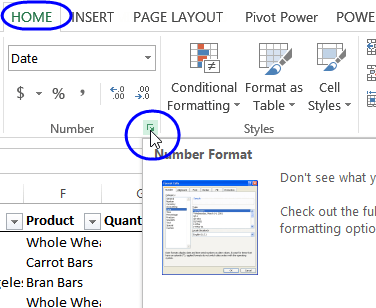
- Selezionare l’opzione Formato numero
- Oppure fare clic sull’opzione di avvio della finestra di dialogo per visualizzare altre opzioni di formato

- Successivamente, converti le date del testo in date reali e verifica che tutto funzioni correttamente o meno
Soluzione consigliata: MS Excel riparazione e recupero di strumento di
Durante l’esecuzione dei passaggi per risolvere il formato della data Excel non funziona problemi in diversi file Excel come XLS, XLSX, XLT, XLS, XLSM, XLSX, a volte a causa di cause o circostanze indesiderate i file vengono danneggiati o eliminati.
Quindi, in quello scenario, abbiamo uno strumento professionale raccomandato, ad esempio lo MS Excel riparazione e recupero di strumento di per riparare facilmente tutti i tipi di file Excel come XLS, XLSX, XLT, XLS, XLSM, XLSX.
Con l’aiuto di questo software, è possibile ripristinare tutti i tipi di file Excel come tabelle, colonne, formule, date, grafici, immagini e molti altri.
Oltre a poter correggere anche tutti i tipi di errori di corruzione di MS Excel, viene utilizzato in tutte le versioni di MS Excel che include Excel 2000, 2003, 2007, 2010, 2016 e 2019.
I passaggi per utilizzare lo strumento di riparazione e recupero di MS Excel:
Passaggio 1 - Scarica e installa Stellar Riparazione per Excel seguendo la procedura guidata di installazione.
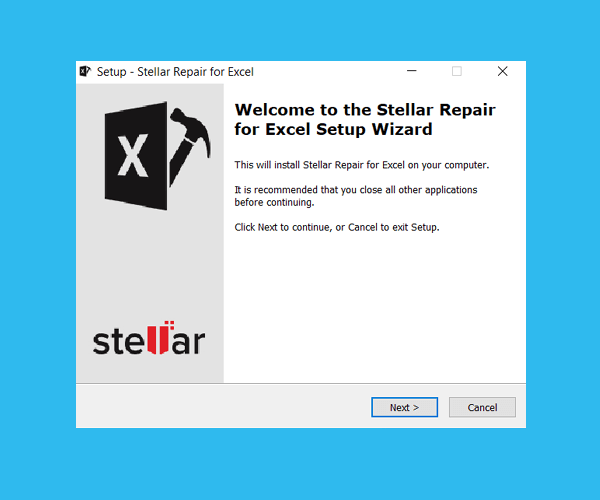
Passaggio 2 – Dopo l'installazione, avvia lo strumento di riparazione e sfoglia il file Excel che desideri riparare.

Passaggio 3 – Ora seleziona il file Excel che desideri riparare e fai clic sul pulsante 'Repair'.

Passaggio 4 – Attendere il completamento del processo di riparazione.

Passaggio 5 – Una volta terminato, visualizza in anteprima e verifica il file Excel riparato e premi il pulsante 'Save'.

Conclusione
Spero che le soluzioni sopra specificate che ti suggeriscono ti aiuteranno a risolvere il problema del formato della data che non cambia in Excel.
Ho fatto del mio meglio per apportare modi semplici ed efficaci per risolvere il motivo per cui il formato della mia data non cambia nei problemi di Excel.
Quindi, fai un uso corretto dei metodi che ti vengono forniti e in futuro anche se incontri questi tipi di problemi, puoi facilmente sbarazzartene facilmente.

Margret

Margret Arthur è un imprenditore e un esperto di marketing dei contenuti. Lei scrive blog tecnici e competenze su MS Office, Excel e altri argomenti tecnologici. Her arte distintiva di presentare informazioni tecniche in un linguaggio di facile comprensione è molto impressionante. quando lei non scrivere, lei ama andare per viaggi non pianificati.