Ottenere il nome del campo della tabella pivot non è un messaggio di errore valido durante il tentativo di creare una tabella pivot o durante l’esecuzione di qualsiasi operazione sulla tabella pivot?
Non preoccuparti perché questo post ti aiuterà a ottenere informazioni complete sul nome del campo della tabella pivot non è un errore valido e sui modi per risolverlo.
Cosa significa il nome del campo della tabella pivot non valido?
Microsoft Excel è un’applicazione molto potente e utile della suite Microsoft Office. Ma a parte la sua popolarità e utilità , questa è anche un’applicazione molto complessa. Per questo motivo Microsoft ha offerto varie funzioni utili per rendere il compito facile per gli utenti.
La tabella Pivot è una di queste; questa è la caratteristica più potente di MS Excel. Aiuta ad estrarre le informazioni principali dai set di dati dettagliati e di grandi dimensioni. Viene creato per tenere traccia dei dettagli per rendere l’attività facile per gli utenti.
Ma molti utenti hanno informato che durante la creazione della tabella pivot si sono imbattuti in “Il nome del campo della tabella pivot non è valido”. messaggio di errore. L’errore indica semplicemente che i dati di origine non sono adatti e questo è il motivo principale per ottenere l’errore.
Ecco la dichiarazione di errore:
“Il nome del campo della tabella pivot non è valido. Per creare una tabella pivot, è necessario utilizzare i dati organizzati come un elenco con colonne etichettate. Se si modifica il nome di un campo di tabella Pivot, è necessario digitare un nuovo nome per il campo.“

Quindi qui devi rendere i tuoi dati adatti a una tabella pivot o utilizzare i dati organizzati come un elenco con colonne etichettate. Assicurati di cambiare il nome di un campo tabella pivot, quindi devi digitare un nuovo nome per il campo.
Oltre a ciò, è anche possibile che l’errore appaia perché Excel ha bisogno di un nome di campo (intestazione di colonna) per indicizzare i dati in un modulo di tabella pivot e con i nomi di campo mancanti, Excel, non può indicizzare e utilizzare i dati.
Come correggere il nome del campo della tabella pivot non è un errore valido?
Bene, il messaggio di errore è piuttosto confuso in quanto ci sono molte ragioni responsabili per ottenere l’errore di Excel. Gli utenti potrebbero anche ricevere l’errore se uno o più spazi sono presentati nella prima riga dell’intervallo in cui la tabella pivot tenta di estrarre i dati.
Microsoft ha offerto varie soluzioni di lavoro per correggere il messaggio di errore, qui di seguito ognuna.
1: Alter prima fila
In questo caso, è necessario modificare la prima riga della tabella in modo che non contenga una singola cella vuota.
E dopo averlo fatto, controlla che l’errore sia stato risolto o meno.
2: Modifica l’intervallo
La modifica o l’alterazione dell’intervallo menzionato nella tabella pivot a un intervallo in cui la prima riga non include celle vuote ti aiuta a correggere il messaggio di errore della tabella pivot di MS Excel.
Qui controlla il processo completo per modificare l’intervallo di riferimenti di tabella pivot attivi come mostrato.
- Nella tabella pivot> scegli una cella
- Quindi dal menu dati fare clic sull’opzione Rapporto tabella pivot.
- Dopodiché, fare clic sul pulsante Indietro mostrerà la Creazione guidata tabella pivot
- Quindi nella finestra che mostra il> intervallo corrente per la tabella pivot apparirà> modifica l’ intervallo di dati di origine.
- Infine, fai clic su Fine> esci dalla finestra
3: Scopri / Elimina colonne vuote
Questa è la soluzione rapida che ti aiuta a risolvere il nome del campo della tabella pivot non è un errore valido.
Segui i passaggi per farlo:
- A sinistra della cella A1,> cliccare su Seleziona tutto pulsante
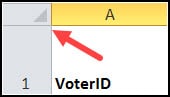
- Quindi fai clic con il pulsante destro del mouse su qualsiasi intestazione di colonna> scegli Scopri .
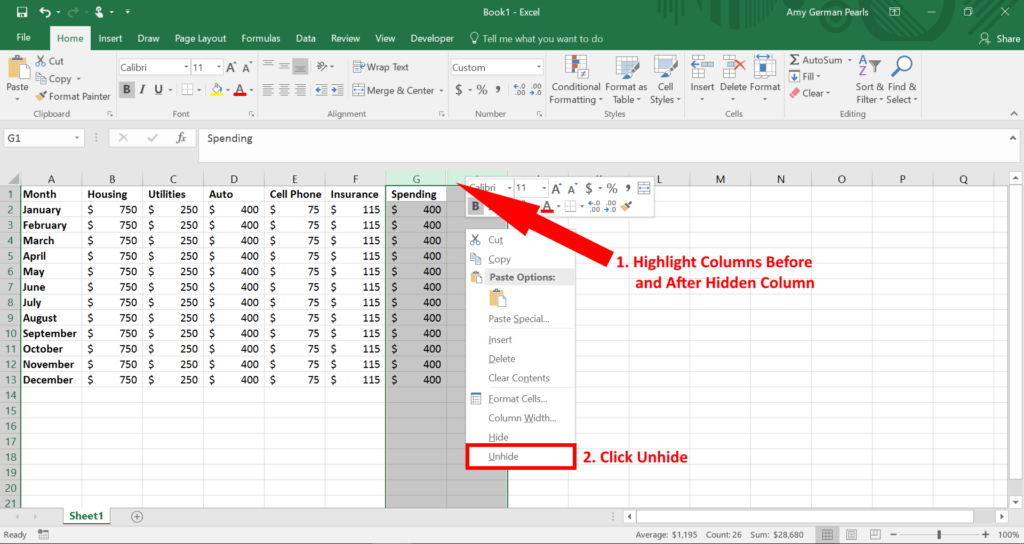
- Prova a creare di nuovo la tabella pivot.
Spero che questo funzioni per te, ma in caso contrario elimina le colonne vuote poiché ha funzionato per molti utenti.
4: Risolvi il problema del nome del campo
Il messaggio di errore viene comunemente visualizzato quando una o più celle di intestazione nei dati di origine sono vuote. Per creare una tabella pivot, è necessaria un’intestazione per ciascuna colonna.
E per individuare il problema, prova i passaggi indicati di seguito:
- Nella creazione della finestra di dialogo Tabella pivot> controlla la selezione Tabella / Intervallo per assicurarti di non aver selezionato colonne vuote accanto alla tabella dati.
- Oppure controlla le colonne nascoste nell’intervallo di dati di origine> aggiungi intestazioni se mancano.
- Se nella riga dell’intestazione sono presenti celle unite> separale> aggiungi un’intestazione in ogni cella separata.
- Scegli ogni cella di intestazione> controlla il suo contenuto nella barra della formula> il testo di un’intestazione potrebbe sovrapporsi a una cella vuota accanto ad essa. Ad esempio, l’intestazione del nome del prodotto si sovrapponeva alla cella di intestazione vuota accanto ad essa.
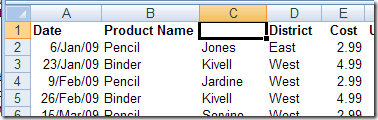
Suggerimento: dai dati, se crei una tabella Excel, le intestazioni di colonna vengono aggiunte automaticamente alle colonne con celle di intestazione vuote.
Spero che questo funzioni per te.
5: Assegna valore intestazione
Non è possibile creare una tabella pivot senza assegnare il valore dell’intestazione. Tutte le colonne che contengono dati devono avere anche il valore dell’intestazione. Se nel caso in cui una cella manchi in questo, riceverai sicuramente l’errore della tabella pivot.
6: i dati completi sono stati eliminati
Dopo aver creato la tabella pivot, se tutti i dati vengono eliminati. oltre al fatto che stai tentando di aggiornare il rapporto dopo che l’intervallo di dati è stato eliminato, è ovvio che il messaggio di errore del campo Tabella pivot non sia valido .
7: non selezionare l’ intero foglio
In generale, questo errore viene commesso dai principianti. Selezionano il foglio dati completo per creare una tabella pivot, il che non è il modo giusto. Quindi incontrano questo tipo di errori di tabella pivot.
8: l’intestazione della colonna viene eliminata
È anche probabile che l’intestazione della colonna venga in qualche modo eliminata dopo la creazione della tabella pivot.
Se non si dispone di alcuna intestazione di colonna, non è consentito inserire anche la tabella pivot.
A volte si verificano anche situazioni in cui al momento della creazione della tabella pivot è presente l’intestazione della tabella. Ma quando aggiorni la tabella pivot per aggiornare , l’ intestazione della tabella viene eliminata e quindi inizi a ricevere l’errore.
Quindi controlla se la tua tabella pivot ha anche l’intestazione della tabella mancante.
9: Rinomina campo / elemento nella tabella pivot
- Tocca l’elemento o il campo che devi rinominare.
- Ora premi gli strumenti della tabella pivot e quindi l’ opzione Analizza . Dopodiché dal gruppo Campo attivo è necessario toccare la casella di testo del Campo attivo .
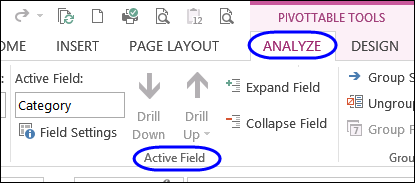
Se sei un utente di Excel 2007/2010, vai su Strumenti tabella pivot > Opzioni .
- Assegna un nuovo nome e premi il pulsante Invio.
10: Separa la cella unita
Per correggere l’ errore del nome del campo della tabella pivot di Excel non valido, l’ultima soluzione che puoi provare è l’unione delle celle unite.
- Scegli l’intera colonna presente all’interno della tabella Excel.
- Dopodiché fai clic con il pulsante destro del mouse sulla colonna selezionata e quindi tocca l’ opzione Scopri .

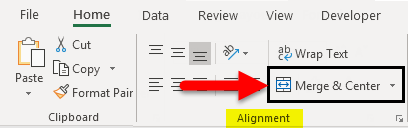
- Controllare per le celle unite e poi unmerge seguendo questo percorso: Home >> Allineamento >> Merge & Centro .
Miglior strumento di recupero per tabella pivot Excel persa / danneggiata:
Excel recupero software è lo strumento migliore per recuperare cartelle di lavoro Excel danneggiate / danneggiate / perse, fogli di calcolo . Questo strumento è dotato di funzionalità avanzate per il recupero di documenti Excel facile e veloce. Può recuperare i dati da più cartelle di lavoro danneggiate e anche recuperare i dati della tabella pivot in una volta sola.
quindi se hai perso i dati della tabella pivot di Excel a causa di un errore non valido nel nome del campo della tabella pivot , non farti prendere dal panico prova questa eccellente utility di recupero.
Passi Per utilizzare lo strumento di riparazione di MS Excel:
Passaggio 1 - Scarica e installa Stellar Riparazione per Excel seguendo la procedura guidata di installazione.
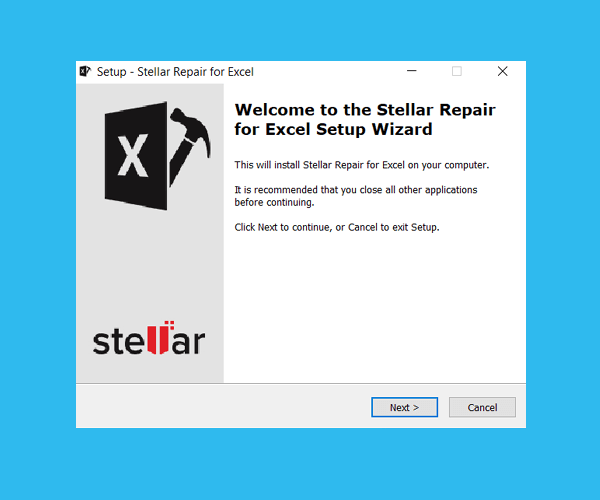
Passaggio 2 – Dopo l'installazione, avvia lo strumento di riparazione e sfoglia il file Excel che desideri riparare.

Passaggio 3 – Ora seleziona il file Excel che desideri riparare e fai clic sul pulsante 'Repair'.

Passaggio 4 – Attendere il completamento del processo di riparazione.

Passaggio 5 – Una volta terminato, visualizza in anteprima e verifica il file Excel riparato e premi il pulsante 'Save'.

FAQ:
Conclusione :
Se sei un utente regolare di Excel, devi essere consapevole di quanto sia utile la tabella pivot di Excel. Ma in molti utenti iniziano ad affrontare la corruzione della tabella pivot e gli errori ad essa correlati.
Qui, controlla le correzioni complete per sbarazzarti dell’errore Excel Il nome del campo della tabella pivot non è un errore valido.
Ho fatto del mio meglio per mettere insieme le soluzioni di lavoro per correggere l’errore di Excel.
Prova la soluzione fornita una per una e controlla quale funziona per te.

Margret

Margret Arthur è un imprenditore e un esperto di marketing dei contenuti. Lei scrive blog tecnici e competenze su MS Office, Excel e altri argomenti tecnologici. Her arte distintiva di presentare informazioni tecniche in un linguaggio di facile comprensione è molto impressionante. quando lei non scrivere, lei ama andare per viaggi non pianificati.