Excel è l’applicazione molto popolare della suite Microsoft Office, ma anche questa è molto complicata. E sappiamo tutti che quanto è complesso.
Tuttavia, ci sono molte funzionalità in Excel che lo rendono meno complesso e che consente di eseguire facilmente determinate attività. Una delle più potenti funzionalità di Excel sono le tabelle pivot.
Una tabella pivot consente di estrarre l’impatto da un set di dati dettagliato e di grandi dimensioni. Ciò consente di riassumere e classificare rapidamente molti record di tabella in un singolo report.
Con l’aiuto della tabella pivot, è possibile individuare le tendenze delle vendite ed esaminare rapidamente i dati sottostanti, ad esempio: su regioni o prodotti, anni particolari.
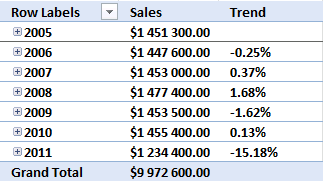
La tabella pivot è molto intelligente e sa molto bene di confrontare i trimestri o i mesi estesi selezionati.
Quindi oggi in questo articolo ti mostrerò come utilizzare la tabella Pivot per analizzare le tendenze. Ma prima di andare oltre, ho qualcosa per te.
Se vuoi diventare più produttivo in Excel e vuoi imparare la potente tabella di Excel della tabella pivot, allora visita Scopri anticipo Excel facilmente.
Sapere Scopri come analizzare le tendenze usando le tabelle pivot
-
Creare una tabella pivot
Innanzitutto, è necessario creare una tabella pivot in Excel. Quindi sapere come analizzare le tendenze utilizzando le tabelle pivot.
Qui segui i passaggi per farlo:
- Nella tabella fare clic su qualsiasi cella
- Quindi, vai alla scheda “Inserisci”
- Successivamente, fai clic sul pulsante “Tabella pivot”
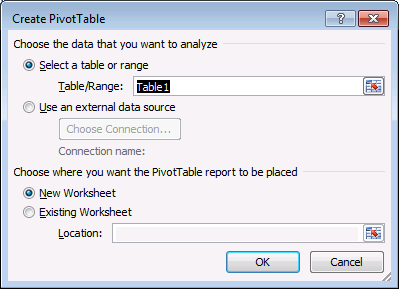
- Infine, fare clic su OK
-
Dati di gruppo
La tabella pivot è simile al diagramma riportato di seguito.
- Quindi fare clic> tieni premuto su Data nell’elenco dei campi della tabella pivot
- E trascina> rilascia l’area “Etichette di riga”
- Ora nella tabella pivot fare clic con il tasto destro su qualsiasi data
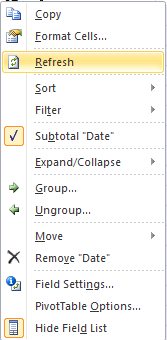
- Fai clic su Gruppo
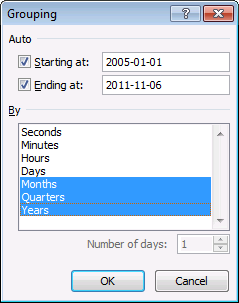
- Scegli mesi, trimestri e anni> OK
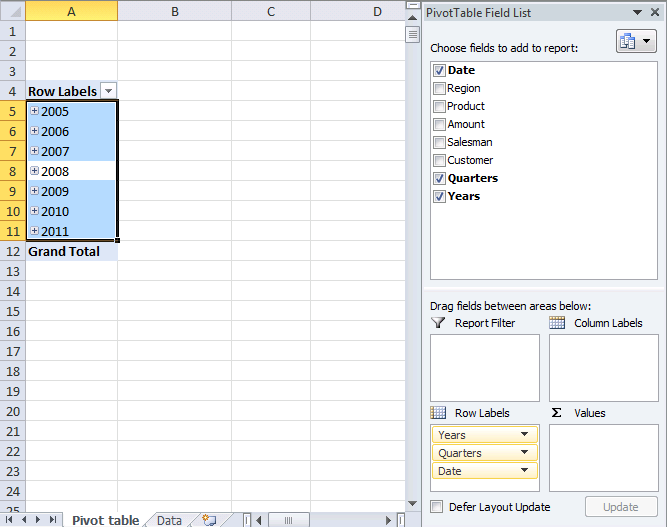
Bene, in questo modo è possibile raggruppare i dati, sapere seguire i modi in cui analizzare i dati con una tabella pivot.
-
Analizza i dati (tabella pivot)
- Per prima cosa aggiungere “Quantità” alla tabella pivot.
- Quindi fare clic> nell’elenco dei campi della tabella pivot tenere premuto “Importo”.
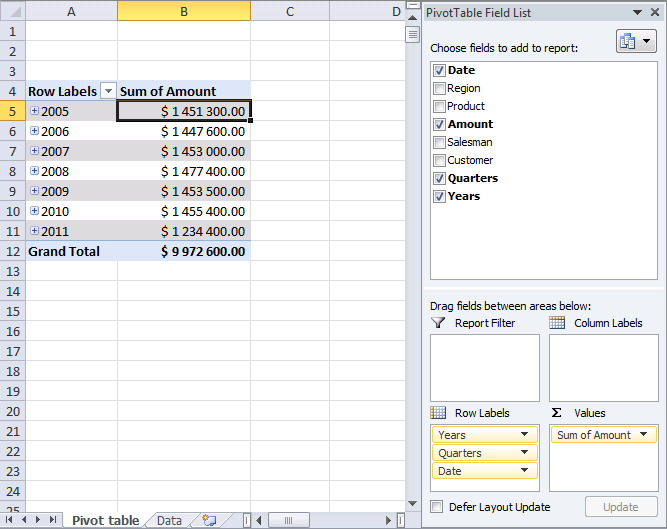
- E trascina> rilascia sull’area Valori.
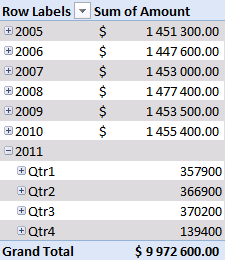
- Ora tutte le vendite di ogni anno sono ridotte.
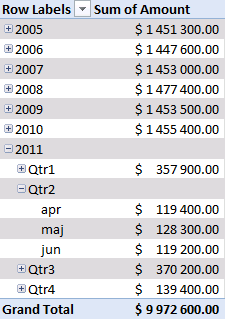
- E fare clic su qualsiasi segno + per espandere i dati dell’anno specifico. Oltre a raggruppare i dati in anni, trimestri e mesi, il “livello” successivo è trimestri.
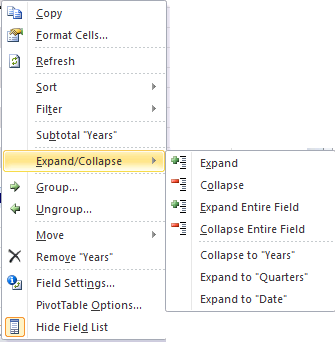
- Ancora una volta fai clic + segno su un quarto e puoi vedere i mesi visualizzati.
- Successivamente è possibile comprimere ed espandere gli interi campi con un clic. Ora fai clic destro su tutti i dati> scegli “Espandi intero campo”.
-
Confronto delle prestazioni, anno per anno, trimestre per trimestre (anno precedente), mese per mese (anno precedente)
Ora aggiungi il campo della tabella pivot “Quantità” ai valori come fatto nel passaggio 3 e segui i passaggi indicati di seguito.
- Primo clic sul campo “Somma dell’importo”> area “Valori”
- Quindi, fai clic su “Impostazioni campo valore”> vai alla scheda “Mostra valori come”
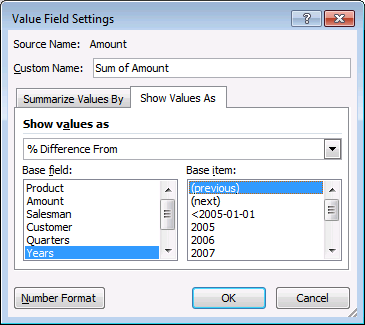
- Scegli Mostra valori come “Differenza da”> scegli Anni nel campo Base
- Selezionare (precedente) in Elemento base> OK
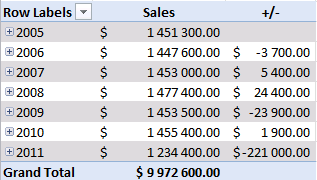
- È possibile osservare un forte calo delle vendite nel 2011> espandere il 2011
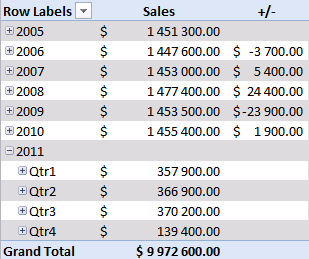
- Notare che non ci sono valori +/- nei trimestri, poiché un anno viene espanso. Ora confrontalo con l’anno 2010 ed espandi l’anno 2010.
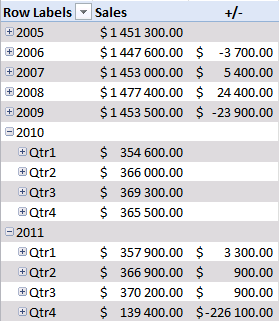
- Puoi vedere che le vendite sono state buone nei primi tre trimestri, ma il quarto è stato scarso. Ora puoi confrontare le vendite con l’anno 2009 e comprimere il 2010 ed espandere il 2009
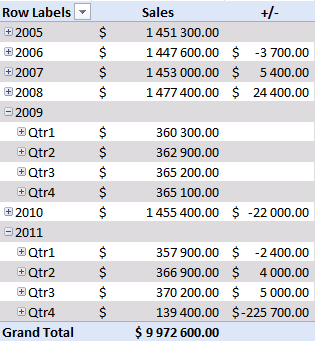
- Le vendite sono state piuttosto buone nei primi tre trimestri, ma il quarto è stato terribile. Puoi confrontare rapidamente le vendite con l’anno 2009> comprimi 2010 ed espandi 2009.
- Puoi vedere i valori nella colonna +/- sono cambiati! E confronta i trimestri 2011 con i trimestri 2009.
-
Tendenze del prodotto
Qui sapere quali prodotti mostrano un calo delle vendite del 4 ° trimestre nel 2011.
Segui i passi:
- Innanzitutto, fai clic su “freccia” vicino a “Etichette di riga”
- Quindi scegliere solo l’anno 2010 e 2011
- Ora rimuovi “Somma dell’importo” in Valori “Campo”
- Trascinare i prodotti dall’elenco dei campi della tabella pivot nell’area Colonna.
Si può facilmente vedere che “Punti di accesso” e “Modem” stanno registrando i maggiori cali delle vendite del 4 ° trimestre nel 2011.
-
Tendenze regionali
Questo è il momento di calcolare la differenza% rispetto allo stesso trimestre dell’anno scorso. L’intero mercato ha lo stesso calo delle vendite.
- Nell’area dei valori fare prima clic su “+/-“.
- Quindi su Impostazioni campo valore> cambia il nome personalizzato in “%”
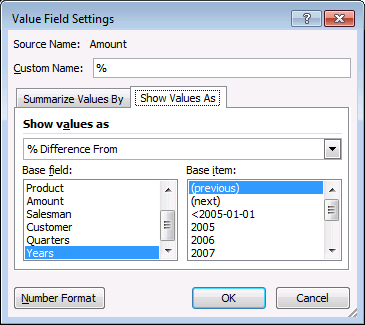
- E cambia Mostra i valori come:% differenza da
- Fare clic su OK> rimuovi prodotti dall’area Etichette di colonna
- Infine, aggiungi l’area Regione alle etichette delle colonne
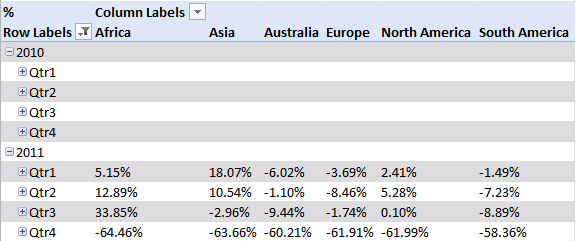
Puoi vedere gli interi mercati mostrare un calo delle vendite. Bene, questo è l’intero processo per utilizzare la tabella pivot di Excel per analizzare le tendenze.
Oltre a ci sono molti altri usi della potente tabella pivot.
Nei nostri corsi avanzare Excel, offriamo agli utenti di saperne di più sulla tabella pivot.
Qui puoi imparare come utilizzare le tecniche della tabella pivot per diventare più creativo e fare molto di più con i tuoi dati. Alcuni di questi sono riportati di seguito:
- È possibile utilizzare le tabelle pivot come motore di calcolo dietro i report di gestione.
- Impara il trucco Tabelle pivot per fare di più con i tuoi dati.
- Sapere di creare report flessibili utilizzando le formule GETPIVOTDATA () e CUBE
- Affettatrici e linee temporali in Excel 2010 e 2013: puoi rendere le tue tabelle pivot più interattive e avanzate
- Impara a lavorare con i grafici pivot
- Utilizzando tabelle pivot e affettatrici sanno come costruire dashboard interattive.
- Conoscere i campi calcolati e gli elementi calcolati.
Conclusione:
Bene, questo è tutto sulla tabella pivot di Excel e su come puoi usarla per analizzare le tendenze.
Qui ho elencato i modi completi di analisi delle tendenze usando la tabella pivot con l’aiuto dell’esempio.
La tabella pivot è molto potente oltre a utili funzioni di Excel e può essere utilizzata in molti modi per diventare più produttiva e creativa in questa complessa applicazione.
Quindi, se sei interessato a saperne di più sulle tabelle pivot di Excel, non c’è bisogno di andare qui perché l’ho fatto anche per te.
Basta visitare Imparare Fai avanzare Excel e diventa maestro in Excel.
Questo è tutto…

Margret

Margret Arthur è un imprenditore e un esperto di marketing dei contenuti. Lei scrive blog tecnici e competenze su MS Office, Excel e altri argomenti tecnologici. Her arte distintiva di presentare informazioni tecniche in un linguaggio di facile comprensione è molto impressionante. quando lei non scrivere, lei ama andare per viaggi non pianificati.