È necessario aver utilizzato MS Excel per attività come la preparazione di report, previsioni e budget. Sai che Excel è molto più potente di questo. Come, in Excel è possibile creare un database di ricerca.
Vuoi imparare come creare un database di ricerca in Excel? non preoccuparti, questo post ti guiderà a creare un database in Excel.
Bene, se parliamo delle capacità del database Excel, senza dubbio è molto potente. Oltre a creare un semplice database di ricerca in Excel, puoi farlo anche per creare un database relazionale in Excel.
Quindi, diamo una panoramica completa su come creare un database in Excel, che sia ricercabile o relazionale?
Qual è la necessità o i vantaggi di creare un database in Excel?
I fogli di calcolo Excel sono progettati principalmente per la valutazione dei dati e l’ordinamento degli articoli, per l’archiviazione a breve termine di dati non elaborati. Nel complesso, il foglio di calcolo viene utilizzato per lo scricchiolio dei numeri e per la memorizzazione di un singolo elenco di elementi. Quindi, è la migliore applicazione per mantenere l’inventario, i dati di calcolo e la modellizzazione dei dati statistici.
Ma quando si tratta di archiviare grandi quantità di dati, è meglio usare un database in Excel. Il database si adatta meglio alle circostanze in cui più di due utenti devono condividere le proprie informazioni.
A parte questo, i due vantaggi più importanti del database in Excel sono:
- Ridondanza dei dati ridotta
- Aumenterà la capacità di integrità dei dati
- Errori di aggiornamento ridotti e maggiore coerenza
- Maggiore integrità e indipendenza dei dati dai programmi applicativi
- È possibile gestire facilmente i report e condividere i dati
- Migliore sicurezza dei dati
- Riduzione dei costi di immissione, archiviazione e recupero dei dati
Come creare A ricercabile Banca dati Nel Excel?
Basta seguire i passaggi indicati di seguito per creare un database di ricercabile Excel.
Passaggio 1: immissione dei dati
In un database, le colonne sono chiamate come campi. Quindi, secondo le tue necessità puoi aggiungere tutti i campi di cui hai bisogno.
Nell’esempio mostrato, i campi del database sono StdID, StdName, State, Age, Department e Class Teacher.
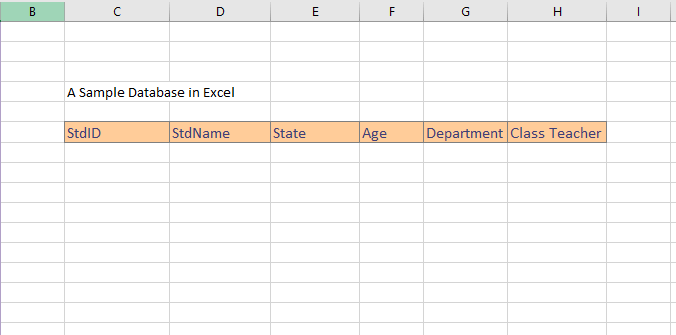
Ora puoi inserire facilmente i dati in questo database appena creato. Ogni volta che inserisci un nuovo dato, questo verrà riempito nella prima riga vuota dopo i Campi.
Come questo,
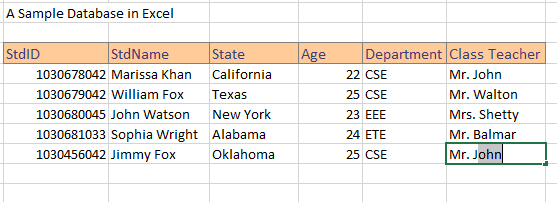
Quindi, puoi anche vedere quanto è facile inserire i dati in un database Excel.
Passaggio 2: inserimento corretto dei dati
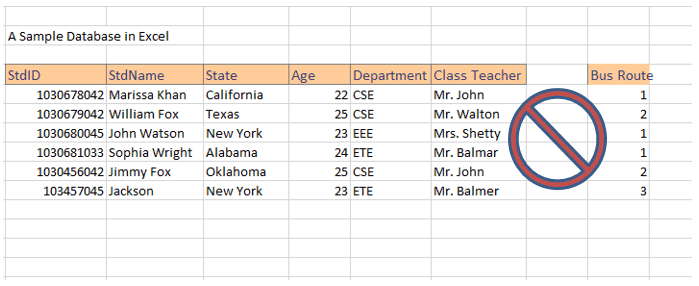
Durante l’immissione dei dati nel database Excel, non lasciare vuote righe o colonne. Come è severamente proibito.
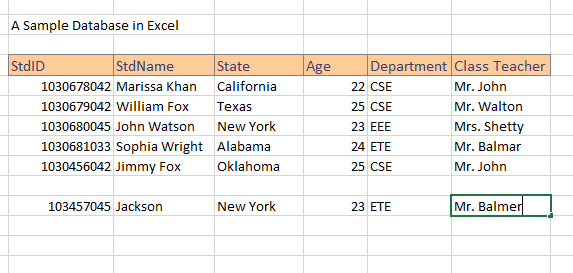
È una chiara suddivisione del database di Excel. in realtà, il motivo dietro questo è. Non appena Excel trova una colonna / riga completamente vuota. Non conta quella colonna o riga nel database.
Potrebbe piacerti anche:
Quindi, se hai lasciato qualsiasi riga o colonna nel tuo database completamente vuota, dividerà il tuo database in parti diverse. Qualunque funzione applichi al tuo database non funzionerà per quella informazione disconnessa.
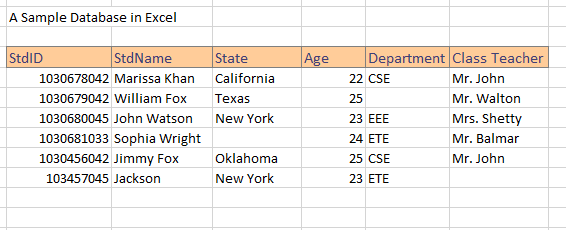
Sebbene sia consentito lasciare vuote alcune celle della riga. Come questo:
Passaggio 3: sapere che le righe sono chiamate record
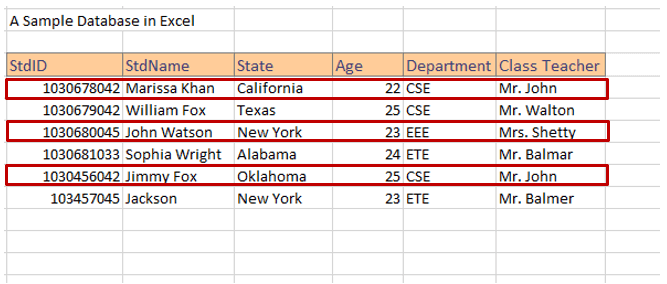
Ogni singola riga del database è nota come record. quindi, puoi vedere qui tutte le righe sono record.
Passaggio 4: sapere che le colonne sono chiamate campi
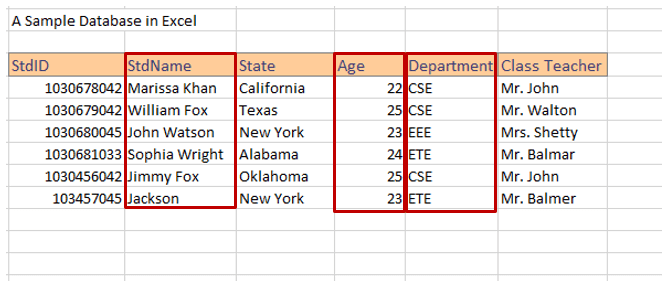
Tutte le intestazioni delle colonne del database sono definite come nomi di campo.
Quindi, nella figura mostrata, i nomi dei campi del database sono: StdID, StdName, Stato, Età, Dipartimento e Insegnante di classe.
Nota:
Prova a formattare nomi di campi diversi dalle righe del database. I nomi dei campi della tabella sono organizzati con stili diversi da quelli della cella della tabella.
Passaggio 5: creazione della tabella
Per creare una tabella nel database, basta scegliere una cella qualsiasi nell’intervallo di dati. Successivamente, nella scheda Inserisci, fare clic sul comando tabella.
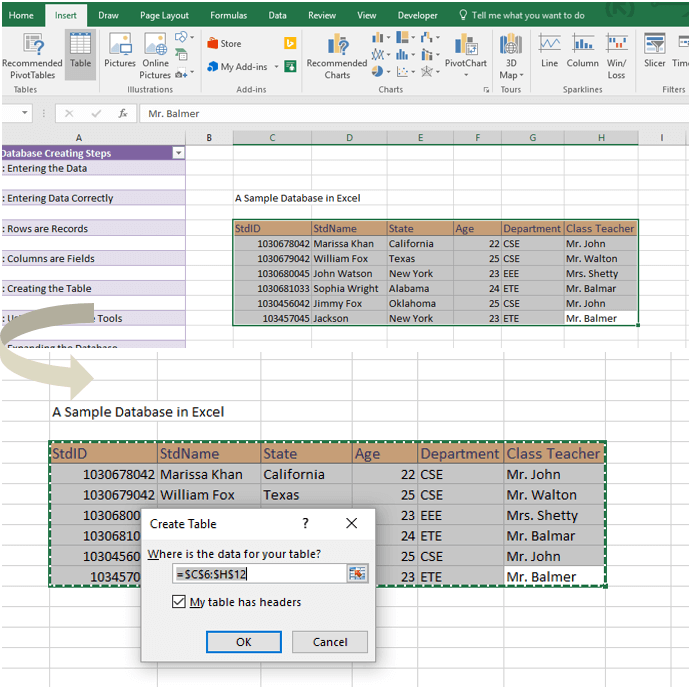
Facendo clic sulla tabella si aprirà una finestra di dialogo Crea tabella. Tocca l’opzione ok e crea una tabella.

Per filtrare i dati, utilizzare le frecce a discesa visualizzate nell’intestazione di ciascuna colonna.
Passaggio 6: utilizzo degli strumenti del database
Bene per la corretta analisi e interpretazione dei dati nel database Excel è possibile utilizzare strumenti di database. Per saperne di più su tali strumenti clicca qui.
Passaggio 7: espansione del database
Ora tutto è impostato, in modo da poter iniziare ad aggiungere più record e campi nel database.
Passaggio 8: completamento della formattazione del database
Finalmente devi solo fare la formattazione delle colonne del database. Esistono molti strumenti per eseguire la formattazione delle celle nel database. Come è possibile utilizzare gli stili di cella, all’interno del menu a discesa “Formato come tabella”. Puoi anche lavorare con i comandi presenti nella finestra di dialogo delle celle di formato.
Questo è tutto, hai creato un database di ricerca nel tuo foglio di calcolo Excel. Adesso è tempo di imparare come usare questo database ricercabile in Excel.
Come usare A ricercabile Banca dati Nel Excel?

Utilizzare le funzioni di ricerca di Excel per cercare in un database
utilizzando le funzioni di ricerca di Excel, è possibile progettare facilmente un foglio di lavoro che consente di cercare qualsiasi tabella di database.
Supponiamo che tu abbia importato la seguente tabella dal tuo database di Access nel foglio 2 della cartella di lavoro di Excel.

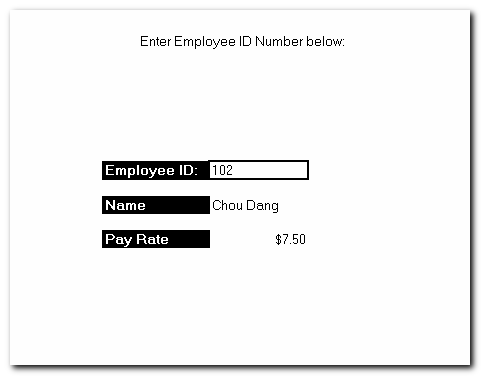
Per creare un foglio di lavoro di Excel che può essere utilizzato per controllare la scala di retribuzione del tirocinante semplicemente fornendo l’ID del tirocinante. Ecco i seguenti passaggi da eseguire:
- Apri la cartella di lavoro di Excel, tocca la scheda Foglio2 e scegli l’intervallo A2: H5.
- Ora premi sulla casella Nome e digita Interndata. Quindi premere [Invio].
- Toccare la scheda Foglio1.
- Selezionare la cella D6 e inserire l’ID dipendente.
- Scegliere la cella D8 e assegnare il nome.
- Selezionare la cella E8 e inserire la seguente funzione:
= VLOOKUP (E6, Interndata, 3, FALSE) & “” & VLOOKUP (E6, Interndata, 2, FALSE)
- Nel D10 inserire la tariffa di pagamento.
- Ora tocca a E10 e inserisci la seguente funzione:
= VLOOKUP (E6, Interndata, 8, FALSE)
- È tempo di cambiare il formato della cella di E6, E8 ed E10 per abbinare il tipo di dati con i dati presenti nella tabella.
- Ora aggiungi un’intestazione ed esegui la formattazione come fatto e mostrato qui.
Come funziona un database relazionale in Excel?

Excel è progettato in modo tale da poter funzionare senza problemi con il database. Quando gli elementi del database sono associati, creano un record all’interno del gruppo di più record. Ogni singolo record potrebbe essere equivalente alla riga nel foglio di calcolo. Difficile ignorare la connessione.
Potrebbe piacerti anche:
Come correggere l’errore di MS Excel – “Il nome del campo della tabella pivot non è valido”
Per creare un database relazionale in Excel, è necessario unire un foglio di calcolo principale con foglio di calcolo o tabelle secondari.
Quindi, tutto sommato, un database relazionale sta avendo una tabella principale che si collega con le sue tabelle slave, che sono chiamate tabelle secondarie.
Incartare:
Quindi, ora sai che non è così difficile creare un database di ricerca in Excel. eseguendo i passaggi precedenti, è possibile creare facilmente un database funzionale che può essere utilizzato per aggiungere record. Può anche essere usato per cercare valori specifici nei record esistenti usando la funzione filtro.
Bene, questo database Excel funziona senza problemi per un numero di record. Ma le prestazioni dell’applicazione iniziano a ridursi dopo l’accumulo di migliaia di record.

Margret

Margret Arthur è un imprenditore e un esperto di marketing dei contenuti. Lei scrive blog tecnici e competenze su MS Office, Excel e altri argomenti tecnologici. Her arte distintiva di presentare informazioni tecniche in un linguaggio di facile comprensione è molto impressionante. quando lei non scrivere, lei ama andare per viaggi non pianificati.