In Microsoft Excel, le macro sono strumenti eccellenti che automatizzano le attività ripetitive. Tuttavia, è comune riscontrare l’errore “Unable to Record” che può interrompere il flusso di lavoro. In questo blog, menzionerò perché non è possibile registrare macro in Excel e come risolvere il problema passo dopo passo.
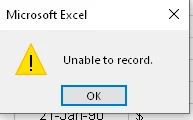
Perché non riesco a registrare una macro in Excel?
Molto probabilmente Excel evita di registrare una macro per una vasta gamma di motivi, dalla configurazione ai problemi di autorizzazione. Inoltre, ci sono anche altri motivi che possono attivare questo messaggio di avviso:
- Le macro sono disabilitate nelle impostazioni di Excel.
- Il file XLS o XLSX è danneggiato.
- Autorizzazioni inadeguate per salvare le macro.
- Incompatibilità tra versione di Excel e formato del file.
- Posizione del file errata.
Come sapete, le cause comuni ora è il momento di affrontare l’impossibilità di registrare macro nel foglio di calcolo Excel.
Cosa fare se non è possibile registrare macro nel foglio di calcolo Excel?
Segui i trucchi qui sotto per sbarazzartene:
Correzione 1: verifica il percorso della cartella XLStart
La cartella XLStart errata o sbagliata è la causa principale di questo errore. Tutto ciò che devi fare è controllare la posizione del file Personal.xlsb. Ecco come puoi farlo:
- Apri Microsoft Excel.
- Vai su File >> Opzioni.
- Dopodiché, fai clic sull’opzione Centro protezione >> Impostazioni Centro protezione.
- In Impostazioni Centro protezione, devi fare clic su Posizioni attendibili.
- Ora, controlla il percorso della cartella XLSTART e modificalo se necessario.
- Infine, fai clic su OK e salva le modifiche apportate.
Correzione 2: ripristina dal backup recente del file
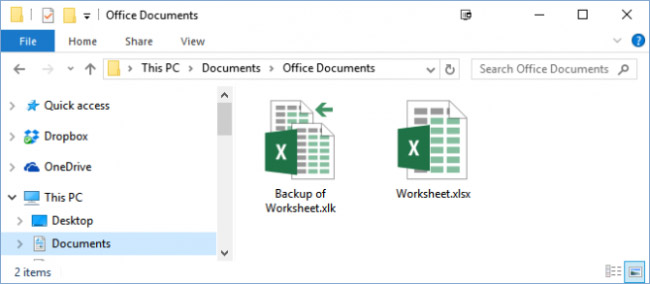
Il ripristino di un file di backup è una delle opzioni principali che possono aiutare a gestire i problemi della cartella di lavoro senza problemi. Ciò significa che se riscontri continuamente un errore di impossibile registrare macro in Excel, prendi in considerazione il ripristino di un file sano da una cartella di backup.
In caso contrario, procedi alla soluzione successiva.
Leggi anche: Corretto: Office ha rilevato un problema con questo errore di visualizzazione protetta del file
Correzione 3: disattiva i componenti aggiuntivi difettosi
A volte, componenti aggiuntivi difettosi o corrotti in MS Excel possono innescare tali errori del foglio di lavoro. Puoi gestire tali situazioni identificando e disattivando i componenti aggiuntivi.
Segui attentamente le istruzioni seguenti per farlo.
- Apri MS Excel >> Vai a Opzioni >> Componenti aggiuntivi nella finestra “Opzioni Excel“.
- Quindi, scegli l’opzione Componenti aggiuntivi COM espandendo un pulsante “Gestisci“.
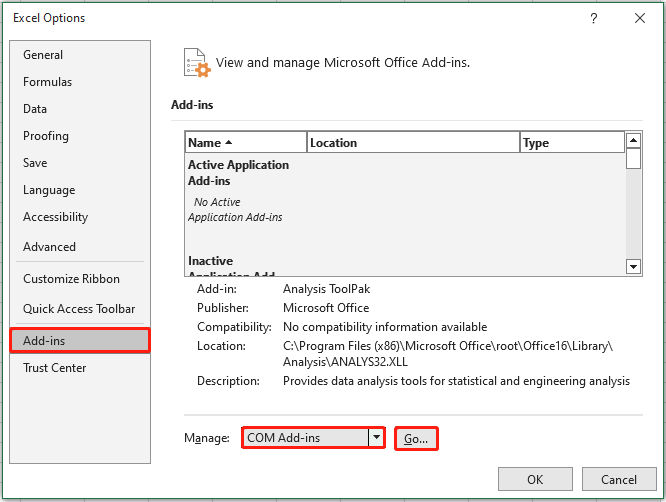
- Infine, fai clic su Vai e deseleziona tutti i componenti aggiuntivi COM >> fai clic su OK.
Correzione 4: controlla le impostazioni delle macro per risolvere Impossibile registrare macro in Excel
Un altro metodo efficace che puoi provare per risolvere Impossibile registrare macro in Excel è controllare le impostazioni delle macro e assicurarti che siano corrette. Ecco come puoi farlo:
- Innanzitutto, clicca su File >> Opzioni >> Centro protezione.
- Clicca su Impostazioni Centro protezione.
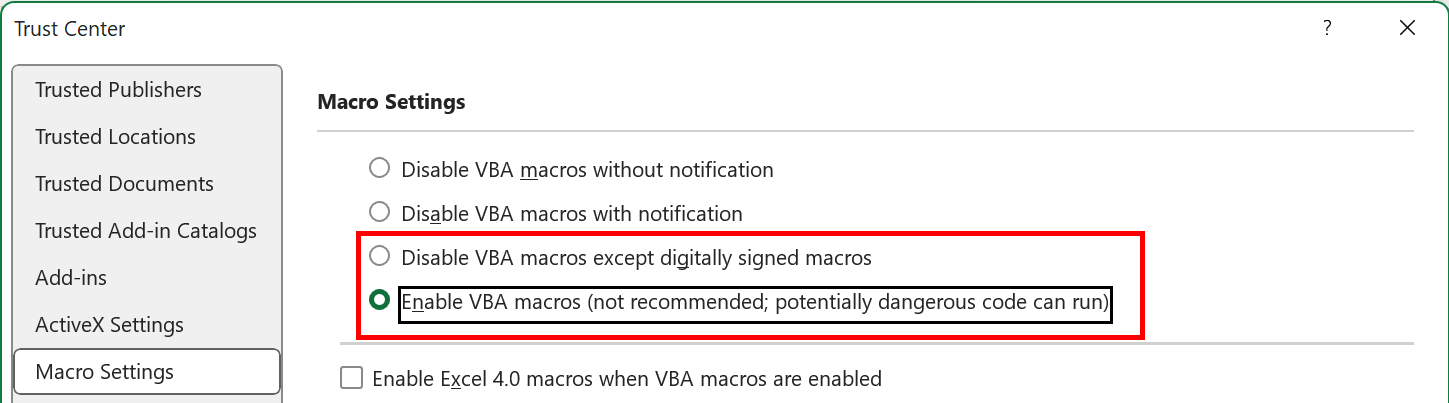
- Dopodiché, clicca su Impostazioni macro.
- Ora, seleziona la casella di controllo “Abilita tutte le macro“.
- Seleziona Posizioni attendibili Aggiungi la cartella contenente il tuo file se non è elencata.
Correzione 5: riparazione cartella di lavoro danneggiata
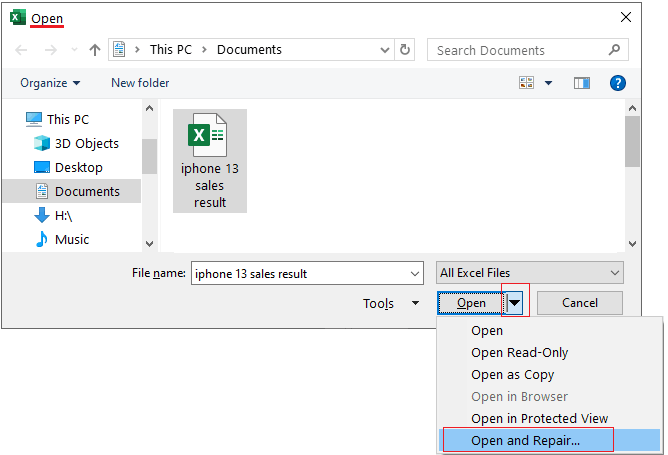
Seleziona l’utilità Apri e ripara integrata se ciò si è verificato a causa di una cartella di lavoro danneggiata. Questo strumento può correggere gratuitamente la corruzione dei file Excel e risolvere i messaggi di errore.
Per farlo, segui i passaggi seguenti:
- Apri Excel
- Quindi, fai clic su File > opzione Apri.
- Scegli il file difettoso per ripararlo.
- Seleziona “Apri” >> “Apri e ripara” >> opzione Ripara.
Nel caso in cui l’utilità Apri e ripristina fallisca, utilizzare il sofisticato Excel Riparazione Software. Questo strumento non solo correggerà la corruzione della cartella di lavoro Excel, ma recupererà anche tutti gli oggetti come un foglio di lavoro, una cella, un grafico, un modulo o un report salvati nella cartella di lavoro.
Correzione 6: prova altre risoluzioni
Ultimo ma non meno importante, prova altre correzioni come:
- Ripara MS Office
- Apri Excel in modalità provvisoria
- Contatta il team di supporto Microsoft.
Domande frequenti:
Perché Record Macro è disabilitato?
Le macro di registrazione sono disabilitate perché sono create con il codice Visual Basic che potrebbe influenzare il tuo PC se scritto o registrato con intenti malevoli.
Come abilitare le macro in Excel?
Puoi abilitare le macro in Excel seguendo i passaggi seguenti:
- Vai su ‘Avviso di sicurezza’
- Quindi, fai clic sull’opzione ‘Abilita contenuto’ >> ‘Opzioni avanzate’.
- Dopodiché, seleziona ‘Abilita contenuto per questa sessione’ >> OK.
Come risolvere le macro che non funzionano?
Puoi risolvere il problema delle macro che non funzionano riparando il documento Excel danneggiato o correggendo le impostazioni del centro protezione.
Puoi recuperare le macro eliminate in Excel?
Sì, puoi recuperare le macro eliminate in Excel utilizzando Excel Recovery Attrezzo.
Conclusione
Quindi, questo è tutto su come sbarazzarsi dell’impossibilità di registrare macro in Excel MAC e Windows. Spero che tu riesca a correggere l’errore dopo aver seguito le soluzioni specificate sopra. In caso contrario, sentiti libero di utilizzare il file MS Excel Riparazione Attrezzo per rendere la tua cartella di lavoro priva di errori.
Per ulteriori domande, visita il nostro FB & Twitter di riparazione MS Excel.
Grazie per la lettura!

Margret

Margret Arthur è un imprenditore e un esperto di marketing dei contenuti. Lei scrive blog tecnici e competenze su MS Office, Excel e altri argomenti tecnologici. Her arte distintiva di presentare informazioni tecniche in un linguaggio di facile comprensione è molto impressionante. quando lei non scrivere, lei ama andare per viaggi non pianificati.