È estremamente importante salvare regolarmente i file Excel, poiché ciò impedisce che il nostro file Excel originale venga perso in qualsiasi situazione di perdita di dati. Ma cosa succede se il tuo file Excel salvato su viene perso da qualche parte senza il tuo consenso? Frustrante, vero? Bene, in questo blog, esamineremo i metodi per recuperare il file Excel che è stato salvato su. Quindi, iniziamo…
Esiste un modo per recuperare un file Excel che è stato salvato su?
Sì, ci sono varie soluzioni per recuperare un file Excel che è stato salvato su. Tutti i metodi possibili sono elencati in questo blog. Puoi provare sia le risoluzioni manuali che quelle automatiche per questa situazione.
Il miglior software per recuperare file salvati su Excel
Se il file precedentemente salvato su Excel scompare improvvisamente per qualsiasi motivo, sia esso dovuto a corruzione, cancellazione o danneggiamento, segui il metodo consigliato da professionisti MS Excel Riparazione Attrezzo. Questa è la migliore utilità di riparazione per risolvere tutti i tipi di problemi, errori e corruzione nel file Excel.
Questo non solo ti aiuta a riparare i file Excel corrotti, ma recupera anche tutti i dati salvati in esso. Con l’aiuto di questo, puoi facilmente ripristinare i dati Excel persi come una cella, commenti, grafici, proprietà del foglio di lavoro e altri dati correlati. Questo è compatibile sia con i sistemi operativi Windows che Mac.
Passaggi per utilizzare lo strumento di riparazione di MS Excel:
Passaggio 1 - Scarica e installa Stellar Riparazione per Excel seguendo la procedura guidata di installazione.
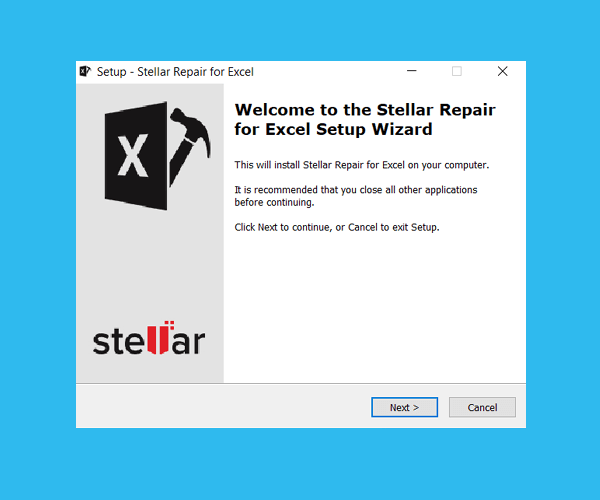
Passaggio 2 – Dopo l'installazione, avvia lo strumento di riparazione e sfoglia il file Excel che desideri riparare.

Passaggio 3 – Ora seleziona il file Excel che desideri riparare e fai clic sul pulsante 'Repair'.

Passaggio 4 – Attendere il completamento del processo di riparazione.

Passaggio 5 – Una volta terminato, visualizza in anteprima e verifica il file Excel riparato e premi il pulsante 'Save'.

Come recuperare un file Excel salvato?
Se vuoi anche ottenere una risposta a queste domande, prova le seguenti soluzioni. Ecco alcune delle migliori soluzioni possibili elencate di seguito.
Metodo 1: Annulla le modifiche

Innanzitutto, se il tuo file Excel è ancora aperto, allora ci sono possibilità di recuperare i file Excel originali.
Prova a fare clic sull’opzione “Annulla” nel menu Modifica > finché non torna alla versione precedente che stai cercando.
Ma se questo non funziona per te e non hai un’altra copia o backup del file, prova la seconda soluzione.
Leggi anche: Come recuperare un file Excel non salvato? – La guida definitiva
Metodo 2: Prova il file di ripristino automatico

Puoi utilizzare la funzione di ripristino automatico di Excel, spero che questo ti aiuti. Segui i passaggi per farlo:
- Per prima cosa fai clic su Start, quindi su > Cerca.
- Ora scegli Tutti i file e le cartelle > quando ti viene chiesto cosa vuoi cercare.
- Dopo di che, digita *.xls > in Tutto o parte del nome del file.
- E fai clic sulla freccia accanto a Opzioni più avanzate > assicurati che il tipo di file sia Tutti i file e le cartelle.
- Fai clic sulle caselle accanto a Cerca cartelle di sistema e Cerca file nascosti.
- Tocca il pulsante Avanti.
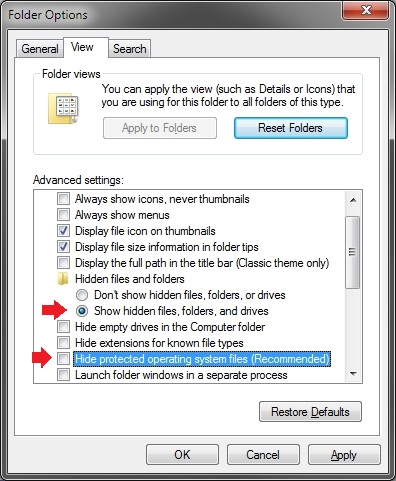
- Infine, cerca una versione precedente del tuo file con un nome simile.
Quando appare, aprilo per verificare se è la versione che stai cercando.
Metodo 3: Recupera la versione precedente del file Excel
Se utilizzi Excel 2010 e 2013, hai la possibilità di recuperare la versione precedente del file Excel.
Beh, questo è utile se non puoi annullare o recuperare la versione precedente di Excel.
Segui i passaggi indicati per ripristinare la versione precedente:
- Per prima cosa, fai clic sulla scheda FILE > sul lato sinistro e scegli Informazioni.
- Quindi, nel pulsante Gestisci versioni > puoi vedere tutte le versioni salvate automaticamente del tuo documento
- Prova a recuperarlo da lì.
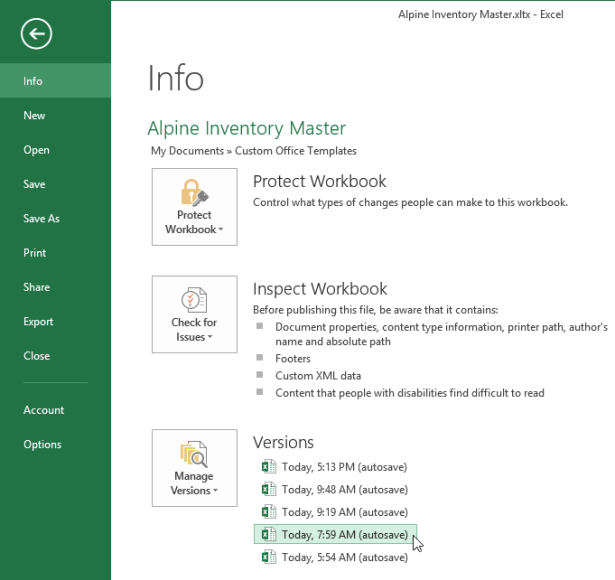
Excel tende a salvare automaticamente la versione della cartella di lavoro a intervalli specifici, ma se hai apportato modifiche al foglio di calcolo tra gli intervalli > allora ogni nome di versione ha data e ora e una nota “salvataggio automatico“.
Quando fai clic su uno di essi > si apre la versione più recente della cartella di lavoro > puoi confrontarle e verificare le modifiche.
Nota: tutte le versioni salvate automaticamente precedenti sono state eliminate quando hai chiuso il documento. Quindi, se vuoi guardare la versione precedente, crea un backup dei tuoi dati. Domande frequenti uniche:
I file sovrascritti sono persi per sempre?
Sì, i file sovrascritti sono persi per sempre. Finché e a meno che i file non vengano sovrascritti, possono essere facilmente recuperati.
Come recuperare un file Excel non salvato senza salvataggio automatico?
Per recuperare un file Excel non salvato senza salvataggio automatico, segui questi passaggi:
- Apri Excel >> vai su FILE >> Apri.
- Fai clic su Cartelle di lavoro recenti >> opzione Recupera cartelle di lavoro non salvate.
- Quando appare la finestra di dialogo Apri, scegli il file necessario >> fai clic su Apri.
Posso recuperare un file Excel che ho salvato per sbaglio?
Sì, puoi recuperare un file Excel che hai salvato per sbaglio. Se la cronologia file di Windows è abilitata, fai clic con il pulsante destro del mouse su un file sovrascritto >> fai clic su “Proprietà” >> opzione “Versioni precedenti“. Se disponibile, ripristina una versione precedente da prima di averla salvata sul PC.
Dove sono archiviati i file di recupero automatico di Excel?
I file di recupero automatico di Excel sono archiviati nel percorso Excel/Dati/Libreria/Preferenze/Ripristino automatico.
Conclusione:
Spero che le soluzioni fornite ti aiutino a recuperare il file Excel salvato. Ho fatto del mio meglio per mettere insieme le possibili soluzioni manuali che potrebbero funzionare nel tuo caso. Quindi, usale e controlla se ti aiutano a ripristinare i dati del file Excel.
Oppure puoi anche usare la soluzione automatica se nessuna delle soluzioni manuali ha funzionato nel tuo caso.
Inoltre, mi piace sentire la tua opinione, quindi se hai altre domande su quelle presentate o informazioni correlate o soluzioni alternative che mi sono perso, faccelo sapere tramite Facebook & Twitter.
Ecco fatto!!!!

Margret

Margret Arthur è un imprenditore e un esperto di marketing dei contenuti. Lei scrive blog tecnici e competenze su MS Office, Excel e altri argomenti tecnologici. Her arte distintiva di presentare informazioni tecniche in un linguaggio di facile comprensione è molto impressionante. quando lei non scrivere, lei ama andare per viaggi non pianificati.