Sono tu non è possibile salvare il file Excel su unità di rete condivise? Ogni volta che si tenta di salvare il file nell’unità di rete in Excel, viene visualizzato il messaggio di errore “Impossibile salvare le modifiche”.
Se non conosci il motivo reale alla base di questa causa o come risolvere questo errore dell’unità di rete non salvato nel documento Excel, questo post ti aiuterà a ottenere risposte a tutte queste domande.
Quali sono le cause dell’errore Impossibile salvare il file Excel su unità di rete condivise?
- Il nome del file o il percorso non esiste.
- Il file che l’utente tenta di aprire è utilizzato da un altro programma. Quindi, chiudi il documento in un altro programma e riprova.
- La cartella di lavoro che si tenta di salvare ha lo stesso nome di un altro documento di sola lettura. Quindi prova a salvare la cartella di lavoro con un nome diverso.
- Si sta tentando di salvare il file o la cartella di lavoro di Excel condivisi.
- Forse stai salvando un documento Excel nell’unità che non ha abbastanza spazio.
- Si sta tentando di salvare l’unità di rete in cui non è assegnata l’autorizzazione di scrittura.
- Il carattere del percorso del file ha superato il limite massimo.
- Salvataggio del file su un’unità di rete.
- La connessione all’unità di rete è persa.
- La cartella di lavoro potrebbe contenere uno dei seguenti elementi:
- Tabelle pivot
- Moduli Visual Basic for Applications
- Oggetti incorporati (come clip art)
Come risolvere Impossibile salvare il file Excel su unità di rete condivise errore?
- Aggiungi sottochiave nel registro
- Contattare l’amministratore di rete
- Salva la cartella di lavoro sul disco rigido locale
- Disabilita o rimuovi il programma antivirus
- Correggi la corruzione dei file Excel
Conosciamo in dettaglio ciascuna di queste correzioni…..!
Metodo 1# Aggiungi sottochiave nel registro
Per correggere l’errore, aggiungere le sottochiavi PivotTableNetworkResiliency e NetworkResiliency nel registro utilizzando i passaggi seguenti:
- Fare clic su Start > Esegui > nella casella Apri > digitare Regedit e fare clic su “OK”.
- Ora espandi gli elementi presenti nel pannello di sinistra e fai clic sulla cartella Opzioni.
- Quindi, nel menu Modifica, > puntare su Nuovo e fare clic su Valore DWORD.
- Digitare PivotTableNetworkResiliency e premere INVIO.
- Successivamente, fare doppio clic sull’icona PivotTableNetworkResiliency.
- Successivamente, nella casella Dati valore, digitare “1”.
- Fare clic su “OK”
Metodo 2# Contattare l’amministratore di rete
Per risolvere questo problema relativo all’unità di rete Excel non salvato, è necessario informare l’amministratore di rete.
Chiedere all’amministratore di assegnare i diritti appropriati di eliminazione e modifica alla cartella presente sull’unità di rete.
Metodo 3# Salva cartella di lavoro sul disco rigido locale
Un’altra opzione che puoi provare è salvare il file della cartella di lavoro sul disco rigido locale o nella cartella. Oppure prova a salvare la cartella di lavoro nella cartella in cui disponi dei diritti per la modifica e l’eliminazione.
Successivamente, sarai in grado di copiare il tuo file Excel sull’unità di rete in cui non disponi dei diritti per la modifica o l’eliminazione.
Metodo 4# Disabilita o rimuovi il programma antivirus
Se sul tuo PC o sul tuo server di rete è installata un’applicazione antivirus, disabilitala o rimuovila. Come si vede, alcuni programmi antivirus iniziano a entrare in conflitto con il processo di salvataggio dei file Excel.
Dopo aver disabilitato l’antivirus, controlla se non riesci ancora a salvare il file Excel su unità di rete condivise.
Metodo 5# Correggi la corruzione del file Excel
È anche probabile che tu non sia in grado di salvare il file Excel su unità di rete condivise solo perché il tuo file è in qualche modo danneggiato.
Per risolvere il problema di corruzione è possibile utilizzare MS Excel riparazione strumento consigliato dai professionisti. È uno strumento speciale progettato specificamente per riparare file corrotti o danneggiati in modo che si possa facilmente continuare a lavorare su quel file.
Può facilmente riparare file Excel corrotto e anche recuperare tutto ciò che include commenti sulle celle, grafici, proprietà del foglio di lavoro e altri dati correlati. Il file Excel danneggiato può essere ripristinato in un nuovo file Excel vuoto.
Ha la capacità di recuperare i dati completi dal file e ripristinarli anche senza modificare la formattazione originale.
Passaggi per utilizzare lo strumento di riparazione di MS Excel:
Passaggio 1 - Scarica e installa Stellar Riparazione per Excel seguendo la procedura guidata di installazione.
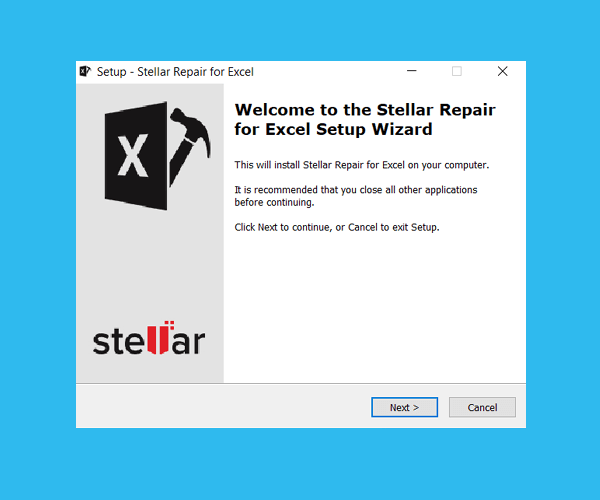
Passaggio 2 – Dopo l'installazione, avvia lo strumento di riparazione e sfoglia il file Excel che desideri riparare.

Passaggio 3 – Ora seleziona il file Excel che desideri riparare e fai clic sul pulsante 'Repair'.

Passaggio 4 – Attendere il completamento del processo di riparazione.

Passaggio 5 – Una volta terminato, visualizza in anteprima e verifica il file Excel riparato e premi il pulsante 'Save'.

FAQ (domande frequenti)
Incartare:
Prova le correzioni sopra menzionate per risolvere il problema dell’unità di rete Excel del documento non salvato.
Se hai domande da porre su questo argomento o sei disposto a condividere le tue esperienze con noi, seguici su Facebook e Twitter.
In alternativa, se disponi di altre soluzioni per correggere l’errore dell’unità di rete del documento Excel non salvato, condividilo senza di noi senza alcuna esitazione.

Margret

Margret Arthur è un imprenditore e un esperto di marketing dei contenuti. Lei scrive blog tecnici e competenze su MS Office, Excel e altri argomenti tecnologici. Her arte distintiva di presentare informazioni tecniche in un linguaggio di facile comprensione è molto impressionante. quando lei non scrivere, lei ama andare per viaggi non pianificati.