Il pulsante “Focus Cell” aiuta a rilevare o evidenziare la Focus Cell nel foglio di calcolo Excel. È essenziale quando si gestiscono set di dati o tabelle di grandi dimensioni. A volte, tuttavia, questo pulsante scompare o non viene visualizzato a causa di componenti aggiuntivi difettosi, impostazioni di visualizzazione o configurazioni di Excel danneggiate, che possono compromettere il funzionamento del foglio di calcolo. Fortunatamente, il problema del pulsante “Focus Cell” non visualizzato in Excel può essere facilmente risolto applicando i metodi menzionati in questo post.
Quindi, iniziamo…
Perché la Focus Cell non viene visualizzata in Excel?
Ci possono essere numerose cause che possono causare questo problema in Excel. Tuttavia, ho menzionato alcuni dei fattori comuni di seguito:
- Componenti aggiuntivi difettosi che interferiscono con l’interfaccia.
- Impostazioni della griglia o dell’evidenziazione disattivate.
- Profilo, file o preferenze di Excel danneggiati.
- Versione di Excel obsoleta o problemi di visualizzazione del sistema.
Ora, ora che conosci queste cause, sarai in grado di risolvere facilmente questo problema con soluzioni efficaci.
Come risolvere il problema del pulsante “Focus Cell” non visualizzato in un foglio Excel?
Segui i seguenti trucchi per risolvere facilmente il problema della Focus Cell in Excel che non viene visualizzata.
Soluzione 1: Riavvia MS Excel e controlla le impostazioni di visualizzazione
A volte, un rapido riavvio è tutto ciò che serve. Chiudi il documento Excel e riaprilo. Anche dopo aver riavviato il programma, l’opzione “Focus Cell” non è visibile. Controlla le impostazioni di visualizzazione.
Ecco come puoi controllare le impostazioni di visualizzazione in Excel:
- Apri il foglio Excel.
- Vai al menu File >> clicca su Opzioni >> Avanzate
- Quindi, scorri fino a “Visualizzazione“
- Assicurati che entrambe le opzioni “Mostra griglia” e “Mostra selezione” siano abilitate.
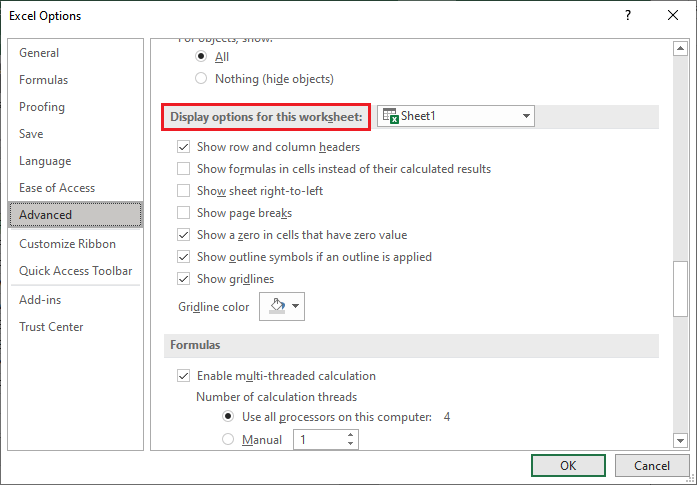
- Premi OK e riavvia Excel.
Dopo aver completato questi passaggi, Excel ripristinerà gli elementi di visualizzazione mancanti. Leggi anche: Unleash: correggi Smart View non visualizzato in Excel
Soluzione 2 – Disattiva i componenti aggiuntivi di Excel
I componenti aggiuntivi difettosi di Excel possono nascondere/bloccare la visualizzazione della cella di focus e impedirne la visualizzazione in Excel. Per testare, è sufficiente disabilitare e isolare il conflitto disabilitando ciascun componente aggiuntivo uno alla volta.
Passaggi da seguire:
- Vai al menu File >> clicca su Opzioni >> Componenti aggiuntivi.
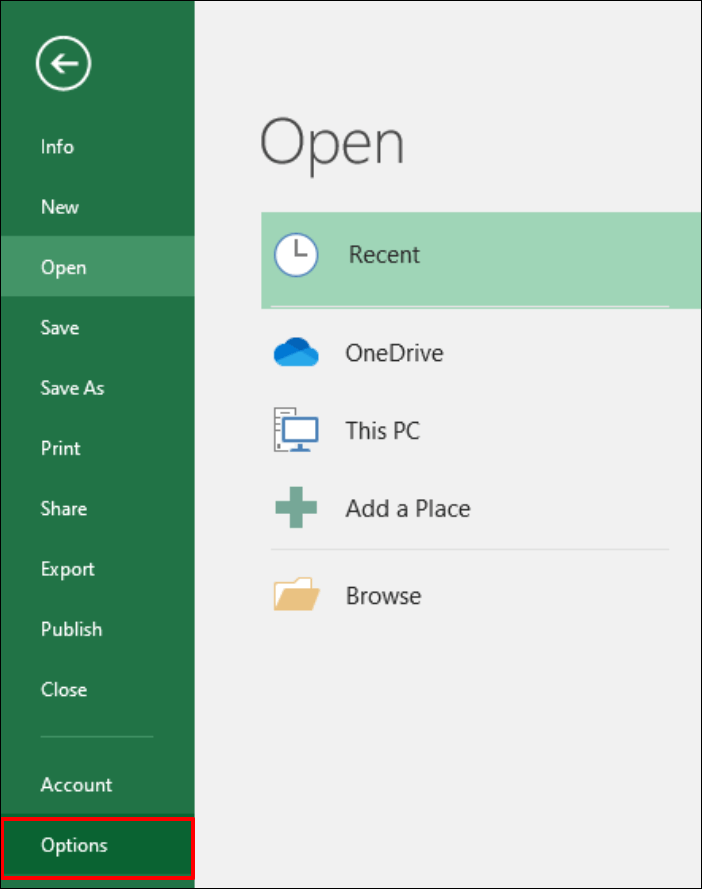
- Nell’elenco Gestisci, seleziona la voce Componenti aggiuntivi COM >> clicca su Vai.
- Quindi, rimuovi i componenti aggiuntivi difettosi uno alla volta dall’elenco >> clicca su OK.
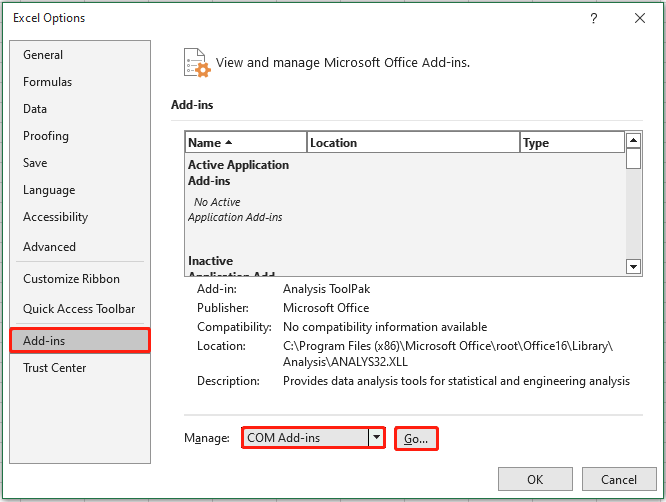
- Ora, apri la cartella di lavoro di Excel e verifica il problema.
Soluzione 3 – Ripristino dell’interfaccia utente di Excel
Il prossimo trucco efficace che puoi provare per risolvere questo problema è ripristinare l’interfaccia utente predefinita.
Segui i passaggi seguenti:
- Chiudi tutti i file e i programmi.
- Premi i tasti Windows + R per aprire la finestra Esegui.
- Quindi, digita %appdata%\Microsoft\Excel >> premi Invio.
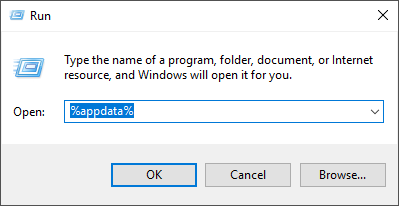
- Trova il file denominato Excel15.xlb o simile.
- Ora, rinominalo in Excel15_old.xlb.
- Quando riapri Excel, verrà generato un nuovo file di configurazione e verranno ripristinati i pulsanti o le barre degli strumenti mancanti.
Soluzione 4: Aggiorna Microsoft Excel
Se utilizzi una versione obsoleta del software Excel, potrebbero verificarsi vari errori e problemi nel foglio di calcolo. In tal caso, valuta la possibilità di aggiornare l’applicazione Excel per risolvere il problema della scomparsa del pulsante della cella principale.
Ecco le istruzioni per l’aggiornamento:
- Apri Excel >> clicca su Account.
- Seleziona Opzioni di aggiornamento >> Aggiorna ora.
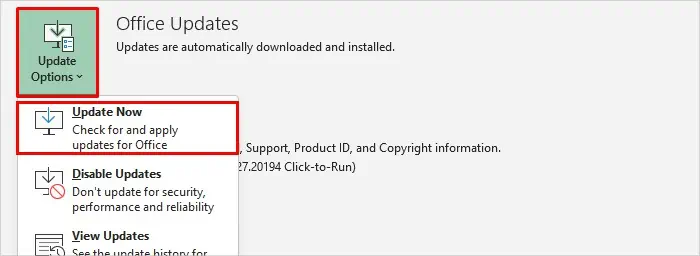
- Questo installerà immediatamente tutti gli aggiornamenti software.
Leggi anche: Compilazione automatica di Excel non funzionante: ecco le soluzioni reali!
Soluzione 5: Avvia in modalità provvisoria
Molti utenti hanno segnalato di aver risolto questo problema avviando Excel in modalità provvisoria per testare:
- Premi i tasti Windows + R per aprire la finestra Esegui.
- Quindi, digita excel /safe >> premi Invio.
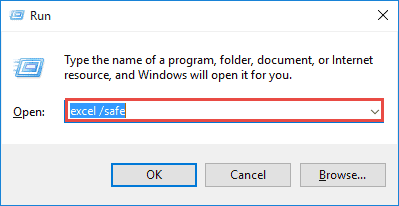
- A questo punto, controlla se l’opzione della Focus Cell viene visualizzata in modalità provvisoria.
Soluzione 6 – Ripara il pulsante di messa a fuoco che non viene visualizzato in Excel riparando MS Office
Un’installazione corrotta dell’app MS Office può causare problemi all’interfaccia. Puoi risolvere facilmente il problema riparandolo:
- Apri il Pannello di controllo >> clicca su Programmi e funzionalità.
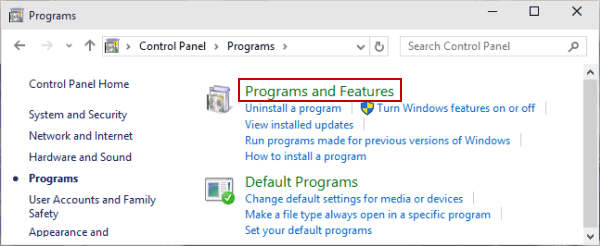
- Trova Microsoft Office nell’elenco.
- Quindi, clicca su Cambia >> seleziona Ripristina.
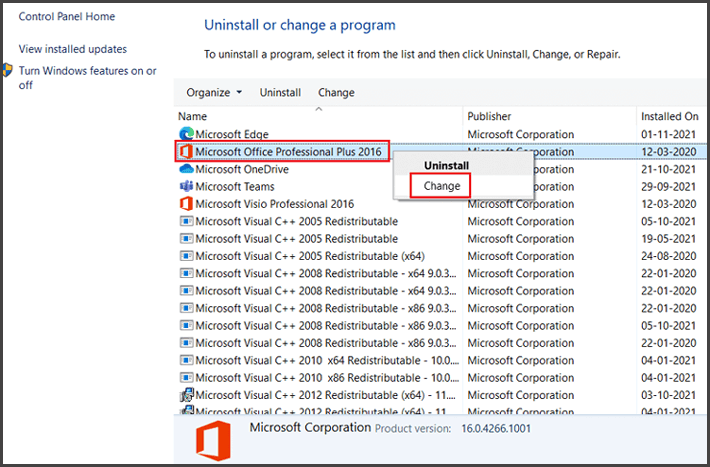
- Ora, segui le istruzioni sullo schermo per completare il lavoro.
Soluzione 7 – Ripara un file XLS o XLSV danneggiato
Se tutti i manuali sopra riportati non riescono a risolvere il problema, è probabile che il tuo file Excel sia danneggiato e che tu debba ripararlo al più presto. Per gestire facilmente questo caso, prova il Excel riparazione software consigliato dagli esperti.
È il trucco migliore per riparare i fogli di lavoro Excel corrotti senza apportare modifiche al contenuto e alla formattazione originali.
FAQ correlate:
Qual è la scorciatoia per la Focus Cell in Excel?
Alt + W + E + F è la scorciatoia per mettere a fuoco una cella in Microsoft Excel. Questo aiuta a trasformare e
Come si abilita la Focus Cell in Excel?
Per attivare l’opzione “Focus Cell” in MS Excel, bisogna andare alla scheda Visualizza >> cliccare sulla funzione “Focus Cell” nel gruppo Mostra.
Quale versione di Excel ha la Focus Cell?
La Focus Cell è disponibile in Microsoft Excel 365 e probabilmente in Office 2024, non nelle versioni precedenti come Office 2021.
Cos’è la modifica con messa a fuoco in Excel?
La modifica con messa a fuoco è una funzionalità eccezionale di Excel per iPad che consente di modificare il contenuto della cella senza dover toccare la barra della formula.
Leggi anche: Il salvataggio automatico non funziona in Excel? 7 modi per risolverlo!
È ora di tirare le somme
L’opzione “Focus Cell” che non viene visualizzata in Excel è solitamente facile da risolvere con metodi semplici. Sopra, ho specificato i suggerimenti pratici per risolvere questo problema e ripristinare il pulsante mancante.
Infine, se vuoi condividere le tue esperienze con noi tramite le nostre pagine social FB & Twitter.
Spero che questo post ti sia piaciuto!

Margret

Margret Arthur è un imprenditore e un esperto di marketing dei contenuti. Lei scrive blog tecnici e competenze su MS Office, Excel e altri argomenti tecnologici. Her arte distintiva di presentare informazioni tecniche in un linguaggio di facile comprensione è molto impressionante. quando lei non scrivere, lei ama andare per viaggi non pianificati.