Vi capita di visualizzare il messaggio di errore “The cell or chart you are trying to change is on a protected sheet to make a change unprotect…” quando lavorate su un foglio Excel? Se sì, non preoccupatevi, siete sulla pagina giusta. Questo errore indica in genere che Excel ha rilevato che la cartella di lavoro potrebbe essere protetta e ne impedisce l’apertura.
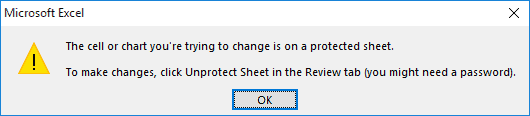
Questa guida si concentra su soluzioni pratiche per risolvere questo errore e consentire calcoli e operazioni senza problemi.
Quali sono le cause dell’errore “La cella o il grafico che si sta tentando di modificare si trova in un foglio protetto” in Excel?
Per una migliore risoluzione, è sempre fondamentale identificare le cause principali del problema. Allo stesso modo, questo fastidioso errore può essere generato da numerose ragioni, tra cui:
- File scaricati da una fonte inaffidabile
- Corruzione della cartella di lavoro di Excel
- Estensione del file non supportata o incompatibile
- Installazione di Microsoft Office danneggiata
- Utilizzo di una versione obsoleta di Excel
- Autorizzazioni insufficienti
- Componenti aggiuntivi difettosi
- Impostazioni errate nel Centro protezione di MS Excel.
Come risolvere l’errore “La cella o il grafico che si sta tentando di modificare si trova in un foglio protetto” in Excel?
Scoprite i possibili metodi per risolvere questo errore:
Metodo 1: Rimuovere la protezione da un foglio Excel in modo sicuro
Poiché il foglio di calcolo visualizza un errore di foglio protetto quando si tenta di accedervi, è fondamentale verificare e rimuovere la protezione dal foglio, se protetto.
Per farlo, seguire i passaggi seguenti e ripristinare l’accesso completo alla modifica:
- Innanzitutto, aprire il foglio di lavoro Excel interessato.
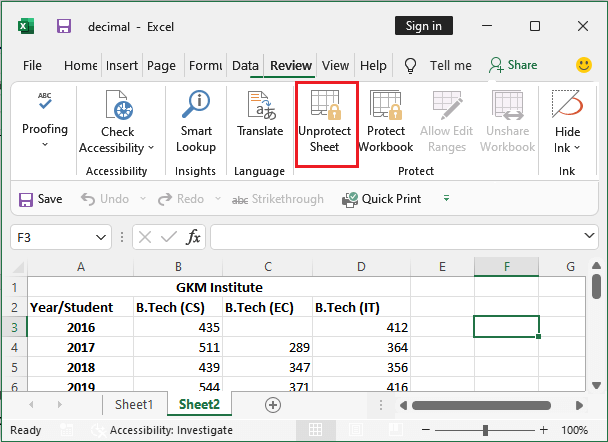
- Quindi, andare alla scheda Revisione >> fare clic su Rimuovi protezione foglio.
- Quindi, inserire la password corretta.
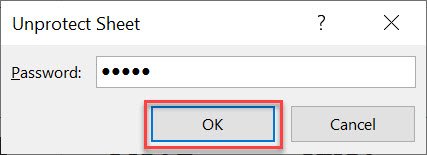
- Infine, confermare per sbloccare tutte le celle.
Leggi anche: Risolto – Office ha rilevato un problema con questo file Errore di visualizzazione protetta
Metodo 2: Verificare la compatibilità del file
Nella maggior parte dei casi, il file scaricato da Internet non è compatibile con la versione corrente di Excel. Pertanto, si rifiuta di aprirlo e visualizza il messaggio “La cella o il grafico che si sta tentando di modificare si trova in un foglio protetto. Per apportare modifiche, rimuovere la protezione”.
Pertanto, assicurarsi che il file sia salvato solo nei formati .xlsm, .xlsx o .xlsb. Se il file è in formati meno recenti come .xls o .xml, convertitelo seguendo attentamente le istruzioni riportate di seguito:
- Aprire il file in Excel.
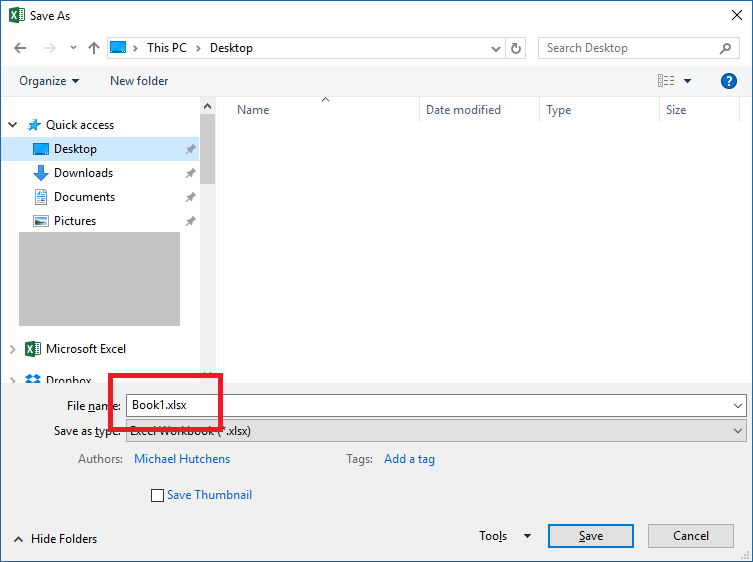
- Andare al menu File > Salva con nome.
- Scegliere .xlsx >> salvare la cartella di lavoro.
- Ora, aprire il file per verificare se il problema è stato risolto.
Metodo 3 – Sbloccare il file di MS Excel
A volte, un file Excel bloccato non consente di accedervi correttamente, causando questo errore. È sufficiente sbloccare il file per risolvere il problema.
Passaggi da seguire:
- Andare alla cartella in cui è archiviato il file problematico.
- Quindi, fare clic con il pulsante destro del mouse sul file.
- Fare clic su Proprietà >> selezionare Sblocca in basso.
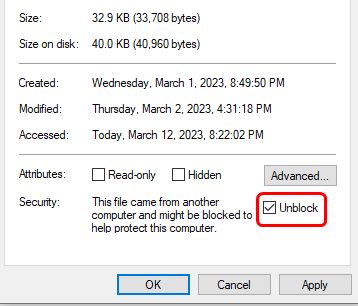
- Infine, fare clic su Applica.
Se questo metodo non funziona, provare il successivo.
Metodo 4 – Utilizzo dell’utilità Apri e ripristina
Come già accennato in precedenza, il danneggiamento del file Excel è un’altra causa principale di questo messaggio di errore. È sufficiente utilizzare lo strumento integrato di Excel, Apri e ripristina, per risolvere il problema di danneggiamento del file e l’errore.
Ecco come utilizzare questa funzione:
- Aprire MS Excel, andare su File >> Apri.
- Quindi, fare clic sull’opzione Sfoglia per selezionare il file danneggiato.
- Nella finestra di dialogo Apri, scegliere il file danneggiato.
- Ora, fare clic sulla freccia accanto al pulsante Apri >> Apri e ripristina.
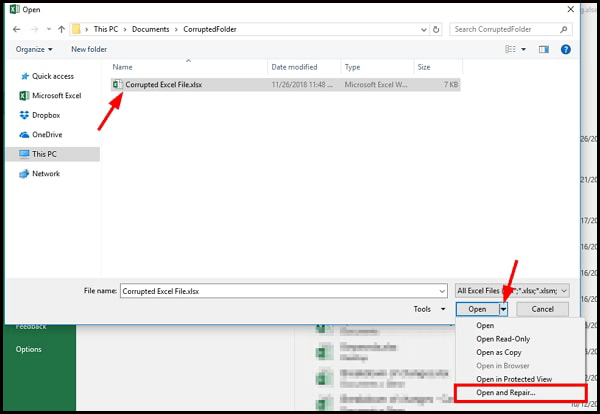
- A questo punto, verrà visualizzata una finestra di dialogo, fare clic su Ripristina.
Se lo strumento Apri e ripristina non riesce a riparare il file Excel danneggiato, è possibile utilizzare lo Excel riparazione strumento.
Passaggi per utilizzare lo strumento di riparazione di MS Excel
Passaggio 1 - Scarica e installa Stellar Riparazione per Excel seguendo la procedura guidata di installazione.
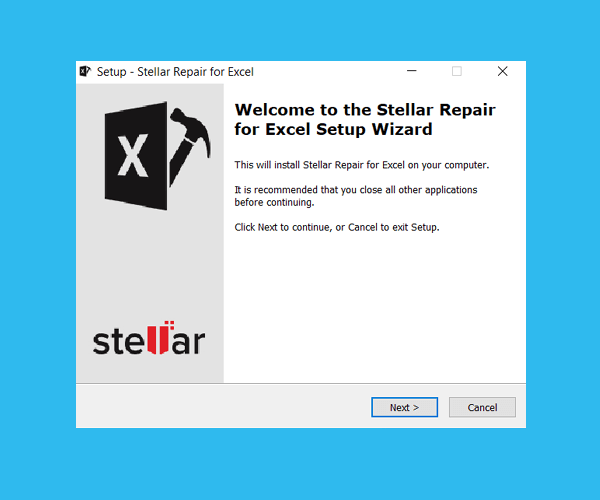
Passaggio 2 – Dopo l'installazione, avvia lo strumento di riparazione e sfoglia il file Excel che desideri riparare.

Passaggio 3 – Ora seleziona il file Excel che desideri riparare e fai clic sul pulsante 'Repair'.

Passaggio 4 – Attendere il completamento del processo di riparazione.

Passaggio 5 – Una volta terminato, visualizza in anteprima e verifica il file Excel riparato e premi il pulsante 'Save'.

Metodo 5: Disabilitare i componenti aggiuntivi difettosi per risolvere l’errore di Excel “La cella o il grafico che si sta tentando di modificare si trova in un foglio protetto”
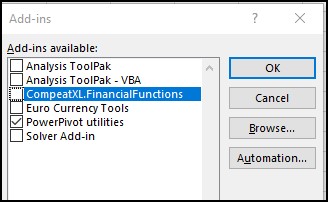
È stato riscontrato che molti errori e problemi sono generati da componenti aggiuntivi di Excel danneggiati o difettosi. La disabilitazione temporanea di tali componenti aggiuntivi può aiutare a risolvere il problema.
Quindi, segui questi passaggi:
- Apri Excel >> fai clic su Opzioni.
- Seleziona Componenti aggiuntivi nella finestra “Opzioni di Excel“.
- Ora, seleziona i componenti aggiuntivi COM espandendo “Gestisci“.
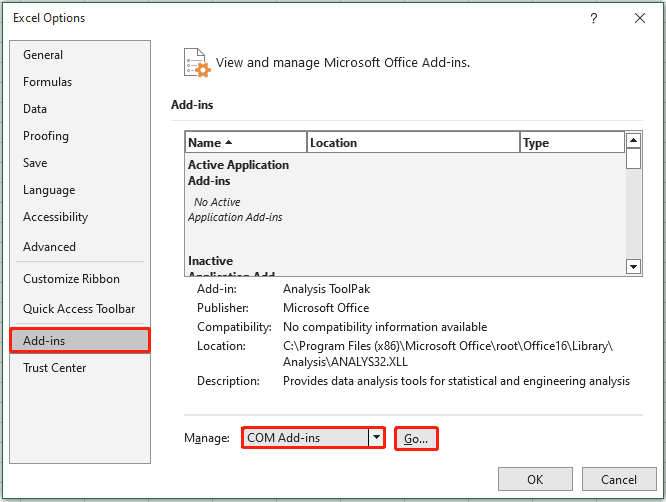
- Infine, fai clic sul pulsante Vai e deseleziona tutti i componenti aggiuntivi COM, quindi fai clic su OK.
Leggi anche: 8 soluzioni per l’errore di Excel “Impossibile aprire il file in visualizzazione protetta”!
Metodo 6: Riparare Microsoft Excel
Vari tipi di malfunzionamenti di Office, incluso l’errore di Excel “La cella o il grafico che si sta tentando di modificare si trova in un foglio protetto”, possono essere facilmente risolti con questo processo di riparazione. Pertanto, è consigliabile provare questa soluzione.
- Vai al Pannello di controllo >> Programmi >> Programmi e funzionalità.
- Seleziona la suite Microsoft Office dall’elenco delle applicazioni installate.
- Una volta individuata, fai clic con il pulsante destro del mouse e quindi, dal menu a discesa, fai clic su Cambia.
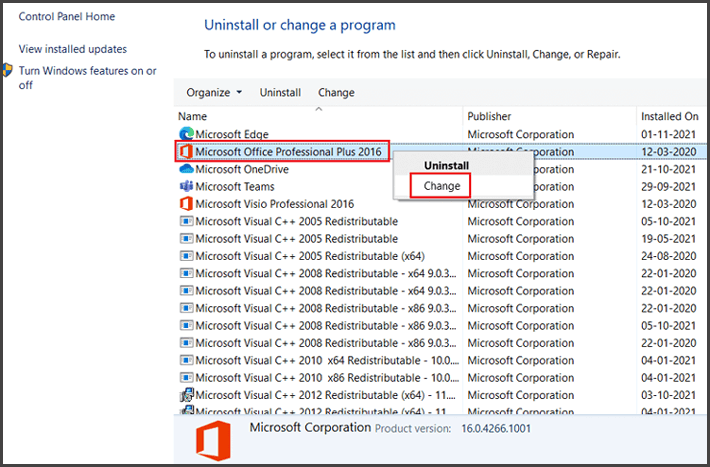
- Nella finestra successiva, seleziona “Ripara“.
Domande frequenti:
Come sbloccare una cella in un foglio protetto?
Per sbloccare le celle, seleziona le celle >> dalla barra multifunzione, vai a Formato > deseleziona Proteggi celle.
Perché Excel dice che il mio foglio è protetto?
Esistono diverse ragioni per cui il file Excel si apre in visualizzazione protetta, ad esempio il file è stato aperto da una posizione Internet o è protetto da una password complessa.
Come risolvere l’errore di visualizzazione protetta in Excel?
Per risolvere l’errore di visualizzazione protetta in Excel, vai a File >> Opzioni >> Centro protezione >> Impostazioni Centro protezione. Dopodiché, fai clic su Visualizzazione protetta e deseleziona le caselle relative a Internet, posizioni non sicure o allegati di Outlook per disattivarla.
Come modificare una cella o un grafico protetto in Excel?
Per modificare una cella o un grafico protetto in Excel, selezionalo nella casella Intervalli sbloccati da una password quando il foglio di calcolo è protetto >> seleziona Modifica.
È ora di tirare le somme
Sopra ho condiviso alcuni trucchi collaudati per risolvere l’errore di Excel “La cella o il grafico che si sta tentando di modificare si trova in un foglio protetto”. Provateli in base alle vostre esigenze per eliminare l’errore in modo efficace.
Nel caso in cui il file di Microsoft Excel sia gravemente danneggiato e visualizzi questo errore, è sufficiente utilizzare il miglior Excel riparazione software. Questo strumento è in grado di riparare più fogli di lavoro di Excel senza alterare la formattazione originale.
Grazie per la lettura!

Margret

Margret Arthur è un imprenditore e un esperto di marketing dei contenuti. Lei scrive blog tecnici e competenze su MS Office, Excel e altri argomenti tecnologici. Her arte distintiva di presentare informazioni tecniche in un linguaggio di facile comprensione è molto impressionante. quando lei non scrivere, lei ama andare per viaggi non pianificati.