In questo blog ho parlato dell’errore “Microsoft Excel: You can’t save here. Please choose another location” che compare quando un utente tenta di salvare un file XLS o XLSX su un PC Windows. Ho menzionato numerosi metodi che possono aiutare a risolvere il problema senza alcuna perdita di dati. Tuttavia, se si verifica l’errore “Impossibile salvare qui” in Microsoft Excel a causa di un file corrotto, è possibile utilizzare uno strumento di riparazione Excel per risolverlo correttamente.
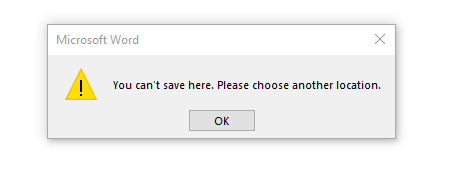
Principali motivi per cui non è possibile salvare qui in Microsoft Excel
Ci sono numerose possibili cause per cui si potrebbe riscontrare questo errore:
- Autorizzazioni insufficienti per file o cartelle.
- File Excel corrotto.
- Componenti aggiuntivi/plugin danneggiati.
- Software MS Excel obsoleto o conflitti di impostazioni.
- Impostazioni di sicurezza di Windows.
- Installazioni di MS Office danneggiate.
Pertanto, è importante identificare la causa.
Come risolvere l’errore “Impossibile salvare qui” in Excel?
Segui i seguenti approcci per gestire questo particolare messaggio di errore:
Metodi rapidi:
- Rinomina il file
- Verifica le autorizzazioni necessarie per file/cartelle
- Salva il file in un’altra posizione
- Disattiva i componenti aggiuntivi difettosi
- Disattiva la “Visualizzazione protetta”
- File della cartella di lavoro di Excel danneggiato
- Aggiorna Excel
- Ripara l’installazione di Microsoft Office
Trucco 1: Rinomina il file
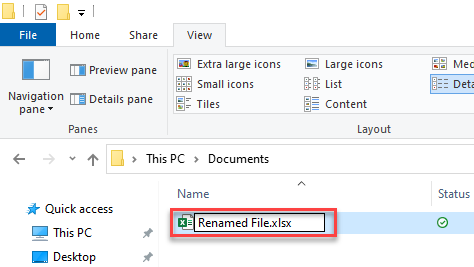
Rinominare il file Excel è una soluzione di base per affrontare questa situazione. Per farlo:
- Vai alla posizione in cui è archiviato il file Excel danneggiato.
- Quindi, fai clic con il pulsante destro del mouse sul file e rinominalo.
Trucco 2: Verifica le autorizzazioni necessarie per file/cartelle
Le autorizzazioni delle cartelle spesso bloccano il salvataggio dei file Excel e causano errori. Quindi, verifica e assicurati di disporre delle autorizzazioni necessarie per accedere al file o alla cartella. Dopodiché, puoi provare a salvare il file e verificare la presenza di errori.
Per fare ciò:
- Fai clic con il pulsante destro del mouse sulla cartella che contiene il file Excel.
- Seleziona Proprietà >> Sicurezza
- Successivamente, fai clic su Modifica per modificare le autorizzazioni.
- Concedi il Controllo completo al tuo account utente.
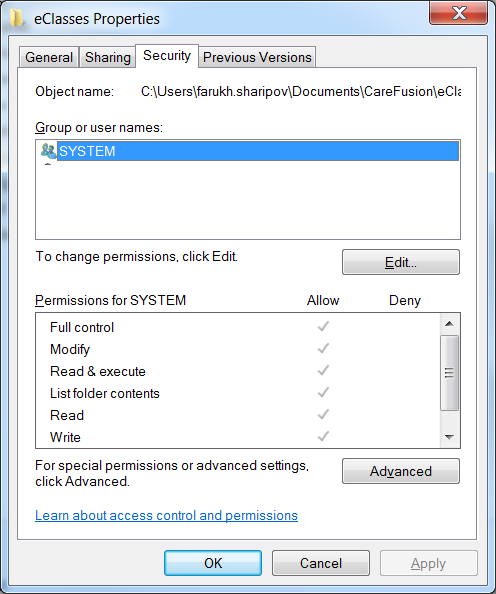
- Infine, applica le modifiche e riavvia Excel.
Di conseguenza, Excel riacquisterà l’accesso al salvataggio.
Leggi anche: Impossibile salvare il file Excel su unità di rete condivise!
Trucco 3: salva il file in un’altra posizione
Dato che stai riscontrando l’errore “Microsoft Excel non può salvare qui” durante il salvataggio del file, puoi provare a salvarlo altrove.
Ecco i passaggi da seguire:
- Apri il file MS Excel, fai clic su File
- Fai clic su Salva con nome e scegli un’altra posizione.
- Successivamente, fai clic sul menu a discesa Salva i file in questo formato:
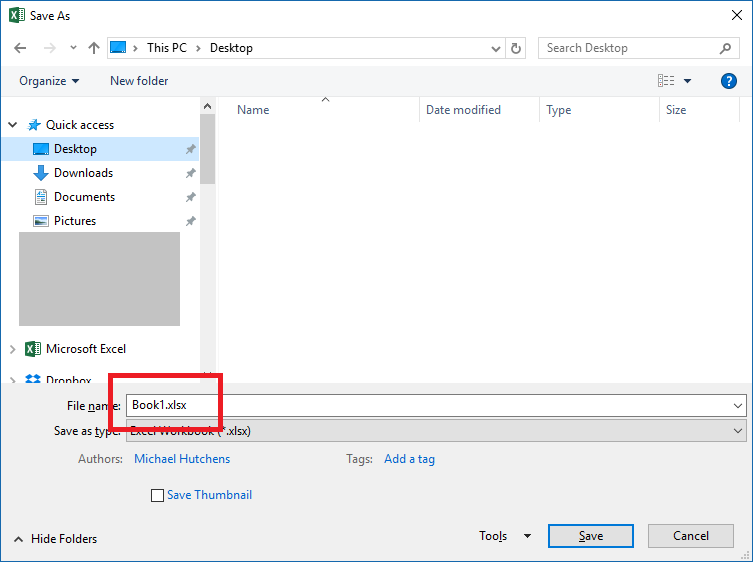
- Ora, seleziona un formato supportato e premi OK per confermare.
Trucco 4: disabilita i componenti aggiuntivi difettosi
Un altro metodo di risoluzione dei problemi che puoi provare è disabilitare i componenti aggiuntivi di Excel difettosi. Quindi, controlliamo i componenti aggiuntivi danneggiati e li disabilitiamo.
- Apri Excel >> fai clic su Opzioni.
- Seleziona i componenti aggiuntivi nella finestra “Opzioni Excel“.
- A questo punto, seleziona i componenti aggiuntivi COM espandendo l’opzione “Gestisci“.
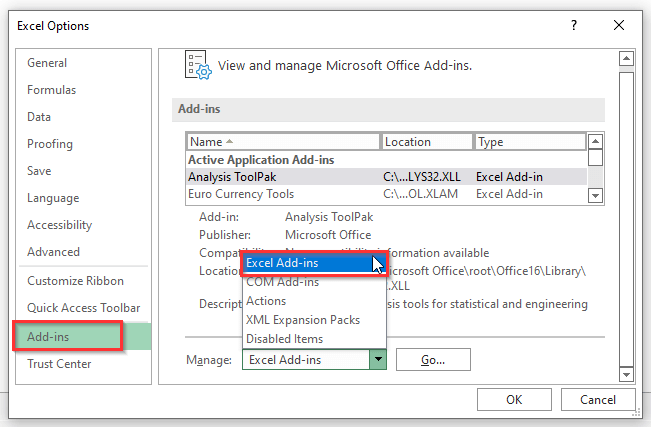
- Ora, fai clic sul pulsante Vai e deseleziona tutti i componenti aggiuntivi COM >> fai clic su OK.
Trucco 5 – Disattivare la “Visualizzazione protetta”
Disattivare le impostazioni di visualizzazione protetta è un ottimo trucco che aiuta molti a risolvere i problemi di Excel, incluso l’errore “Impossibile salvare Excel qui, scegliere un’altra posizione”. Basta controllare e disattivare le impostazioni di visualizzazione protetta per risolvere il problema:
- Aprire l’applicazione Excel.
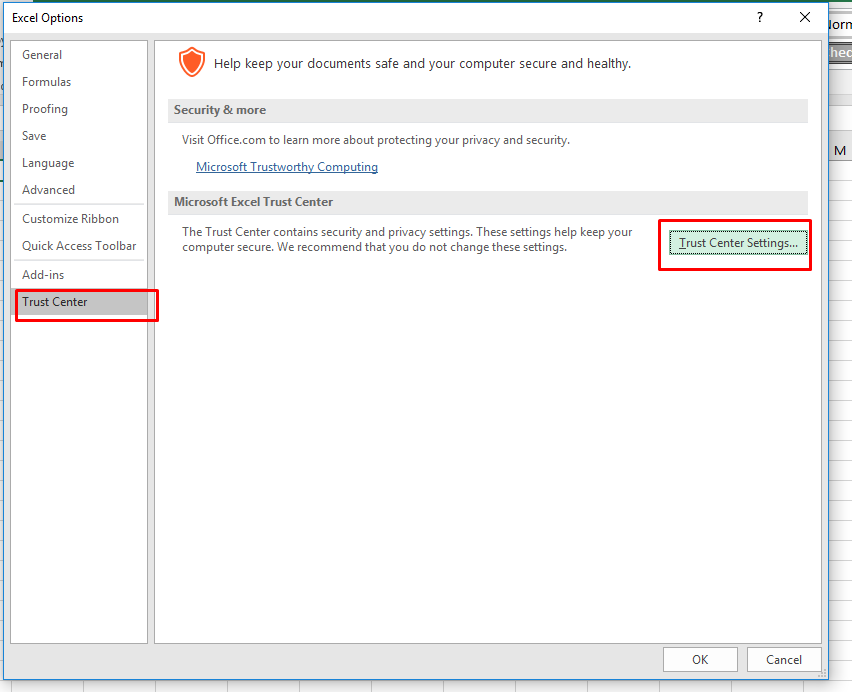
- Andare su File >> Opzioni >> Centro protezione.
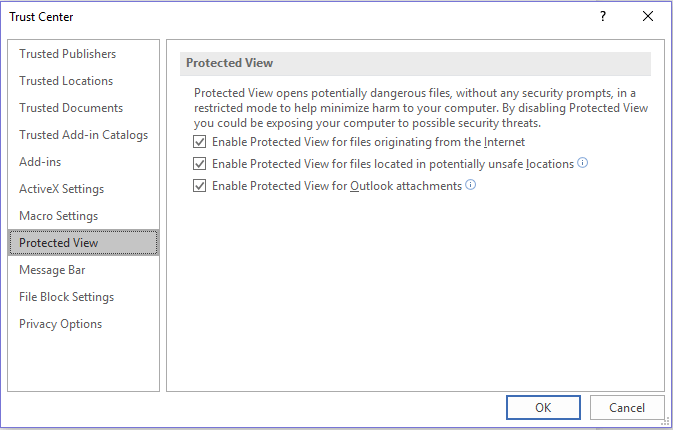
- Nella finestra aperta, fare clic su Impostazioni Centro protezione >> Visualizzazione protetta.
- Nella finestra aperta, deselezionare le seguenti opzioni e premere OK:
- Abilitare la Visualizzazione protetta per i file provenienti da Internet.
- Abilitare la Visualizzazione protetta per i file che si trovano in posizioni potenzialmente pericolose.
- Abilitare la Visualizzazione protetta per gli allegati di Outlook.
Trucco 6 – File di cartella di lavoro Excel danneggiato
A volte, il file Excel danneggiato si rifiuta di aprire, modificare o salvare il documento. In tal caso, utilizzare la funzione “Apri e ripristina” è una decisione saggia.
Seguire i passaggi seguenti per eseguire questa utilità:
- Aprire Excel >> fare clic su Vuoto.
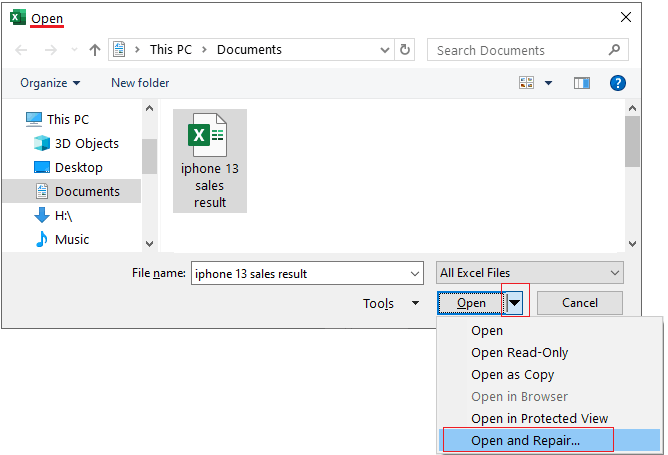
- In una cartella di lavoro vuota, clicca su File >> Apri.

- Quindi, clicca su Computer > Sfoglia.
- Seleziona il file Excel che mostra l’errore e clicca sulla freccia del pulsante Apri.
- Infine, seleziona Apri e ripristina >> Ripristina.
Se Apri e ripristina non riesce, opta per lo MS Excel riparazione strumento. Può correggere il danneggiamento principale della cartella di lavoro e recuperare tutti i dati salvati al suo interno.
Passaggi per utilizzare lo strumento di riparazione di MS Excel:
Passaggio 1 - Scarica e installa Stellar Riparazione per Excel seguendo la procedura guidata di installazione.
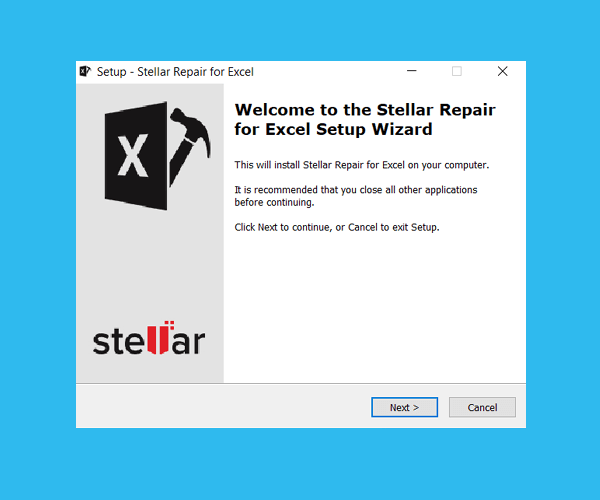
Passaggio 2 – Dopo l'installazione, avvia lo strumento di riparazione e sfoglia il file Excel che desideri riparare.

Passaggio 3 – Ora seleziona il file Excel che desideri riparare e fai clic sul pulsante 'Repair'.

Passaggio 4 – Attendere il completamento del processo di riparazione.

Passaggio 5 – Una volta terminato, visualizza in anteprima e verifica il file Excel riparato e premi il pulsante 'Save'.

Trucco 7 – Aggiorna Excel per correggere l’errore “Impossibile salvare qui” di Microsoft Excel
Se utilizzi una versione obsoleta del software Excel, potresti riscontrare questo errore. Valuta la possibilità di aggiornare il software per risolverlo.
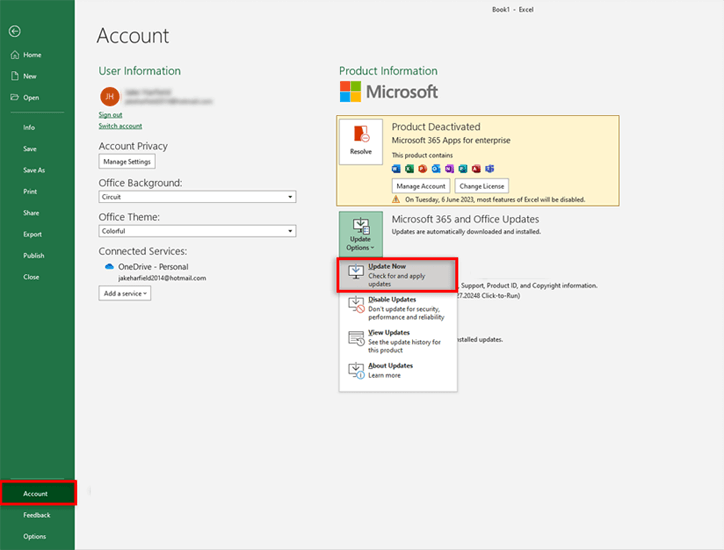
- Apri Microsoft Excel nella barra di ricerca.
- Vai alla scheda “File” >> scegli Account
- Quindi, clicca su Opzioni di aggiornamento >> “Aggiorna ora”.
Leggi anche: Il tuo salvavita in Excel: suggerimenti per il problema “Impossibile salvare la cartella di lavoro di Excel”
Trucco 8 – Ripristina l’installazione di Microsoft Office
Il più delle volte, i file danneggiati causano comportamenti imprevisti. Quindi, riparare Office è essenziale.
- Aprire il Pannello di controllo.
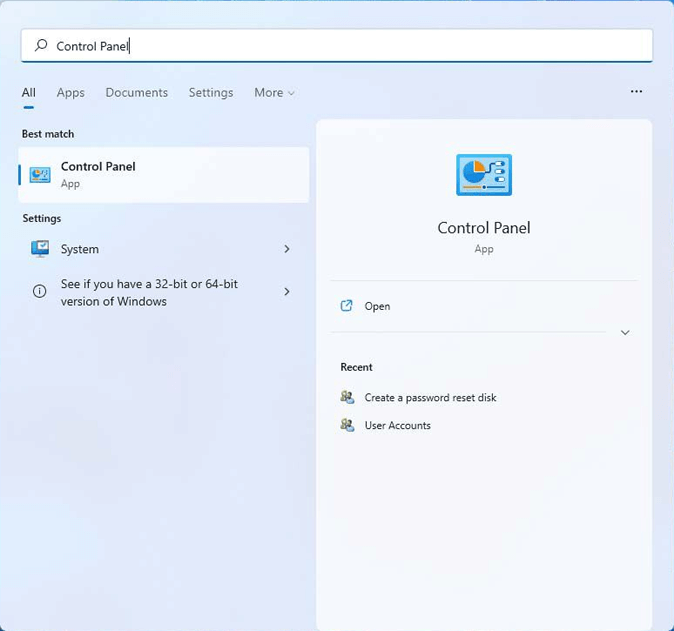
- Quindi, selezionare App e funzionalità.
- Individuare Microsoft Office nell’elenco.
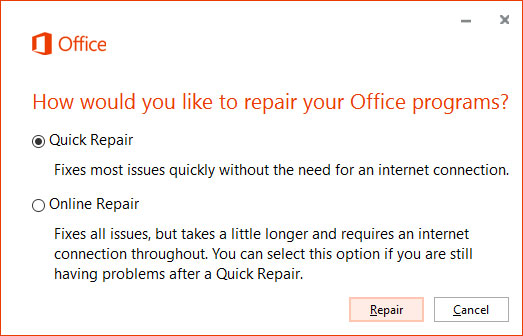
- Quindi, fare clic su Modifica e scegliere Riparazione rapida.
- Al termine, riavviare il sistema.
Se necessario, utilizzare invece Riparazione online.
Domande frequenti correlate:
Perché Microsoft Excel non mi consente di salvare?
Excel non consente di salvare una cartella di lavoro Excel a causa di spazio di archiviazione o autorizzazioni insufficienti.
Come risolvere l’errore “Documento Excel non salvato”?
Per correggere l’errore “Documento Excel non salvato”, seguire i passaggi seguenti:
- Andare su File > Apri.
- Accedere al percorso e alla cartella che contengono una cartella di lavoro danneggiata.
- Nella finestra di dialogo Apri, selezionare il file danneggiato.
- Fare clic sulla freccia accanto al pulsante Apri, quindi su Apri e ripristina.
Posso recuperare un file Excel non salvato?
Sì, è possibile recuperare un documento Excel non salvato utilizzando la funzionalità di recupero automatico integrata di Excel. Vai al menu File > Informazioni > Gestisci cartella di lavoro >> Recupera cartelle di lavoro non salvate.
Conclusione
L’errore “Microsoft Excel non è possibile salvare qui, scegliere un’altra posizione” può essere risolto con i metodi sopra indicati o utilizzando un eccellente Excel riparazione strumento. Sebbene non esistano soluzioni standard per risolvere l’errore, poiché possono variare a seconda dello scenario.
D’ora in poi, utilizzare una soluzione avanzata consigliata potrebbe essere l’opzione migliore! Estrae i dati da un file danneggiato e li salva in una nuova cartella di lavoro, che puoi aprire e modificare.

Margret

Margret Arthur è un imprenditore e un esperto di marketing dei contenuti. Lei scrive blog tecnici e competenze su MS Office, Excel e altri argomenti tecnologici. Her arte distintiva di presentare informazioni tecniche in un linguaggio di facile comprensione è molto impressionante. quando lei non scrivere, lei ama andare per viaggi non pianificati.