In Microsoft Excel, la Personal Macro Workbook (Personal.xlsb) è un file nascosto che salva le macro che è possibile utilizzare in qualsiasi cartella di lavoro. Si carica automaticamente all’avvio dell’applicazione Excel. Tuttavia, a volte, potrebbe comparire il messaggio di errore “Microsoft Excel: Personal macro workbook in the startup folder must stay open for recording” quando questo file non viene caricato o quando si tenta di registrare una macro.
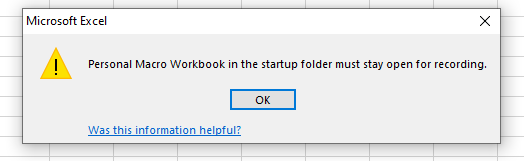
Fortunatamente, questo errore può essere facilmente risolto applicando le soluzioni menzionate di seguito in questo articolo.
Quali sono le cause dell’errore “Cartella di lavoro delle macro personali nella cartella di avvio” di Excel?
Diverse cause possono contribuire al verificarsi di questo errore di Excel e identificare la causa principale è fondamentale per una facile risoluzione dei problemi. Vediamo quindi le potenziali cause:
- Il documento Excel è danneggiato o inaccessibile.
- Il file Personal.xlsb non si trova nella cartella di avvio corretta.
- Le impostazioni di avvio di Excel non sono configurate correttamente.
- La cartella di lavoro è già aperta ma nascosta.
Conoscere la causa aiuta ad applicare la soluzione migliore rapidamente.
Come risolvere l’errore “La cartella di lavoro delle macro personali nella cartella di avvio deve rimanere aperta per la registrazione” di Excel?
Seguire i metodi seguenti per correggere questo messaggio di errore in Excel.
Soluzioni rapide:
Metodo 1: Visualizzare la cartella di lavoro delle macro personali
La prima soluzione che si può provare è quella di visualizzare la cartella di lavoro delle macro personali. Molti utenti hanno trovato utile questo metodo. Quindi, proviamo:
- Aprire Microsoft Excel.
- Fare clic sulla scheda Visualizza >> Mostra nella sezione Finestra.
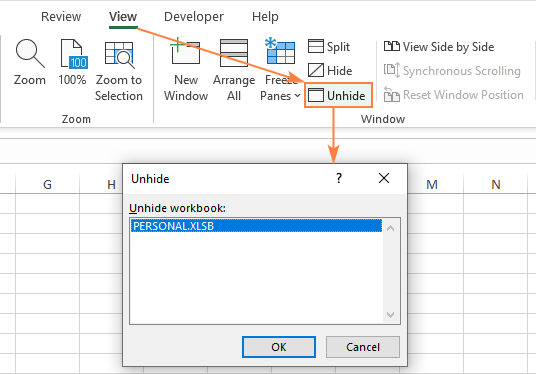
- Scegliere il file XLSB >> fare clic su OK.
- Salvare e chiudere correttamente Excel.
Ora, verificare se Excel è in grado di registrare nuovamente nuove macro. In caso contrario, provare gli altri metodi.
Leggi anche: Errore “Microsoft ha bloccato l’esecuzione delle macro” in Excel – Guida alla risoluzione!
Metodo 2: Attivare la funzionalità della cartella di lavoro delle macro personali
Poiché viene visualizzato l’errore “La cartella di lavoro delle macro personali nella cartella di avvio deve rimanere aperta per la registrazione” quando si tenta di registrare una macro, è fondamentale abilitare la funzionalità “CARTELLA DI LAVORO DELLE MACRO PERSONALI” in Excel. Ecco come fare:
- Apri Excel >> vai su File > Opzioni.
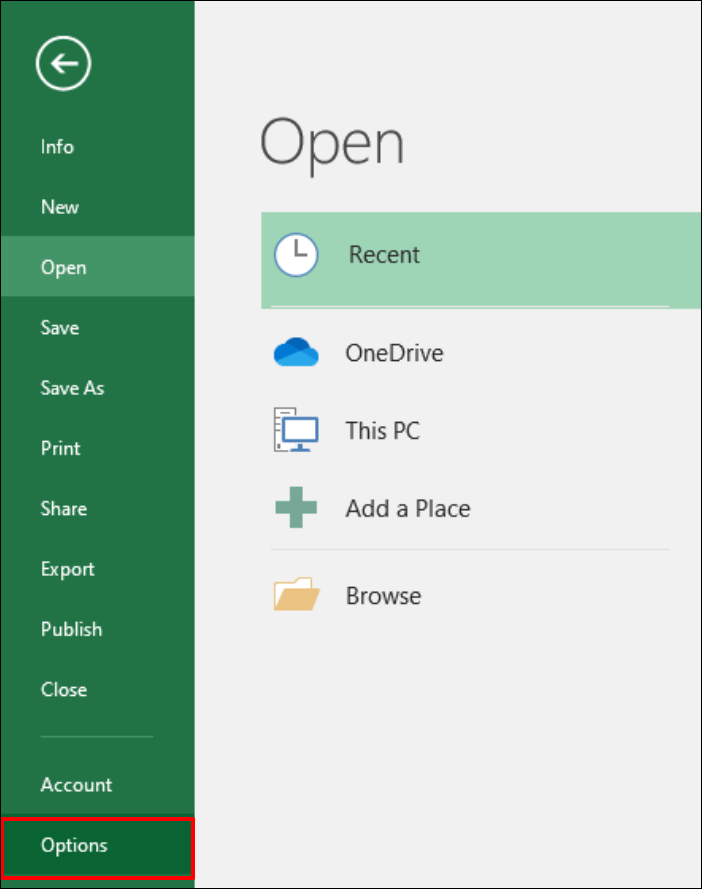
- Quindi, clicca su Componenti aggiuntivi.
- Nel menu a tendina Gestisci in basso, scegli Elementi disabilitati >> clicca su Vai.
- Nella finestra Elementi disabilitati, individua e seleziona personal.xlsb.
- Ora, clicca sul pulsante “Abilita” e poi su Chiudi.
Metodo 3 – Controllo della cartella di avvio di Excel
Se il file Personal.xlsb non si trova nella cartella di avvio corretta, può causare questo fastidioso messaggio di errore. Pertanto, assicurati che il file Personal.xlsb sia archiviato correttamente seguendo le istruzioni riportate di seguito:
Passaggio 1: Premi contemporaneamente i tasti Win + R per aprire la finestra Esegui.
Passaggio 2: Digita “%appdata%\Microsoft\Excel\XLSTART“.
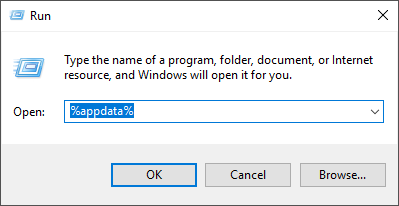
Passaggio 3: Quindi, premi Invio per aprire la cartella.
Passaggio 4: Ora, verifica che il file Personal.xlsb sia presente.
Se manca, ricrealo utilizzando il passaggio precedente.
Metodo 4 – Ricreare la cartella di lavoro delle macro personali
Nonostante l’abilitazione della funzionalità “CARTELLA DI LAVORO MACRO PERSONALI” e il controllo della cartella di avvio, se continui a ricevere questo messaggio di avviso, prova a ricreare la cartella di lavoro delle macro personali per risolvere il problema.
Segui i passaggi seguenti:
- Chiudi tutte le istanze di Excel.
- Trova la cartella XLSTART, che si trova in C:\Users\<yourusername>\AppData\Roaming\Microsoft\Excel\XLSTART.
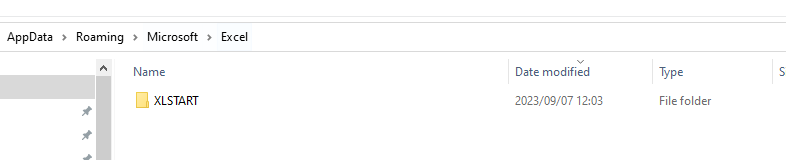
- Quindi, individua il file personal.xlsb e spostalo in un’altra posizione.
- Dopodiché, apri Excel e registra una nuova macro.
- Salvala nella “Cartella di lavoro delle macro personali“. Questo creerà un nuovo file personal.xlsb nella cartella XLSTART.
Leggi anche: Soluzioni per il problema di mancata apertura della cartella di lavoro delle macro personali di Excel!
Metodo 5: Risolvere l’errore della cartella di avvio del file di macro personali di Excel riparando MS Office
Infine, se nessuno dei metodi precedenti funziona, prova a riparare l’installazione di Excel:
- Apri il Pannello di controllo >> clicca su Programmi >> Programmi e funzionalità.
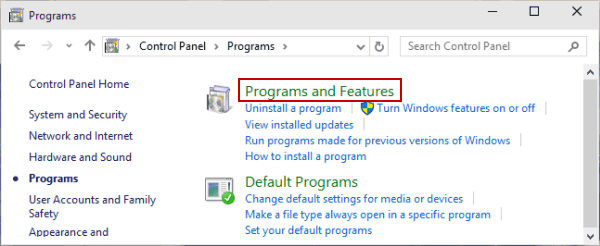
- Trova e clicca su Microsoft Office.
- Quindi, clicca su Cambia >> Ripara.
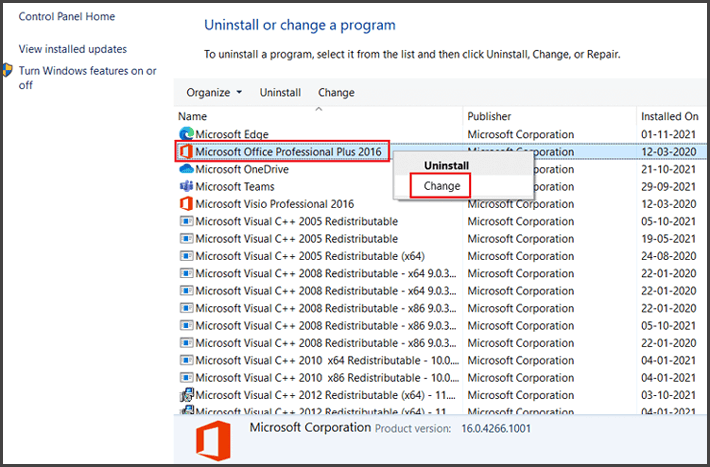
Una volta completata la riparazione, riavvia il computer.
Soluzione completa: Strumento di riparazione di Excel
Se riscontri questo errore a causa di un file danneggiato, prova lo Excel riparazione strumento più affidabile. È specificamente progettato per riparare i file Excel e recuperare tutti i loro oggetti, come macro, formule, grafici, tabelle, query, ecc., con integrità al 100%.
Inoltre, ripara più file Excel in un unico processo e supporta tutte le versioni di Excel.
Passaggi per utilizzare lo strumento di riparazione di MS Excel:
Passaggio 1 - Scarica e installa Stellar Riparazione per Excel seguendo la procedura guidata di installazione.
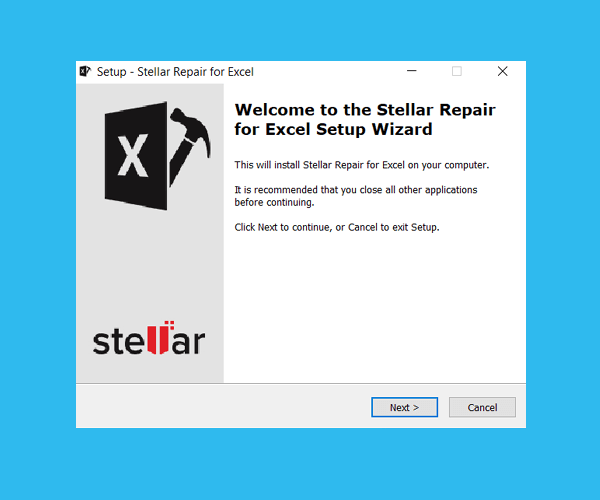
Passaggio 2 – Dopo l'installazione, avvia lo strumento di riparazione e sfoglia il file Excel che desideri riparare.

Passaggio 3 – Ora seleziona il file Excel che desideri riparare e fai clic sul pulsante 'Repair'.

Passaggio 4 – Attendere il completamento del processo di riparazione.

Passaggio 5 – Una volta terminato, visualizza in anteprima e verifica il file Excel riparato e premi il pulsante 'Save'.

Domande frequenti:
Come registrare macro nella cartella di lavoro personale?
Per registrare una macro nella cartella di lavoro personale, segui i passaggi seguenti:
- Vai alla scheda Sviluppatore >> Registra macro.
- Scegli “Cartella di lavoro macro personale” dal menu a discesa “Salva macro in”.
- Clicca su OK, una volta terminata la registrazione, clicca su Interrompi registrazione e salva le modifiche.
Perché la mia cartella di lavoro macro personale non si apre in Excel?
A causa di un file Excel danneggiato o di un percorso file errato, non è possibile aprire la cartella di lavoro macro personale.
Dove si trova la cartella di lavoro macro personale?
Puoi trovare la cartella di lavoro macro personale nel riquadro Esplora progetti sul lato sinistro. Se non la vedi, vai su Visualizza >> Esplora progetti.
Come posso recuperare la mia cartella di lavoro macro personale?
Puoi recuperare la cartella di lavoro macro personale utilizzando la funzione di ripristino documenti integrata di Excel. Vai su “File” >> “Apri” >> “Documenti recenti” > “Recupera cartelle di lavoro non salvate” per vedere se sono presenti file di ripristino automatico.
Leggi anche: Risolvere l’errore “Impossibile modificare una macro in una cartella di lavoro nascosta” in Excel – Tutorial semplice
Conclusione
Ora puoi risolvere l’errore Excel personal macro workbook in the startup folder must stay open for recording 365 autonomamente. Assicurati di seguire attentamente i metodi indicati. Inoltre, puoi utilizzare lo strumento di riparazione di Excel per risolvere i problemi di danneggiamento dei file che potrebbero causare l’errore di Excel.
Se mi sono perso qualche proposito, condividetelo con noi sulla nostra pagina Facebook.

Margret

Margret Arthur è un imprenditore e un esperto di marketing dei contenuti. Lei scrive blog tecnici e competenze su MS Office, Excel e altri argomenti tecnologici. Her arte distintiva di presentare informazioni tecniche in un linguaggio di facile comprensione è molto impressionante. quando lei non scrivere, lei ama andare per viaggi non pianificati.