Ti è capitato di incontrare il messaggio di errore “Formula Omits Adjacent Cells” mentre lavoravi sul tuo foglio di calcolo cruciale? Questo errore si verifica quando Excel rileva che una cella vicina dovrebbe essere inclusa nella formula. Questo avviso protegge i tuoi dati, ma può interrompere il flusso di lavoro.
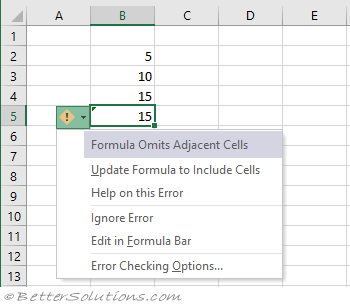
In questo articolo, esplorerò i motivi per cui si verifica l’errore “La formula omette le celle adiacenti” in Excel e come risolverlo applicando diverse soluzioni.
Cosa significa l’errore di Excel “La formula omette le celle adiacenti”?
Microsoft Excel visualizza questo messaggio di avviso quando si tenta di creare o modificare una formula che esclude le celle direttamente adiacenti a un intervallo di riferimento. Excel ritiene che queste celle dovrebbero far parte del calcolo. Questo problema si verifica durante attività come la somma di colonne, il calcolo delle medie o l’aggiornamento delle tabelle dati.
Cause comuni:
- Celle nascoste o celle vuote.
- La formula non include le celle adiacenti.
- Cartella di lavoro di Excel danneggiata.
- Applicazioni in background incompatibili.
- Strutture dati irregolari.
Queste sono le cause che scatenano l’errore in Microsoft Excel; segui attentamente le soluzioni fornite di seguito.
Come risolvere l’errore “La formula omette le celle adiacenti” in Excel?
In questa sezione, ho trattato in dettaglio soluzioni di base e avanzate. Vediamole una per una.
Metodo 1: Utilizzare l’opzione “Aggiorna formula per includere le celle”
La soluzione più efficace per affrontare questa situazione è utilizzare l’opzione “Aggiorna formula per includere le celle“, che puoi trovare accanto all’errore. Questa opzione è una soluzione immediata che ti consente di adattare automaticamente la formula. Inoltre, aiuta a mantenere la coerenza nel foglio di lavoro di Excel ed evita la perdita di dati.
Leggi anche: 6 metodi per correggere Excel che non riconosce i numeri nelle celle
Metodo 2: Disabilitare l’avviso
A volte, questo avviso è superfluo e potresti voler escludere le celle adiacenti dalla formula. In questi casi, puoi disattivare questa regola.
Per farlo, segui i passaggi seguenti:
- Apri Excel >> vai a File > Opzioni.

- Successivamente, fai clic sull’opzione Formule >> individua Regole di controllo errori.
- Ora, deseleziona entrambe le caselle di controllo “Formule che fanno riferimento a celle vuote” o “Formule che omettono celle in un intervallo”.
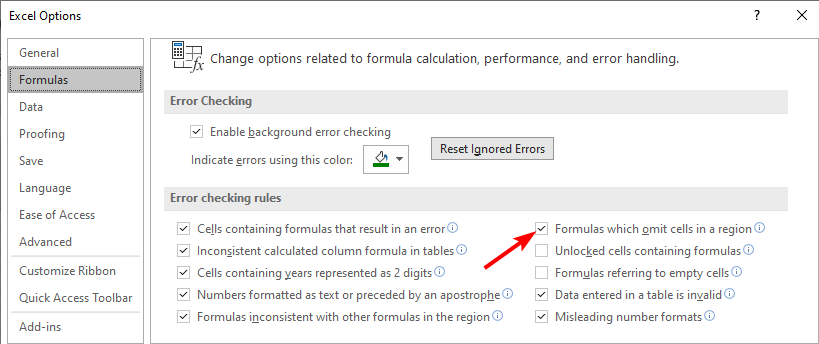
Questa operazione ti aiuterà a impedire a Excel di visualizzare nuovamente l’avviso.
Metodo 3: Chiudi le app in background
Come accennato in precedenza, l’errore relativo all’omissione di celle adiacenti nelle formule di Excel può essere causato da programmi incompatibili tra loro. Pertanto, valuta la possibilità di chiudere le applicazioni in background incompatibili per risolvere l’errore.
Ecco come fare:
- Premi Ctrl+Alt+Del >> fai clic sull’opzione Gestione attività per aprirla.
- Qui vedrai l’elenco dei programmi attivi.
- Quindi, vai alla scheda Processi >> seleziona singolarmente i programmi non necessari.
- Fai clic su Termina attività.
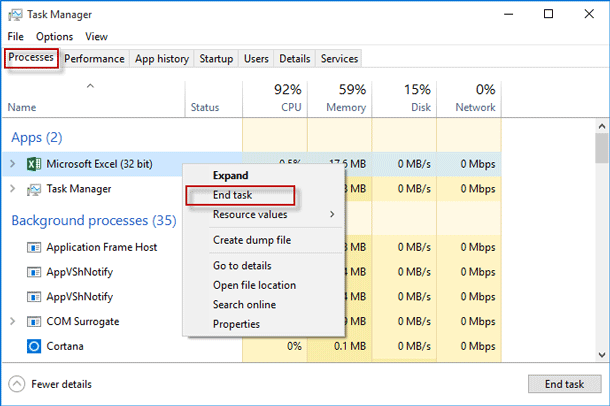
- Ora, applica la formula nella cella o nelle celle e verifica se l’errore si ripresenta.
Metodo 4: Controlla gli intervalli di celle
La soluzione successiva che puoi provare è verificare gli intervalli di celle. Controllare le formule garantisce che vengano inclusi i valori significativi. Con un rapido doppio controllo, puoi evitare la perdita di dati e gli errori di calcolo.
Metodo 5 – Annullare l’unione delle celle del foglio di calcolo
In MS Excel, annullare l’unione delle celle è un ottimo trucco che può essere facilmente applicato per eliminare questo errore. Ecco come annullare l’unione delle celle e come risolvere l’errore “la formula omette le celle adiacenti” in Excel:
- Selezionare le celle di cui si desidera annullare l’unione.
- Andare alla scheda Home, nel gruppo Allineamento, selezionare Unisci e centra.
- In alternativa, fare clic sulla freccia a discesa accanto all’opzione Unisci e centra >> fare clic su Annulla unione celle.
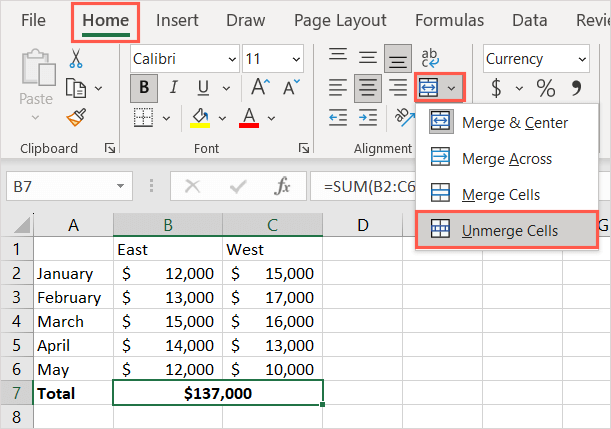
Leggi anche: Risolvere facilmente l’errore di Excel “Per eseguire questa operazione, tutte le celle unite devono avere le stesse dimensioni”!
Metodo 6 – Applicare funzioni dinamiche
Molti utenti hanno segnalato nei forum che l’utilizzo di funzioni dinamiche come FILTRO, UNICO o SOMMA.SE può adattarsi automaticamente ai dati in continua evoluzione. Queste funzioni aiutano a evitare problemi di intervallo e si espandono con il set di dati. Di conseguenza, Microsoft Excel raramente segnala celle omesse.
Metodo 7 – Riparare la cartella di lavoro danneggiata per correggere l’errore “la formula omette le celle adiacenti” in Excel
Se l’errore è causato dal danneggiamento della cartella di lavoro o del foglio di lavoro di Excel, utilizzare lo Excel riparazione strumento per riparare il file danneggiato. Si tratta di uno dei migliori software di riparazione di Excel che non solo aiuta a riparare i file Excel danneggiati, ma recupera anche i loro componenti come grafici, proprietà del foglio di lavoro, celle, commenti delle celle, ecc., con integrità al 100%.
Pertanto, scaricare questo programma dai pulsanti sottostanti.
Seguire la guida utente riportata di seguito per questo strumento:
Passaggio 1 - Scarica e installa Stellar Riparazione per Excel seguendo la procedura guidata di installazione.
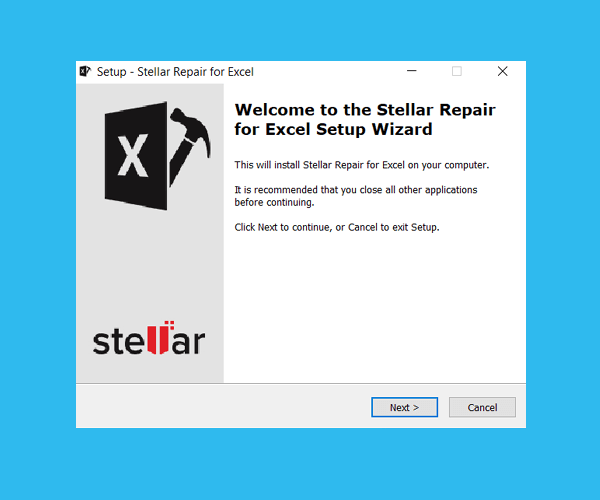
Passaggio 2 – Dopo l'installazione, avvia lo strumento di riparazione e sfoglia il file Excel che desideri riparare.

Passaggio 3 – Ora seleziona il file Excel che desideri riparare e fai clic sul pulsante 'Repair'.

Passaggio 4 – Attendere il completamento del processo di riparazione.

Passaggio 5 – Una volta terminato, visualizza in anteprima e verifica il file Excel riparato e premi il pulsante 'Save'.

Domande frequenti:
Cos’è una cella adiacente in Excel?
In Microsoft Excel, una cella adiacente è una cella che si trova immediatamente accanto a un’altra cella, condividendo il bordo verticalmente o orizzontalmente.
Come si rimuovono le celle di errore in Excel?
Per rimuovere le celle di errore in Excel, utilizzare la funzione SE.ERRORE.
Come si impedisce a una formula di estendersi alla cella successiva in Excel?
Utilizzando un’intersezione implicita all’interno della formula di Excel, è possibile impedire a una formula di estendersi alla cella successiva in Excel.
Come risolvere un errore di formula in Excel?
Per risolvere un errore di formula in Excel, selezionare il foglio di lavoro in cui si desidera risolvere l’errore. Se il foglio viene calcolato manualmente, è necessario premere il tasto F9 per ricalcolare. Se la finestra di dialogo Controllo errori non viene visualizzata, selezionare Formule >> Verifica formule >> Controllo errori.
È ora di concludere
Queste sono le soluzioni che potete utilizzare per risolvere l’errore relativo all’omissione delle celle adiacenti nelle formule di Excel. Ho fatto del mio meglio per elencare i metodi più efficaci. Ora tocca a voi seguirli e risolvere facilmente l’errore.
Spero che la nostra guida vi sia utile. Tuttavia, se ho tralasciato qualcosa, non esitate a condividerlo con noi sulle nostre pagine social di FB & Twitter.

Margret

Margret Arthur è un imprenditore e un esperto di marketing dei contenuti. Lei scrive blog tecnici e competenze su MS Office, Excel e altri argomenti tecnologici. Her arte distintiva di presentare informazioni tecniche in un linguaggio di facile comprensione è molto impressionante. quando lei non scrivere, lei ama andare per viaggi non pianificati.