Gli utenti di Excel riscontrano spesso errori durante il copia e incolla dei dati dei loro fogli di calcolo. Uno di questi particolari messaggi di errore è: “you can’t paste this here because the copy area and paste area aren’t the same size”. Si verifica quando si tenta di copiare e incollare dati da un foglio Excel a un altro o da fonti esterne. Tuttavia, il messaggio confonde gli utenti durante le attività urgenti.
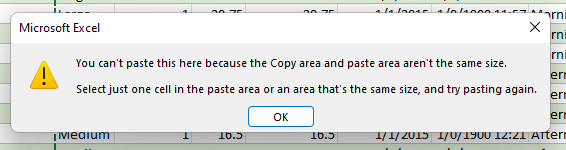
Questo blog descrive ogni aspetto di questo errore, insieme alle migliori soluzioni che richiedono pochi secondi, non minuti.
Perché in Excel non puoi incollare qui perché si verifica l’area di copia?
Esamina le cause che possono portare a questo errore di Excel:
- Celle unite in un foglio di lavoro di copia o in un foglio di lavoro di destinazione.
- I fogli protetti potrebbero non consentire alcuna operazione di incollaggio in Excel.
- Formati incompatibili.
- Anche gli intervalli filtrati impediscono il corretto incollaggio.
- Cartella di lavoro di Excel danneggiata.
- I dati copiati potrebbero superare i limiti di destinazione.
- Nel frattempo, righe o colonne nascoste creano conflitti. Ecco le principali cause per cui Excel blocca l’operazione di incollaggio.
Soluzioni alternative per risolvere l’errore “Impossibile incollare qui a causa dell’area di copia” di Excel
In questa sezione ho trattato in dettaglio le soluzioni di base e avanzate in modo che possiate applicarle facilmente. Pertanto, esaminatele una per una fino alla risoluzione del problema.
Soluzioni rapide:
- Separare le celle
- Cancellare la formattazione condizionale
- Rimuovere la protezione
- Utilizzare Incolla speciale
- Riparare una cartella di lavoro danneggiata
- Rimuovere i filtri prima di incollare i dati
- Far corrispondere le dimensioni degli intervalli di copia e incolla
- Verificare la presenza di righe e colonne nascoste
Soluzione 1: Separare le celle
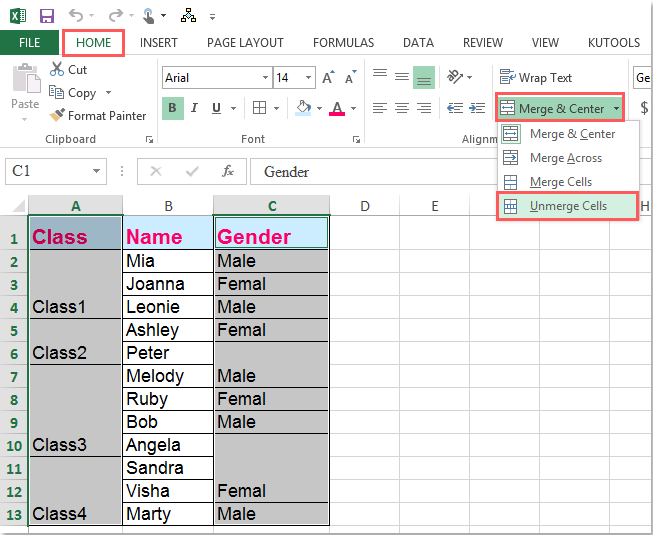
Come già detto, quando i dati del foglio di calcolo vengono copiati dalla cella unita e incollati nelle celle non unite, potrebbe essere visualizzato l’errore di runtime 1004 “Impossibile incollare qui a causa dell’area di copia”. Per risolvere il problema, valuta la possibilità di separare le celle unite.
- Avvia il documento Excel difettoso.
- Seleziona i dati e premi CTRL+C per copiarli.
- Vai alla scheda “Home” >> clicca su Unisci e centra >> Dividi celle.
Leggi anche: Modi per cui Microsoft Excel non riesce a incollare i dati: soluzioni semplici!
Soluzione 2: Cancella la formattazione condizionale
Applicare la formattazione condizionale ai dati del foglio di calcolo può rallentare l’applicazione Excel e causare errori di runtime durante l’utilizzo.
Quindi, prova a cancellare la formattazione condizionale per risolvere questi problemi:
- Apri Excel
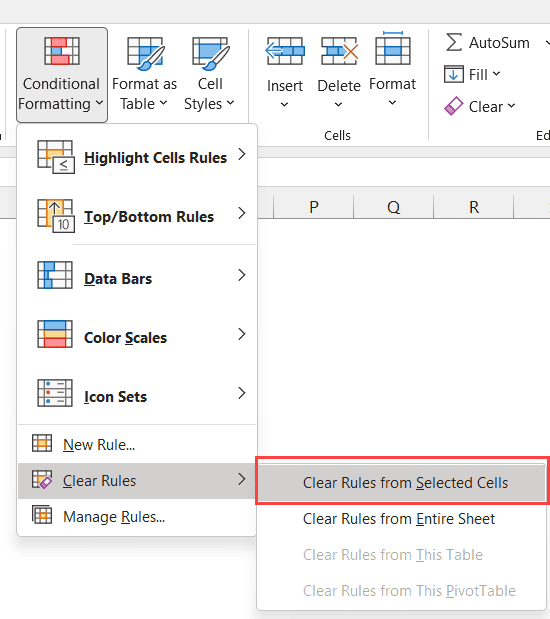
- Vai alla scheda Home e clicca su Formattazione condizionale.
- Successivamente, clicca su >> Cancella regole >> Cancella regole da un intero foglio.
- Ora, seleziona una scheda aggiuntiva in basso e ripeti il primo passaggio.
- Quindi, seleziona File >> Salva con nome.
- Infine, crea un nuovo foglio di calcolo con gli stessi dati.
Soluzione 3: Rimuovi la protezione
Rimuovendo la protezione dai fogli nascosti o protetti, puoi risolvere questo problema. Passaggi da seguire per rimuovere la protezione dal foglio:
Passaggio 1: Vai alla scheda Home >> dal gruppo Celle e clicca sull’opzione Formato.
Passaggio 2: Dal menu a discesa, clicca su Rimuovi protezione foglio.
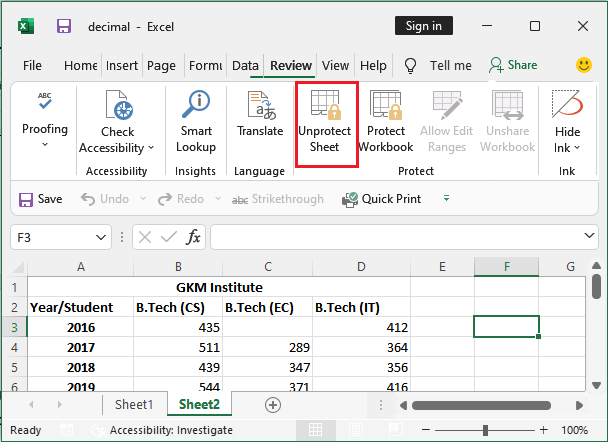
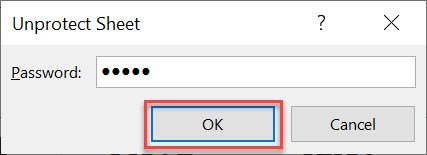
Passaggio 3: Inserisci la password che hai specificato al momento della protezione del foglio di calcolo >> clicca sul pulsante OK.
Soluzione 4: Correggi l’errore “Impossibile incollare qui perché si verifica l’area di copia” in Excel utilizzando Incolla speciale
Molti utenti hanno segnalato di aver risolto questo fastidioso messaggio di errore utilizzando “Incolla speciale” invece dell’opzione “Incolla“. Puoi anche provare questo metodo per incollare un tipo di elemento grafico speciale da un foglio Excel a un altro.
Ecco come utilizzare la funzione “Incolla speciale” in Excel:
- Copia i dati del foglio Excel che devi incollare altrove.
- Quindi, apri la cartella di lavoro di destinazione in cui desideri incollarli.
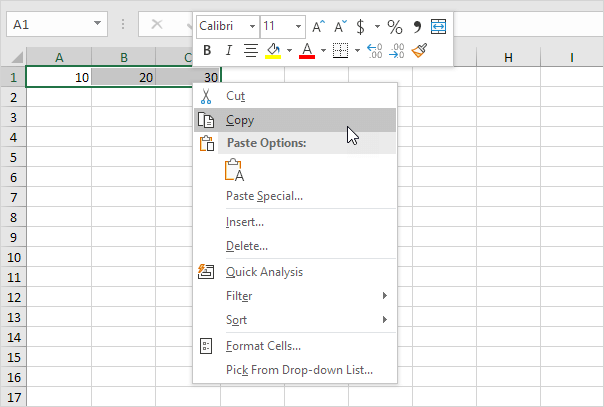
- Fai clic con il pulsante destro del mouse sulla cella per selezionare l’opzione “Incolla speciale“.
E il gioco è fatto!
Leggi anche: Risolvi il problema del blocco di Excel 2016 durante la copia e incolla
Soluzione 5 – Riparare una cartella di lavoro danneggiata
Se riscontri l’errore “Impossibile incollare qui perché l’area di copia e quella di incolla non hanno le stesse dimensioni VBA” a causa di un file Excel corrotto, puoi eseguire la funzionalità integrata di Excel “Apri ed esegui“. Questa utility ti aiuterà a risolvere gratuitamente il problema del danneggiamento di un file Excel.
Segui attentamente queste istruzioni:
- Apri l’applicazione Excel.
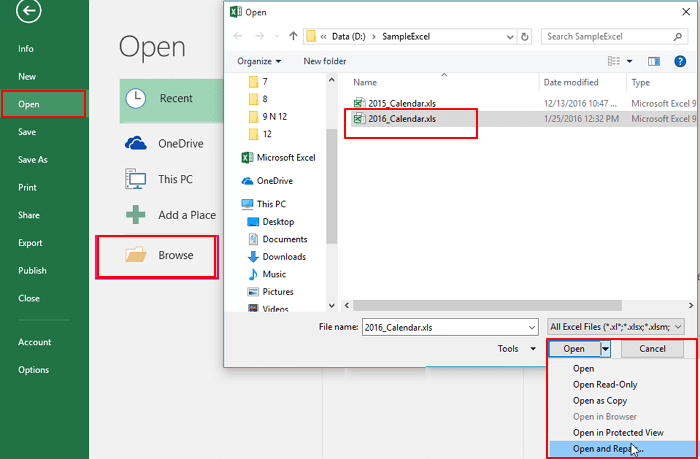
- Fai clic su “Apri” >> seleziona il file Excel in cui non riesci a eseguire le operazioni di copia e incolla.
- Ora, fai clic sul menu a discesa “Apri” per selezionare “Apri e ripristina”.
- Successivamente, fai clic su “Ripara” per recuperare tutti i dati del file Excel.

- Infine, fai clic sul pulsante “Estrai dati” per estrarre valori e formule da un foglio Excel.
A volte, questo strumento integrato non riesce a riparare il file gravemente danneggiato. In questo caso, è necessario provare uno avanzato MS Excel riparazione strumento. Questo software è specificamente progettato per riparare file Excel corrotti, danneggiati ed errori, in modo da poter continuare a lavorare su quel file.
Passaggi per utilizzare lo strumento di riparazione di MS Excel:
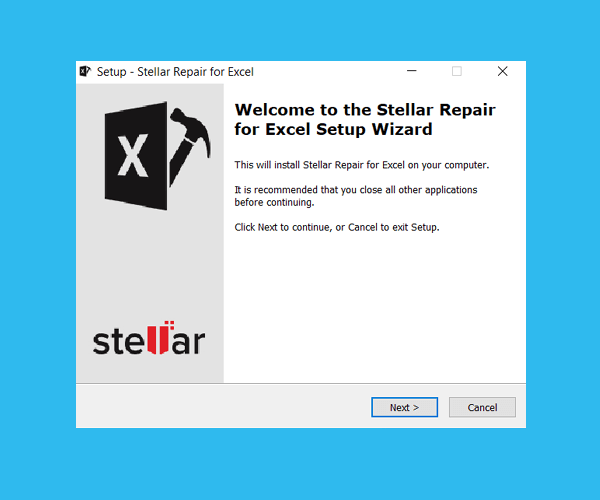
Passaggio 1 - Scarica e installa Stellar Riparazione per Excel seguendo la procedura guidata di installazione.
Passaggio 2 – Dopo l'installazione, avvia lo strumento di riparazione e sfoglia il file Excel che desideri riparare.

Passaggio 3 – Ora seleziona il file Excel che desideri riparare e fai clic sul pulsante 'Repair'.

Passaggio 4 – Attendere il completamento del processo di riparazione.

Passaggio 5 – Una volta terminato, visualizza in anteprima e verifica il file Excel riparato e premi il pulsante 'Save'.

Soluzione 6: rimuovere i filtri prima di incollare i dati
Anche i filtri applicati al foglio di lavoro generano tali errori e bloccano il contenuto incollato. Per risolvere il problema, è sufficiente cancellare i filtri attivati.
Ecco i passaggi per cancellare i filtri:
- Aprire il foglio di calcolo e selezionare la/le cella/e.
- Andare alla scheda Dati e fare clic su Filtri.
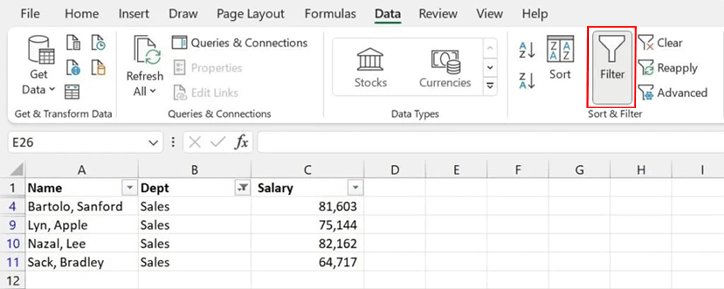
- Ora, cancellare tutti i filtri attivati da lì.
Di conseguenza, l’errore scompare rapidamente.
Soluzione 7: abbinare le dimensioni degli intervalli di Copia e Incolla
A volte, aree di copia e incolla di dimensioni diverse possono causare l’errore “Impossibile incollare qui perché l’area di copia” di Excel. Poiché Excel si aspetta aree di copia di dimensioni uguali, rifiuta il comando Incolla.
È sufficiente verificare le righe e le colonne selezionate nel foglio di lavoro e regolare le dimensioni dell’intervallo di destinazione. Successivamente, provare a incollare i dati con attenzione. In questo modo, Excel elabora l’azione correttamente.
Soluzione 8 – Verifica righe e colonne nascoste
Come già accennato nella sezione sulle cause, le celle nascoste interferiscono anche con le azioni di incollaggio. Pertanto, è necessario prima controllare e visualizzare righe e colonne nascoste.
Per fare ciò, seguire i passaggi:
- Selezionare l’intero foglio.
- Quindi, selezionare l’opzione “Mostra dal formato“.
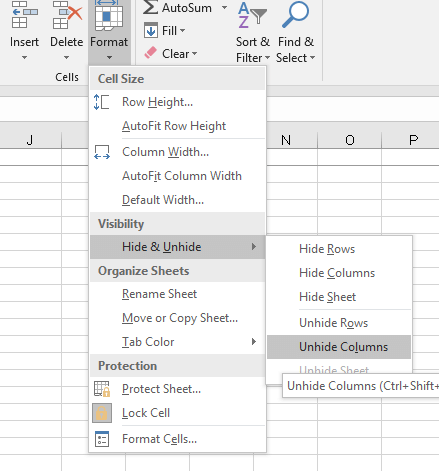
- Incollare nuovamente i dati.
Di conseguenza, Excel accetta il contenuto.
Leggi anche: 9 motivi per cui Microsoft Excel non riesce a incollare i dati: soluzioni semplici!
Domande frequenti correlate:
Perché non riesco a copiare e incollare da una cartella di lavoro di Excel a un’altra?
Non è possibile copiare e incollare da una cartella di lavoro di Excel a un’altra a causa di un formato di cella errato o di una formattazione condizionale.
È possibile copiare e incollare un’intera colonna in Excel?
Sì, è possibile copiare e incollare un’intera colonna in Microsoft Excel utilizzando il comando Taglia o Copia.
Come rimuovere le restrizioni di Copia e Incolla in Excel?
Puoi rimuovere le restrizioni di copia e incolla in Excel seguendo questi passaggi:
- Seleziona tutte le celle in cui desideri inserire i dati.
- Quindi, fai clic con il pulsante destro del mouse e scegli Formato celle.
- Vai alla scheda Protezione >> deseleziona Bloccato >> fai clic su OK.
Qual è il tasto di scelta rapida per Copia formula verso il basso in Excel?
Puoi premere i tasti Ctrl+D per riempire la formula nella cella di una colonna.
Verdetto finale
L’errore “non puoi incollare qui perché l’area di copia e quella di incolla non hanno le stesse dimensioni VBA” è molto fastidioso e può ostacolare il flusso di lavoro. Tuttavia, le soluzioni rimangono semplici. Seguendo le soluzioni descritte in questo post, puoi gestire facilmente questo messaggio di avviso e continuare a lavorare in modo efficiente.
Infine, se vuoi condividere le tue esperienze con noi tramite le nostre pagine social FB & Twitter.

Margret

Margret Arthur è un imprenditore e un esperto di marketing dei contenuti. Lei scrive blog tecnici e competenze su MS Office, Excel e altri argomenti tecnologici. Her arte distintiva di presentare informazioni tecniche in un linguaggio di facile comprensione è molto impressionante. quando lei non scrivere, lei ama andare per viaggi non pianificati.