![[Fisso] Questo Operazione È stato Annullato Dovuto a Restrizioni... Errore di Excel](https://it.repairmsexcel.com/blog/wp-content/uploads/2022/02/IT.jpg)
L’errore “operazione annullata a causa delle restrizioni impostate nel computer” viene visualizzato quando si fa clic sul collegamento ipertestuale all’interno del foglio Excel per aprire il collegamento nel browser. Indubbiamente, l’errore è piuttosto fastidioso in quanto si rifiuta di aprire il collegamento nel browser predefinito. Pertanto, è importante risolverlo il prima possibile.
Excel Errori
Come risolvere l’errore “non è stato possibile aprire il file in visualizzazione protetta” di Excel?

Durante l’apertura di MS Excel, se ricevi il messaggio di errore “non è stato possibile aprire il file in visualizzazione protetta“, devi applicare la soluzione praticabile menzionata in questo post. Tutte le soluzioni fornite sono molto efficaci e ti aiuteranno sicuramente a sbarazzarti di questo errore.
4 modi per risolvere Compilare Errore Non riesco a trovare il progetto o Biblioteca Excel

Mentre si lavora sul documento Microsoft Excel, è probabile che si verifichi un Compilare Errore Non riesco a trovare il progetto o Biblioteca Excel. Pertanto, se sei uno di questi utenti, che si trova anche di fronte allo stesso errore quando utilizza VBA per i macro, continua a leggere questo post.
9 soluzioni testate per correggere l’errore “Documento non salvato” in Excel
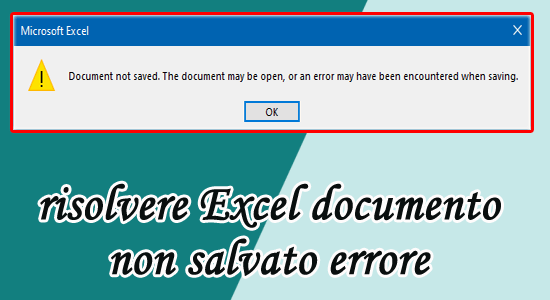
Lavorare sui fogli di calcolo in MS Excel può essere davvero eccitante. Ma a volte si trasforma in paura quando Excel genera un errore “Document not saved“. Ciò accade quando si tenta di salvare il foglio di calcolo in Microsoft Excel. Fortunatamente, puoi risolvere l’errore del Excel documento non salvato applicando alcune soluzioni alternative menzionate in questo post.
Quindi, scopriamoli…!
[4 modi] Correggi l’errore “Questo file non è in un formato riconoscibile” di Excel
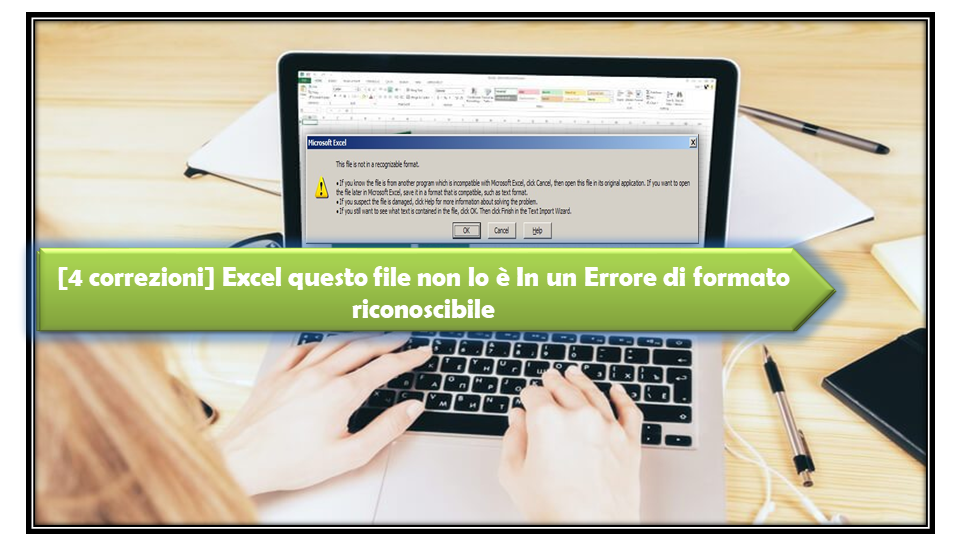
Esistono diversi errori e problemi di Excel che di tanto in tanto interrompono gli utenti e interrompono l’intero lavoro. Ma, in questo post, parleremo di uno degli errori più fastidiosi che è: “Microsoft Excel questo file non è in un formato riconoscibile“. Si verifica principalmente a causa della corruzione del file Excel. Indipendentemente dal motivo, può essere risolto applicando alcune soluzioni menzionate di seguito in questo post.
Quindi iniziamo…
8 trucchi per correggere i collegamenti di interruzione di Excel che non funzionano

Mentre l’interruzione dei collegamenti delle formule o la dimostrazione dei dati tra la cartella di lavoro non può interrompere i collegamenti in Excel, questo tutorial è per te.
Microsoft Excel consente alle funzioni di interruzione del collegamento di convalidare facilmente i dati interrompendo i normali collegamenti di formula. Ma di recente, sono stati rilevati alcuni rapporti in cui i collegamenti di interruzione di Excel non funzionano.
10 modi per risolvere Excel Scorri bar Mancante Problema

Panoramica: Qui in questo articolo, ho trattato tutte le informazioni relative al problema mancante della barra di scorrimento di Excel. …
Risolto: impossibile aprire MS Excel perché danneggiato o incompleto

Stai cercando di aprire il tuo documento Excel sul dispositivo Mac? Ma ogni volta che si tenta di farlo viene visualizzato lo stesso messaggio di errore: Impossibile aprire MS Excel perché è danneggiato o incompleto?
Se anche tu hai a che fare con lo stesso errore “Non è possibile aprire l’applicazione Microsoft Excel perché potrebbe essere danneggiata o incompleta”, allora sei atterrato sulla pagina giusta.
[6 correzioni] non può modificare una macro su una cartella di lavoro nascosta
Bloccato in una situazione in cui non è possibile modificare una macro su una cartella di lavoro nascosta ?
Alla ricerca di alcune soluzioni rapide per superare facilmente questo problema, non è possibile modificare una macro in un problema della cartella di lavoro nascosta ?
In tal caso, sei nel posto giusto. Come oggi in questo post ti aiuteremo a sapere come uscire da questa situazione problematica.
Come risolvere l’errore Impossibile salvare il file Excel su unità di rete condivise?
Sono tu non è possibile salvare il file Excel su unità di rete condivise? Ogni volta che si tenta di salvare il file nell’unità di rete in Excel, viene visualizzato il messaggio di errore “Impossibile salvare le modifiche”.
Se non conosci il motivo reale alla base di questa causa o come risolvere questo errore dell’unità di rete non salvato nel documento Excel, questo post ti aiuterà a ottenere risposte a tutte queste domande.