La conversione dei dati di Microsoft Excel in Word è spesso necessaria per report, documentazione o presentazioni. Tuttavia, molti utenti hanno difficoltà a perdere il layout o la formattazione originali durante il trasferimento dei dati. Fortunatamente, esistono alcune soluzioni efficaci per convertire Excel in Word senza perdere la formattazione.
In questo articolo vengono menzionati tutti i metodi possibili per mantenere tutto intatto. Quindi, iniziamo…
Come convertire Excel in Word senza perdere la formattazione?
In questa sezione, troverete 5 metodi efficaci per trasferire dati da Excel a Word con meno sforzo. Proviamoli.
Metodo 1: Copia e incolla come oggetto collegato
Ogni volta che gli utenti desiderano trasferire dati da un’origine a un’altra, preferiscono solitamente le opzioni Copia e incolla. È il metodo più semplice ed efficace per ottenere il risultato desiderato in pochissimo tempo. Ecco i passaggi completi da seguire:
- Apri la cartella di lavoro di Excel >> seleziona l’intervallo di celle desiderato.
- Quindi, premi contemporaneamente i tasti Ctrl + C per copiare i dati.
- Ora, apri il file MS Word.
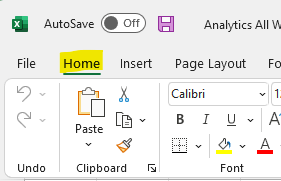
- Vai alla scheda Home >> clicca sulla freccia a discesa sotto Incolla.
- Seleziona Incolla speciale >> seleziona Oggetto foglio di lavoro di Microsoft Excel.
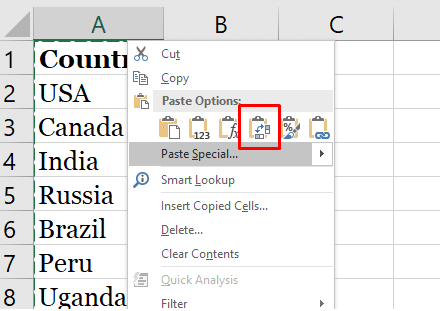
Questo metodo conferma che la tabella rimane completamente formattata.
Leggi anche: 5 modi rapidi per convertire Access in un file Excel [La guida definitiva]
Metodo 2: usa la funzione “Salva con nome”
Puoi anche provare a salvare il file Excel in un formato compatibile e poi aprirlo in Word. Molti utenti di Excel hanno trovato questo metodo utile nei loro casi per convertire Excel in Word docx.
Segui i passaggi seguenti per farlo:
- Apri il file MS Excel >> vai su File >> Salva con nome.
- Seleziona la pagina web (.htm, .html) come tipo di file.
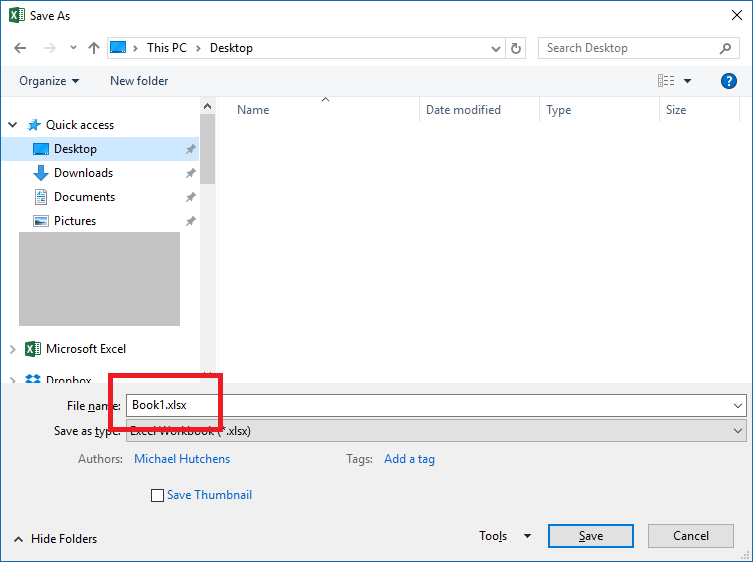
- Ora, salva il file >> aprilo in Word.
- Questo convertirà automaticamente il layout e, se necessario, potrai regolare manualmente la spaziatura o i bordi.
Metodo 3: Converti Excel in Word senza perdere la formattazione utilizzando le opzioni Incolla
Se non hai bisogno di un collegamento attivo ma vuoi comunque mantenere il design della tabella, questa tecnica funziona perfettamente. Tutto ciò che devi fare è utilizzare le opzioni Incolla e trasferire i dati da Excel a Word.
Per farlo:
- Premi i tasti CTRL+C per copiare i dati dal foglio di calcolo Excel.
- Apri Word, vai alla scheda Home >> clicca su Incolla.
- Clicca su Mantieni formattazione originale.
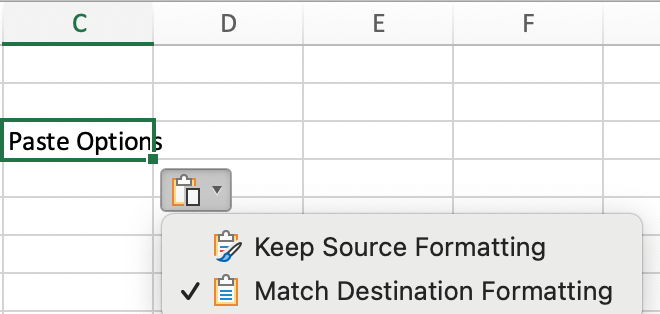
La tabella manterrà caratteri, colori e bordi. Questa opzione è ideale per report statici o riepiloghi.
Metodo 4: Incorpora il foglio di lavoro Excel in MS Word
Un altro trucco pratico che puoi provare è l’incorporamento. Questo ti aiuterà a inserire l’intero foglio di calcolo Microsoft Excel in Word senza perdere stile o formula. Ecco come fare:
- Apri Word, vai alla scheda Inserisci, quindi clicca su
- Quindi, clicca su Crea da file.
- Sfoglia e seleziona il tuo documento Excel.
- Seleziona Collega al file se desideri che gli aggiornamenti vengano sincronizzati automaticamente.
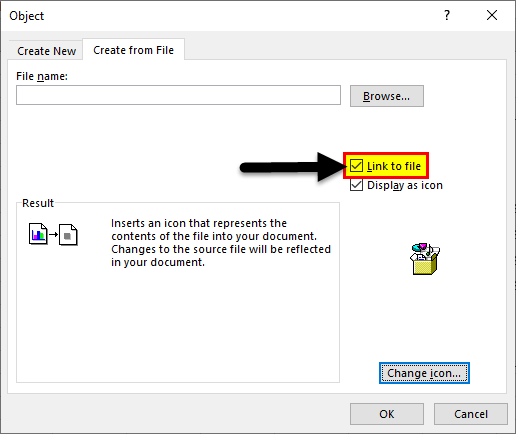
- Clicca su OK.
Ora i tuoi dati Excel vengono visualizzati in modo ordinato in Word, mantenendo tutta la formattazione e la struttura originali.
Metodo 5 – Utilizza uno strumento di conversione online
Cerchi uno strumento online rapido e gratuito per convertire Excel in Word senza perdere la formattazione? Nessun problema, esistono diversi strumenti di conversione online come SmallPDF, iLovePDF e Online2PDF che possono convertire XLS in DOCX senza perdere la formattazione.
Passaggi per utilizzarli:
- Apri il tuo browser web e visita il sito dello strumento online gratuito.
- Carica il tuo file MS Excel.
- Seleziona “Converti in Word“.
- Scarica il documento convertito.
E il gioco è fatto!
Leggi anche: Come convertire testo in numeri in Excel (6 semplici modi)
Domande frequenti:
Posso convertire XLSX in DOCX?
Sì, puoi sicuramente convertire XLSX in DOCX. Per farlo, carica il tuo file .xlsx, clicca su “Esporta come” >> scegli “Word (.docx)“. Quando richiesto, seleziona “Converti testo selezionabile” per un output modificabile.
Come si mantiene la formattazione da Excel a Word?
Utilizzando le Opzioni Incolla quando si incollano i dati premendo CTRL+V in Word, è possibile mantenere la formattazione di Excel.
Quali sono i migliori convertitori da Excel a Word?
PDFgear è il miglior convertitore da Excel a MS Word per utenti Windows, Android, macOS, Chromebook, iOS, ecc.
Come convertire una tabella di Excel in una tabella diversa da una tabella?
Per convertire una tabella di Excel in una tabella diversa da una tabella, fare clic in un punto qualsiasi della tabella >> andare su “Progettazione tabella” sulla barra multifunzione. Nel gruppo Strumenti, selezionare “Converti in intervallo“. Quindi, fare clic con il pulsante destro del mouse sulla tabella >> nel menu di scelta rapida, selezionare “Tabella > Converti in intervallo“.
Esiste un modo gratuito per convertire Excel in Word?
Sì, esistono due modi gratuiti per convertire Excel in Word: le opzioni Incolla e le opzioni Inserisci.
Concludendo
Trasferire dati da MS Excel a Word è un processo semplice che può migliorare report, documentazione o presentazioni. Che si incorpori il file, lo si incolli come oggetto collegato o si utilizzino altri metodi efficienti indicati in questo post, questa conversione può semplificare i flussi di lavoro e rendere i dati più accessibili. Spero che questo post ti sia piaciuto.
Per ulteriori domande e dubbi, puoi visitare le nostre pagine Facebook & Twitter.

Margret

Margret Arthur è un imprenditore e un esperto di marketing dei contenuti. Lei scrive blog tecnici e competenze su MS Office, Excel e altri argomenti tecnologici. Her arte distintiva di presentare informazioni tecniche in un linguaggio di facile comprensione è molto impressionante. quando lei non scrivere, lei ama andare per viaggi non pianificati.