Vuoi sapere come convertire il testo in formato data in un foglio Excel? Se sì, non preoccuparti, stai leggendo la pagina web giusta.
Convertire il testo in formato data in Microsoft Excel può essere un’operazione complessa. Tuttavia, in questo articolo troverai alcuni metodi semplici che ti aiuteranno nel processo di conversione. Quindi, vediamo insieme questa guida per convertire le stringhe di testo in date di Excel corrette senza errori.
Perché la conversione da testo a data in Excel è importante?
Come sappiamo, Microsoft Excel memorizza le date come numeri seriali. Quando le date rimangono in formato testo, l’ordinamento e il filtro non funzionano correttamente e le formule nel foglio di calcolo si bloccano.
Pertanto, convertire il testo in formato data è fondamentale in quanto migliora l’accuratezza dei dati, evita errori di calcolo e fa risparmiare tempo durante l’analisi dei dati.
Come convertire il testo in data in un foglio Excel?
Segui i passaggi seguenti per convertire il testo in data in Excel con o senza formula.
Metodo 1: Utilizzare la funzione Testo in colonne
La funzione Testo in colonne è un’ottima funzionalità di Excel che divide e riformatta il testo in date in base a delimitatori o al riconoscimento del formato data.
Ecco come utilizzare questo strumento per il processo di conversione:
- Seleziona la cella o le celle che contengono le date in formato testo.
- Quindi, vai alla scheda Dati >> Testo in colonne.
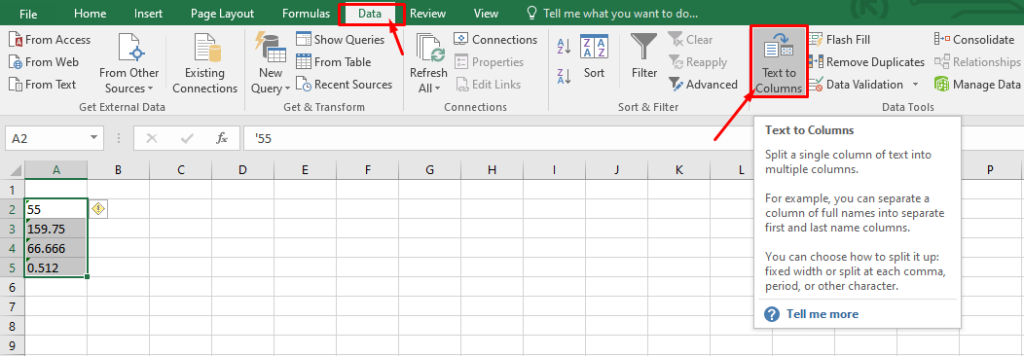
- Fai clic su Delimitato >> Avanti.
- Procedi senza selezionare alcun delimitatore.
- Ora, seleziona Data in Formato dati colonna.
- Seleziona l’ordine corretto, ad esempio DMY o YMD >> Fine.
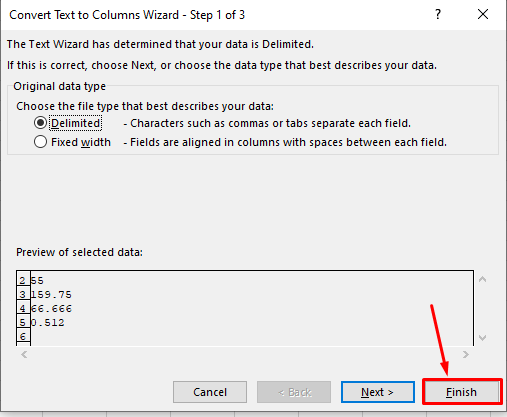
Fatto!
Nel caso in cui questo metodo non funzioni, prova le tecniche successive.
Leggi anche: Come convertire il testo in numero in Excel (6 semplici modi)
Metodo 2: Utilizzare Riempimento rapido
Qui ti mostrerò come convertire il testo in formato data in Excel utilizzando Riempimento rapido. Questa opzione aiuta a riconoscere i modelli di data in modo più efficiente, ma è meno efficace del metodo precedente.
Segui le istruzioni seguenti per utilizzare questa opzione:
- Inserisci manualmente il formato data corretto nella colonna successiva.
- Quindi, premi Ctrl + E.
- Riempimento rapido completerà il modello.
Metodo 3: Convertire le stringhe di testo in date utilizzando la funzione DATEVALUE
La funzione DATEVALUE in MS Excel consente di convertire una stringa di testo in un numero seriale che il software Excel riconosce come data. Ricorda però che questo metodo è avanzato e può essere utilizzato quando si desidera un controllo basato su formule.
Formula da utilizzare:
=DATEVALUE(A1)
Dopo aver applicato la formula precedente, cambia il formato della cella in “Data breve“. Il valore diventerà una data effettiva.
Metodo 4: Applicare i formati data personalizzati
Un altro metodo efficace che puoi provare è applicare il formato data personalizzato. Questa tecnica garantisce che le date vengano visualizzate in modo appropriato e corretto.
Ecco come convertire il testo in data in Excel applicando i formati personalizzati:
- Apri la cartella di lavoro di Excel.
- Quindi, fai clic con il pulsante destro del mouse su una cella per selezionare Formato celle.
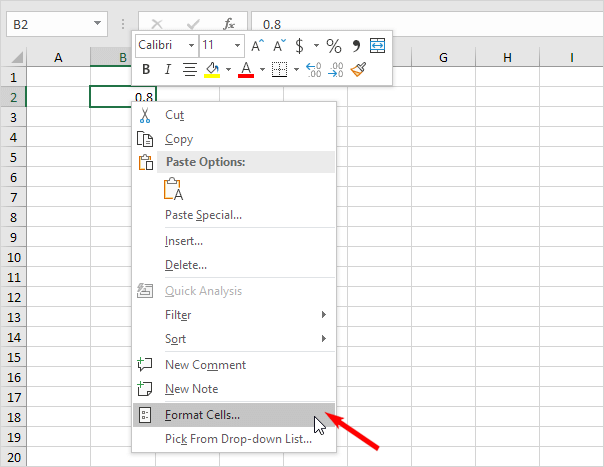
- Scegli Data o Personalizzato.
- Ora, applica un formato come dd-mm-yyyy.
La data rimane la stessa, ma viene visualizzata in uno stile preferito.
Metodo 5: Utilizzare la funzione VALORE
Come DATEVALUE, esiste un’altra funzione sottovalutata che può essere utilizzata: VALUE. Questa formula aiuta anche a convertire una parola in un valore numerico.
Formula da utilizzare:
=VALUE(A2)
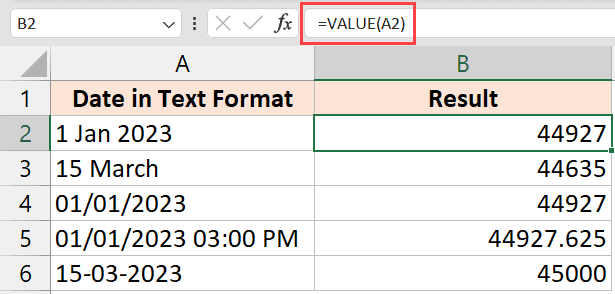
Il risultato si trasforma in una data e ora valide di Excel. Puoi quindi formattarla come necessario. Inoltre, questa funzione è utile per i dati importati.
Metodo 6: Come convertire il testo in data in Excel utilizzando Power Query
In MS Excel, Power Query è uno strumento potente per connettersi, modellare e convertire i dati da numerose origini in un formato utilizzabile. Inoltre, consente di risparmiare tempo e permette una migliore analisi grazie a funzionalità come la rimozione degli errori, l’unione di tabelle e la modifica dei tipi senza complesse operazioni di programmazione.
Quindi, proviamo questa funzionalità.
- Seleziona i dati >> fai clic su Dati.
- Scegli Da tabella/intervallo.
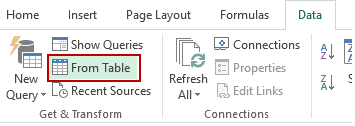
- In Power Query, devi scegliere la colonna.
- Ora, fai clic su Tipo di dati >> Data.
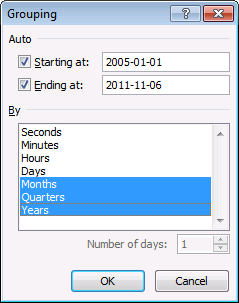
Dopo aver completato questi passaggi, il valore diventa una data reale.
Leggi anche: Come convertire Excel in Word senza perdere la formattazione?
Domande frequenti:
Come modificare il formato data in Excel da testo a GG MM AAAA?
Per modificare il formato data in Excel da testo a GG MM AAAA, segui i passaggi seguenti:
- Seleziona la cella o le celle che desideri formattare.
- Quindi, premi CTRL+1.
- Nella finestra di dialogo Formato celle, fai clic sulla scheda Numero.
- Nell’elenco Categoria, scegli Data.
- In Tipo, seleziona un formato data (GG MM AAAA).
Qual è la scorciatoia da tastiera per convertire un numero in una data?
La scorciatoia per formattare una cella come data è CTRL + MAIUSC + 3 dal foglio di calcolo aperto. Ma se desideri formattarlo come orario, premi CTRL + MAIUSC + 2.
Come si converte il testo in data in Power Query?
Per convertire una stringa di testo in data in Power Query, segui questi passaggi:
- Seleziona la colonna o le colonne che contengono i dati di testo.
- Fai clic sulla scheda “Trasforma” >> opzione “Tipo di dati“.
- Scegli “Data” dall’elenco a discesa dei tipi di dati.
Conclusioni
Questo è tutto ciò che c’è da sapere su come convertire il testo in data in un foglio Excel con metodi semplici. Ho fatto del mio meglio per raccogliere tutti i metodi possibili che potrebbero esserti utili. Segui semplicemente i passaggi indicati uno per uno e converti le parole in formato YYYYMMDD in MS Excel senza sforzo.
Grazie per aver letto questo articolo!

Margret

Margret Arthur è un imprenditore e un esperto di marketing dei contenuti. Lei scrive blog tecnici e competenze su MS Office, Excel e altri argomenti tecnologici. Her arte distintiva di presentare informazioni tecniche in un linguaggio di facile comprensione è molto impressionante. quando lei non scrivere, lei ama andare per viaggi non pianificati.