Il blocco di Microsoft Excel durante il salvataggio o l’apertura di un foglio di calcolo è un problema frustrante per molti utenti. Sebbene di solito si presenti senza preavviso e interrompa il lavoro, è possibile risolverlo.
Ecco uno screenshot per comprendere meglio l’errore:
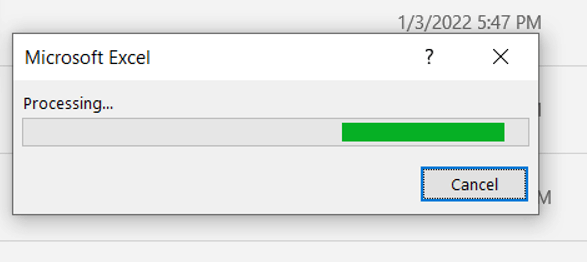
Tuttavia, può essere facilmente risolto utilizzando alcuni metodi collaudati. In questa guida, spiegherò tutte le possibili soluzioni per risolvere questo errore in pochissimo tempo e con il minimo sforzo.
Perché Excel impiega così tanto tempo per elaborare i dati?
Gli errori di salvataggio o apertura dei file di MS Excel si verificano a causa di numerose cause sottostanti. Comprendere la causa principale aiuta ad applicare rapidamente la soluzione giusta.
Ecco le cause comuni dell’errore “Elaborazione in corso“:
- Documenti di grandi dimensioni o complessi richiedono maggiori risorse di sistema per il salvataggio.
- Una versione obsoleta del software Excel.
- Componenti aggiuntivi difettosi o obsoleti spesso interferiscono con le operazioni del foglio di calcolo.
- Cartella di lavoro o foglio di calcolo di Excel danneggiato.
- Poca RAM o utilizzo elevato della CPU influiscono sulle prestazioni di Excel.
Soluzioni per Excel bloccato durante il salvataggio o l’apertura
Prima di passare a metodi avanzati, iniziare con le soluzioni di base. Questi passaggi spesso risolvono il problema immediatamente.
Soluzioni rapide:
- Riavviare MS Excel
- Salvare il file con un nuovo nome
- Modificare il formato del file
- Disabilitare i componenti aggiuntivi
- Riparare la cartella di lavoro danneggiata
- Verificare lo spazio disponibile sul disco
- Aggiornare il software
- Copiare i dati in una nuova cartella di lavoro
- Provare a riparare Excel
Soluzione 1: Riavviare MS Excel
Molte volte, un bug temporaneo in Excel causa problemi di salvataggio o apertura dei file. Il riavvio dell’applicazione può spesso eliminare i problemi temporanei, i processi in background e correggere errori minori. Tuttavia, se il problema di Excel bloccato durante l’apertura persiste, è possibile esplorare altri metodi menzionati di seguito.
Soluzione 2: Salvare il file con un nuovo nome
A volte, un nome file errato può causare errori di blocco di Excel durante l’apertura o l’elaborazione. Se il nome del file contiene caratteri speciali, potrebbe impedire il salvataggio. Provare a salvare con un nome diverso per aggirare questo problema. Inoltre, crea immediatamente una copia di backup sicura.
Soluzione 3: Modificare il formato del file
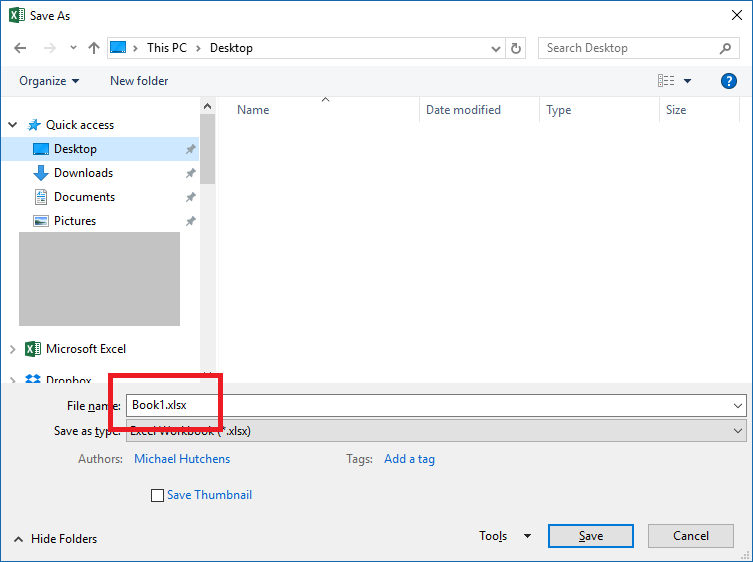
Molti utenti hanno segnalato di aver risolto l’errore “Elaborazione in corso” salvando il file in un formato diverso. Quindi, è possibile fare lo stesso, ovvero cambiare il formato del file per risolvere potenzialmente il problema. Ecco come procedere:
- Apri il file Excel danneggiato che presenta un errore durante il salvataggio.
- Vai su File >> Salva con nome.
- Scegli la posizione in cui salvare la cartella di lavoro. Inoltre, rinomina il file.
- Seleziona temporaneamente un altro tipo di file Excel, come XLSX, XLSB o CSV, per salvare il file >> clicca su Salva.
Leggi anche: 9 metodi per risolvere il problema del pulsante Idee di Excel mancante!
Soluzione 4: Risolvere il problema di Excel bloccato durante il salvataggio disabilitando i componenti aggiuntivi
Come già accennato nella sezione relativa alle cause, i componenti aggiuntivi danneggiati o difettosi spesso interferiscono con le operazioni di Excel e causano questo problema. Tuttavia, disabilitare tali componenti aggiuntivi può aiutarti a risolvere il problema.
Segui i passaggi seguenti:
- Apri Excel >> clicca su File
- Quindi, vai su Opzioni >> Componenti aggiuntivi.
- Seleziona i componenti aggiuntivi di Excel >> clicca su Vai.
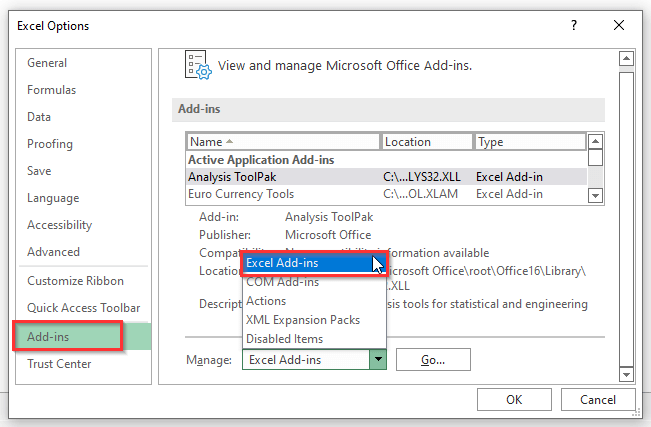
- A questo punto, deseleziona tutte le caselle >> clicca su OK.
Soluzione 5 – Riparare la cartella di lavoro danneggiata
Se la cartella di lavoro risulta danneggiata e Microsoft Excel si blocca durante l’elaborazione, si consiglia di utilizzare la funzione Apri e ripara. Questa funzione consente di risolvere gratuitamente diversi errori e problemi causati dal danneggiamento del file Excel.
Passaggi da seguire per utilizzare questo strumento integrato di Excel:
- Apri Excel >> fai clic sul menu File >> Apri.

- Quindi, fai clic su Sfoglia per selezionare il file danneggiato da riparare.
- Dopodiché, fai clic sulla freccia a discesa accanto al pulsante Apri >> fai clic su Apri e ripara.
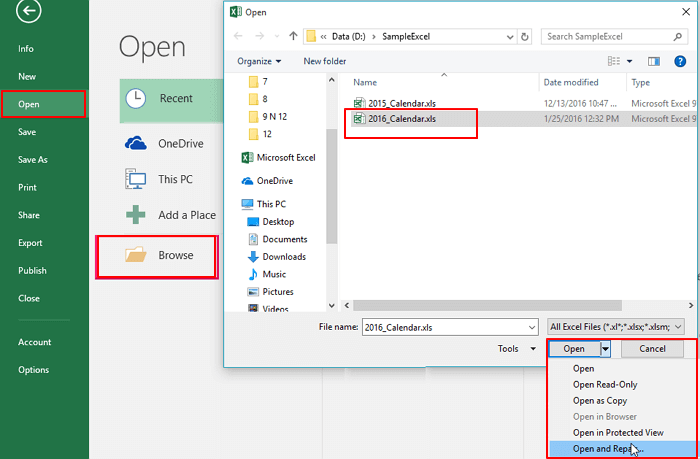
- Infine, fai clic sul pulsante Ripara.
Nota: questo strumento può riparare solo danni minori al file Excel. Se il file presenta danni gravi, utilizzare il Excel riparazione software consigliato dagli esperti.
Passaggi per utilizzare lo strumento di riparazione di MS Excel:
Passaggio 1 - Scarica e installa Stellar Riparazione per Excel seguendo la procedura guidata di installazione.
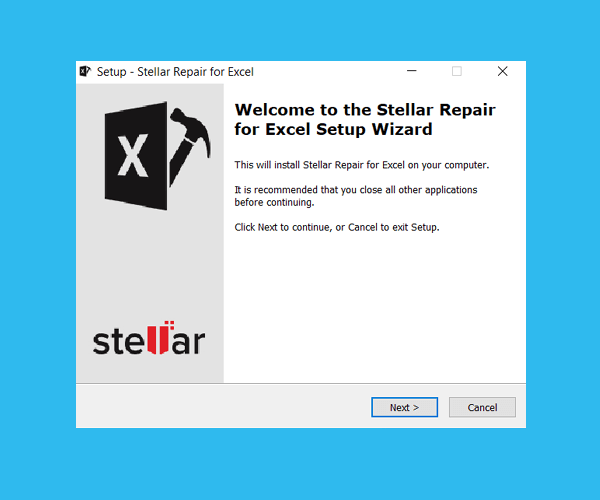
Passaggio 2 – Dopo l'installazione, avvia lo strumento di riparazione e sfoglia il file Excel che desideri riparare.

Passaggio 3 – Ora seleziona il file Excel che desideri riparare e fai clic sul pulsante 'Repair'.

Passaggio 4 – Attendere il completamento del processo di riparazione.

Passaggio 5 – Una volta terminato, visualizza in anteprima e verifica il file Excel riparato e premi il pulsante 'Save'.

Soluzione 6 – Controllare lo spazio su disco disponibile
Lo spazio su disco insufficiente è la causa principale che impedisce le operazioni di salvataggio. Pertanto, eliminare i file e i programmi non necessari per liberare spazio di archiviazione prima di salvare i file.
Soluzione 7 – Aggiornare il software
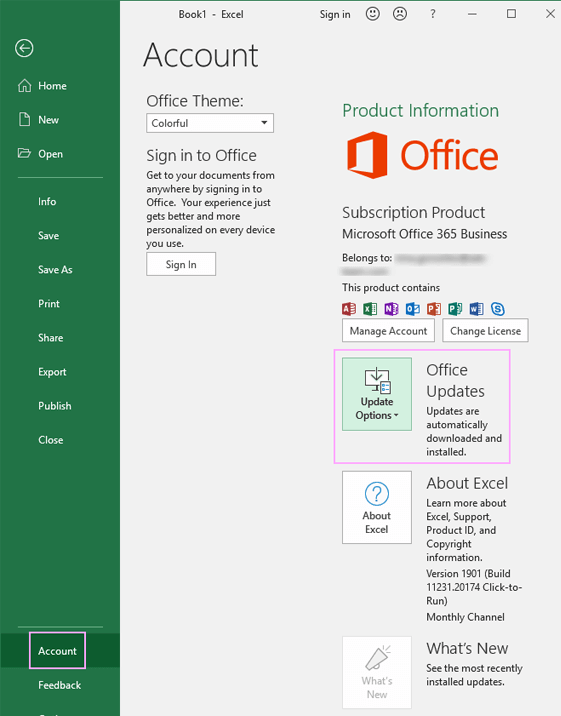
È possibile provare ad aggiornare il software Excel all’ultima versione per risolvere questo problema. L’aggiornamento garantisce prestazioni e compatibilità migliori.
Passaggio 1: Vai a File >> fai clic su Account.
Passaggio 2: Quindi, fai clic su Opzioni di aggiornamento >> Aggiorna ora.
Soluzione 8 – Copiare i dati in una nuova cartella di lavoro
Un altro metodo rapido che puoi provare per risolvere il problema di Excel bloccato durante il salvataggio o l’apertura è creare un nuovo file Excel e incollare gradualmente i dati. Questo metodo isola efficacemente gli elementi problematici. Evita di copiare inizialmente la formattazione e le formule.
Leggi anche: Guida alla risoluzione dei problemi: Microsoft Excel non riesce a inserire nuove celle!
Soluzione 9 – Provare a riparare Excel
Anche dopo aver provato le soluzioni precedenti, se il messaggio persiste, si consiglia di riparare l’installazione di Excel.
- Vai al Pannello di controllo >> Programmi.
- Scegli Microsoft Office >> fai clic su Cambia.
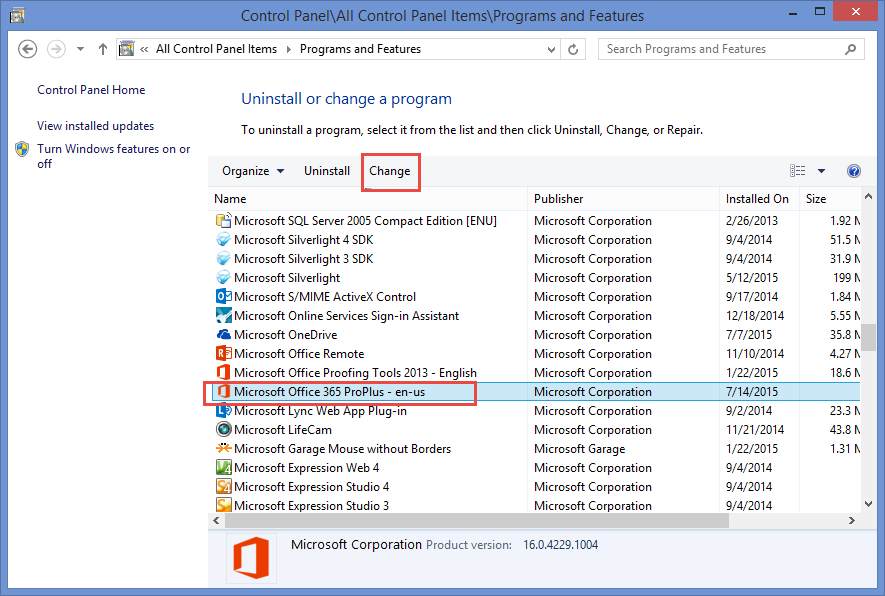
- Ora, seleziona Riparazione rapida e segui le istruzioni.
- Infine, riavvia Excel e verifica se riesci a salvare facilmente il file.
Domande frequenti:
Perché Excel si blocca durante il salvataggio?
Quando MS Excel si blocca durante il salvataggio del file su un’unità di rete o un’unità locale, ciò potrebbe essere dovuto a latenza di rete o danneggiamento del file.
Cosa fare se il file Excel è bloccato durante l’elaborazione?
Se il file Excel si blocca con un errore di elaborazione, è necessario verificare che Excel non sia utilizzato da un altro processo o che la cartella di lavoro non sia danneggiata.
Come sbloccare un file Excel?
Per sbloccare un file Excel, vai su Visualizza > Finestra > Sblocca riquadri.
Perché Excel si blocca durante l’apertura di un file?
Ciò potrebbe accadere per uno dei seguenti motivi:
- Versione di Excel obsoleta
- Excel è utilizzato da un’altra applicazione
- Il file è stato creato da un’applicazione di terze parti.
Conclusioni
In conclusione, l’errore di blocco di Microsoft Excel durante l’elaborazione potrebbe essere un problema temporaneo. Ma con le giuste conoscenze e soluzioni pratiche, è possibile risolverlo.
Tutto ciò che devi fare è implementare le tecniche menzionate in questo articolo per correggere l’errore “Elaborazione“.
Buon lavoro con i fogli di calcolo!

Margret

Margret Arthur è un imprenditore e un esperto di marketing dei contenuti. Lei scrive blog tecnici e competenze su MS Office, Excel e altri argomenti tecnologici. Her arte distintiva di presentare informazioni tecniche in un linguaggio di facile comprensione è molto impressionante. quando lei non scrivere, lei ama andare per viaggi non pianificati.