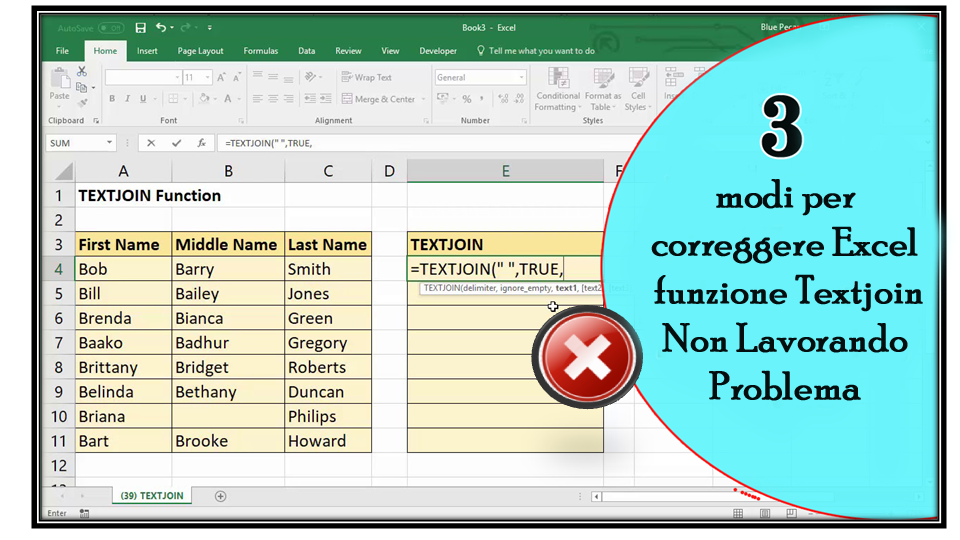
Come tutti sappiamo, Microsoft Excel è ricco di varie caratteristiche, formule e funzioni. La funzione TEXTJOIN è una di queste. È una funzione eccellente per combinare il testo di più celle in un’unica cella. Ma a volte gli utenti riscontrano problemi quando Excel TEXTJOIN non funziona. Bene, in questo blog esploreremo i motivi comuni per cui TEXTJOIN non funziona e forniremo soluzioni praticabili per risolverlo senza problemi.
Mancano le Linee della griglia di Excel? Ecco come risolverlo in 9 semplici metodi!

Hai mai aperto un foglio di lavoro Excel e notato che le griglie che aiutano a distinguere facilmente le celle sono assenti? Ebbene, è un problema comune affrontato dagli utenti di fogli di calcolo che può causare confusione e frustrazione, soprattutto se dipendono da griglie per l’organizzazione dei dati. In questo post ottimizzato, discuterò ogni aspetto del problema della mancanza delle griglie di Excel, dal motivo per cui le griglie scompaiono a come risolverlo in modo efficace.
Correggi Excel apre ridotto al minimo Problema: 9 metodi semplici rivelati!

Quando apri un documento Excel, dovrebbe essere visualizzato a schermo intero sullo schermo del tuo PC. Tuttavia, a volte il file Excel si apre ridotto a icona, apparendo come una piccola finestra invece di riempire l’intero schermo. Questo problema può interrompere il flusso di lavoro e far perdere tempo prezioso. In questo blog approfondiremo le ragioni alla base di Excel apre il ridotto al minimo problema e scoprire metodi efficaci per risolverlo.
Microsoft Excel “File non caricato completamente” Errore? Prova 7 soluzioni rapide!
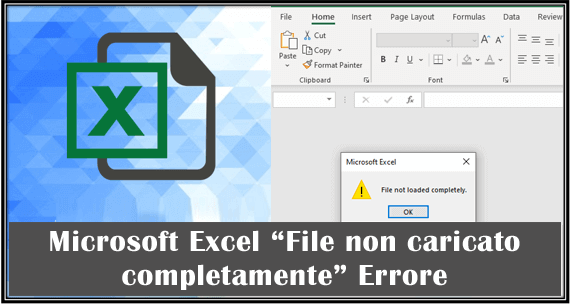
Se hai mai riscontrato il temuto errore “File non caricato completamente“. mentre lavori su un foglio di calcolo Excel di grandi dimensioni, allora sai quanto può essere frustrante. Questo messaggio viene visualizzato inaspettatamente, disturbando il flusso di lavoro e portando potenzialmente alla perdita di dati. Ma non preoccuparti, poiché sono qui per guidarti su come eliminare facilmente questo errore. Discuterò anche le complessità degli errori del file Microsoft Excel non caricati completamente e le radici comuni per risoluzioni migliori.
Errore di runtime 13 Mancata corrispondenza del tipo in Excel: correggilo ora!

Come tutti sappiamo, Excel è un software di fogli di calcolo indispensabile per professionisti, aziende e studenti. Tuttavia, come qualsiasi altro software, anche Excel è vulnerabile agli errori. La mancata corrispondenza del tipo di errore di runtime 13 in Excel è uno degli ostacoli più frustranti che spesso disturbano il flusso di lavoro degli utenti. Ecco lo screenshot di questo errore:
Impara a riparare & recuperare file excel danneggiato online gratis con facilità!

Come qualsiasi software, anche Microsoft Excel è suscettibile di errori o corruzione. Tuttavia, incontrare una cartella di lavoro Excel danneggiata può essere fonte di frustrazione e potenziale perdita di dati. Vari motivi possono portare a questo problema. In questo articolo, esplorerò le cause più comuni della corruzione dei file e altre informazioni significative, inclusi alcuni strumenti online di riparazione di file Excel per riparare & recuperare file excel danneggiato online gratis.
Decifrare il codice 1004: 6 modi per “nessuna cella were trovata” Excel Errore!

Immagina di lavorare su un foglio di lavoro molto importante e, all’improvviso, di rimanere bloccato con l’errore no cells were found Excel. In genere si verifica quando Excel non è in grado di trovare le celle specificate a causa di problemi con riferimenti, formule o convalida dei dati. Questo messaggio criptico manda un’ondata di panico tra gli utenti. Ma non preoccuparti, comprendere l’errore è il primo passo per risolverlo.
Excel VBA Errore 400? 7+ soluzioni intelligenti che devi conoscere!

Microsoft Excel è un programma molto importante che viene utilizzato per salvare e analizzare i dati numerici. Tuttavia, come qualsiasi altro software, Excel non è esente da errori. Di tanto in tanto, gli utenti riscontrano diversi tipi di codici di errore o messaggi di avviso che interrompono il loro flusso di lavoro. Excel VBA errore 400 è uno di questi ostacoli che spesso ostacola la produttività degli utenti.
Svelata la procedura guidata di Excel: risoluzione dell’errore “File Excel bloccato per la modifica”

Hai riscontrato il fastidioso messaggio di avviso “Excel file locked for editing by another user,” quando tenti di accedere al tuo importante foglio di lavoro? Se sì, non preoccuparti, in questo blog approfondiremo le complessità di questo errore, le cause comuni e altre informazioni significative, comprese le sue soluzioni efficaci.
Come risolvere il riferimento circolare in Excel? – Tutorial sulla correzione rapida!

In Excel, gli utenti spesso riscontrano un problema comune noto come “Riferimenti circolari“. È frustrante affrontare questo errore poiché disturba il flusso di lavoro e rovina il tuo umore. Bene, in questo articolo approfondirò i dettagli dell’errore di riferimento circolare, esplorando le cause comuni e altre informazioni vitali insieme a come correggere il riferimento circolare in Excel.